
22/06/2017
En la era dorada de los medios físicos, cuando cada megabyte contaba y las conexiones a internet no eran lo que son hoy, los discos compactos eran nuestros fieles aliados. Quienes vivimos esa época recordamos con nostalgia el ritual de "quemar" un CD, ya sea para hacer una copia de seguridad de nuestras partidas guardadas, instalar ese juego que venía en múltiples discos o compartir mods con amigos. Dentro de este universo, los discos regrabables (CD-RW y DVD-RW) eran el verdadero tesoro: la posibilidad de escribir, borrar y volver a escribir datos nos ahorró dinero y nos dio una flexibilidad increíble. Aunque hoy dominan las memorias USB y el almacenamiento en la nube, la capacidad de borrar y reutilizar estos discos sigue integrada en Windows 10, y saber cómo hacerlo puede ser sorprendentemente útil, especialmente para proyectos de retrogaming o para desempolvar hardware antiguo. En este artículo te guiaremos a través del proceso completo para que puedas darles una segunda, tercera o centésima vida a esos viejos discos.
La Diferencia Crucial: CD-R vs. CD-RW
Antes de sumergirnos en el proceso, es fundamental entender la diferencia entre los dos tipos principales de discos grabables. No entender esto es la causa número uno de frustración al intentar borrar un CD. Un error común es pensar que cualquier disco que hayamos grabado puede ser borrado, pero la tecnología subyacente es muy distinta.
Discos CD-R y DVD-R (Grabables)
La "R" significa "Recordable" (Grabable). Estos discos son de un solo uso. Cuando grabas datos en un CD-R, un láser quema físicamente pequeños pozos en una capa de tinte orgánico dentro del disco. Este cambio es permanente e irreversible. Una vez que los datos están escritos, no se pueden borrar ni modificar. Puedes agregar más datos en sesiones posteriores si el disco no se "cerró" o "finalizó", pero el espacio ya utilizado no se puede recuperar. Son perfectos para crear copias de seguridad permanentes, álbumes de música o para entregar un proyecto finalizado.
Discos CD-RW y DVD-RW (Regrabables)
La "RW" significa "Re-Writable" (Regrabable). Estos discos son los verdaderos protagonistas de esta guía. En lugar de una capa de tinte, utilizan una aleación metálica con cambio de fase. El láser de la grabadora puede calentar puntos de esta capa para cambiar su estado entre cristalino y amorfo, lo que se traduce en unos y ceros. Lo más importante es que este proceso es reversible. El láser puede devolver la capa a su estado original, borrando efectivamente todo el contenido y dejando el disco listo para ser utilizado de nuevo, como si fuera una memoria USB. Esta capacidad los hace ideales para tareas temporales, pruebas o transferencias de datos recurrentes.
Tabla Comparativa Rápida
| Característica | CD-R / DVD-R | CD-RW / DVD-RW |
|---|---|---|
| Capacidad de Borrado | No, los datos son permanentes. | Sí, se puede borrar completamente. |
| Reutilización | Un solo uso de escritura. | Múltiples usos (hasta 1,000 veces aprox.). |
| Tecnología | Capa de tinte orgánico. | Aleación metálica de cambio de fase. |
| Uso Ideal | Archivos permanentes, copias finales. | Almacenamiento temporal, pruebas, copias de seguridad recurrentes. |
Guía Paso a Paso para Borrar tu Disco en Windows 10
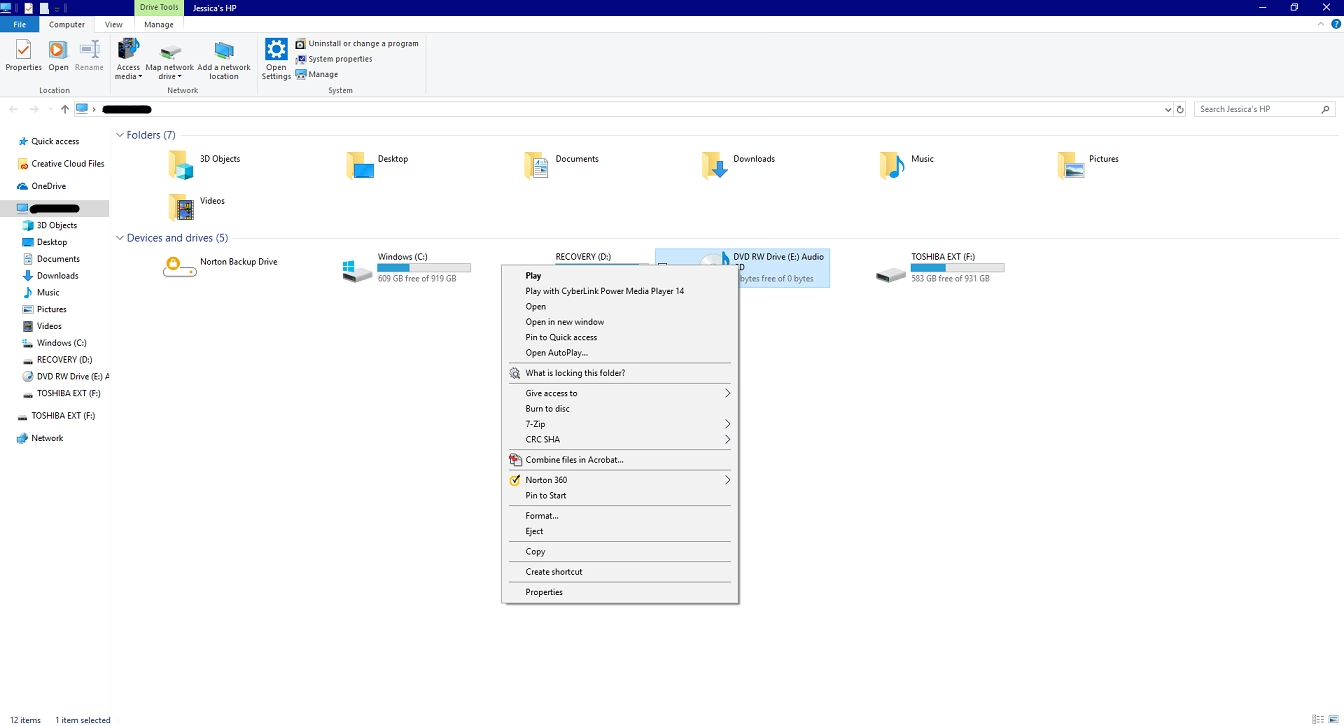
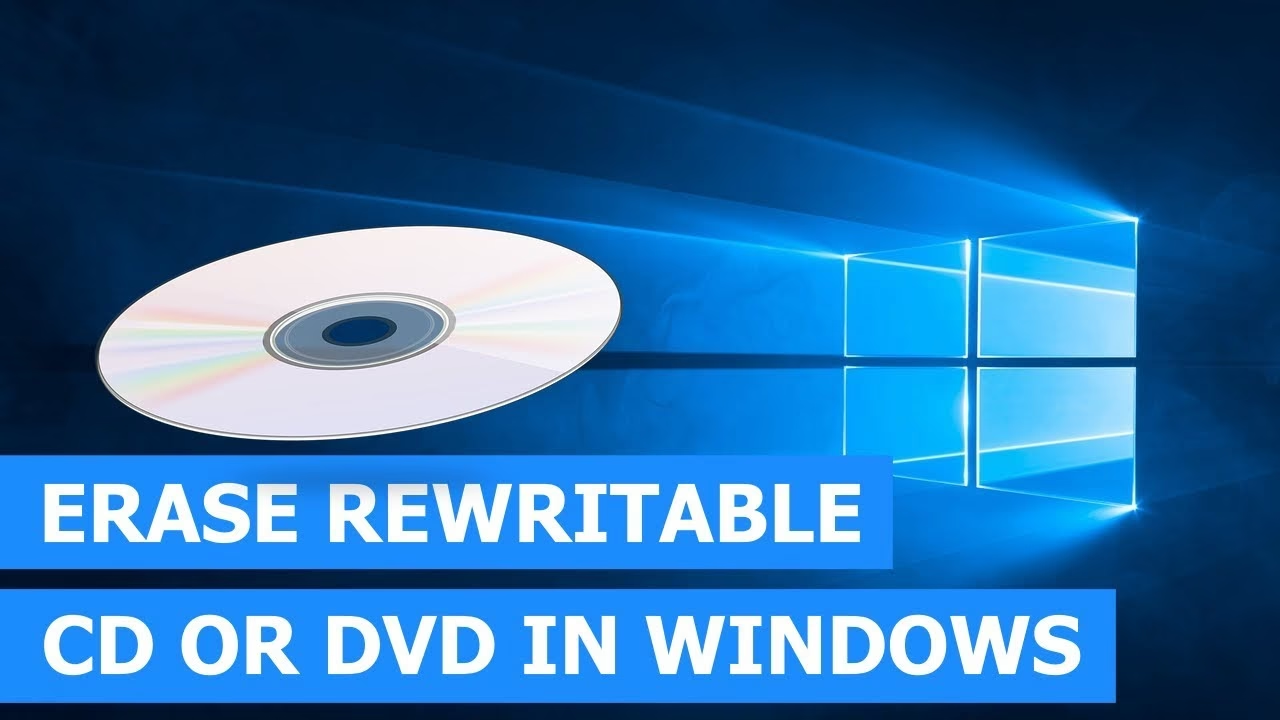
Ahora que tienes claro qué tipo de disco necesitas, vamos al grano. Windows 10, afortunadamente, no requiere ningún software de terceros para esta tarea. La funcionalidad está integrada directamente en el sistema operativo, aunque un poco escondida. Sigue estos pasos cuidadosamente:
- Inserta el Disco Regrabable: Toma tu disco CD-RW o DVD-RW y colócalo en la unidad óptica de tu PC. Cierra la bandeja y espera unos segundos a que Windows lo reconozca. Es posible que veas una notificación emergente o escuches el sonido característico del sistema al detectar nuevo hardware.
- Abre el Explorador de Archivos: El método más rápido es hacer clic en el ícono de la carpeta en tu barra de tareas o presionar la combinación de teclas Windows + E.
- Navega a 'Este equipo': En el panel de navegación izquierdo del Explorador de Archivos, busca y haz clic en la opción "Este equipo". Esto te mostrará todas las unidades de almacenamiento conectadas a tu PC, incluyendo discos duros, SSDs y, por supuesto, tu unidad de CD/DVD.
- Selecciona la Unidad de Disco: Identifica el ícono de tu unidad de CD/DVD. Generalmente, mostrará el nombre del disco si tiene uno, o simplemente se listará como "Unidad de DVD RW" con una letra de unidad asignada (por ejemplo, D: o E:). Haz un solo clic sobre ella para seleccionarla.
- Accede a las Herramientas de Administración: Una vez seleccionada la unidad, mira en la parte superior del Explorador de Archivos. Verás que aparece una nueva pestaña contextual llamada "Herramientas de unidad" con el subtítulo "Administrar". Haz clic en esta pestaña para expandir la cinta de opciones (ribbon).
- Inicia el Asistente de Borrado: Dentro de la pestaña "Administrar", busca un ícono llamado "Borrar este disco". Suele estar en la sección "Medios". Haz clic en este ícono.
- Comienza el Proceso: Se abrirá un pequeño asistente con el título "Preparar este disco para borrarlo". No hay muchas opciones aquí, simplemente te informa que el proceso está a punto de comenzar. Haz clic en el botón "Siguiente" para confirmar.
- Espera a que Finalice: El sistema comenzará a borrar el disco. Verás una barra de progreso que te indicará el estado del borrado. Este proceso puede tardar varios minutos dependiendo de la velocidad de tu unidad y del tipo de disco. Sé paciente y no retires el disco ni apagues el ordenador durante este tiempo.
- ¡Listo! Disco Limpio: Una vez que el proceso haya terminado, el asistente te mostrará un mensaje de confirmación. Tu disco CD-RW o DVD-RW estará ahora completamente vacío, como si acabara de salir del paquete, y listo para que grabes nuevos datos en él.
¿Qué Pasa si el Proceso Falla?
A veces, las cosas no salen según lo planeado. Si el botón "Borrar este disco" no aparece o recibes un error durante el proceso, estas son las causas más comunes:
- Estás usando un disco no regrabable: Como explicamos antes, si intentas esto con un CD-R o DVD-R, no funcionará. El sistema operativo detectará que el medio no es regrabable y la opción ni siquiera estará disponible o el asistente fallará. Revisa la superficie del disco; casi siempre tienen impreso "CD-RW" o "DVD-RW".
- Tu unidad óptica es solo lectora: No todas las unidades de disco pueden escribir o reescribir. Algunas, especialmente en portátiles más antiguos o económicos, son solo unidades de CD-ROM o DVD-ROM (Read-Only Memory). Tu unidad debe ser una "grabadora" para poder realizar esta operación.
- El disco está dañado: Los arañazos profundos, las manchas o el deterioro por el tiempo pueden hacer que un disco regrabable sea ilegible o que el proceso de borrado falle. Intenta limpiar el disco con un paño suave desde el centro hacia el exterior. Si eso no funciona, es posible que el disco haya llegado al final de su vida útil.
Preguntas Frecuentes (FAQ)
¿Puedo borrar solo un archivo específico de un CD-RW?
Generalmente, no. El sistema de archivos utilizado en los discos ópticos (UDF o ISO 9660) no funciona como el de un disco duro o una memoria USB. El proceso de borrado es un formateo completo que elimina todo el contenido del disco a la vez. No puedes seleccionar y eliminar archivos individuales.
¿Cuántas veces puedo borrar y reutilizar un disco RW?
La durabilidad varía según el fabricante y la calidad del disco, pero la mayoría de los discos CD-RW y DVD-RW están diseñados para soportar aproximadamente 1,000 ciclos de escritura/borrado. Con el tiempo, la capa de cambio de fase se degrada, lo que puede provocar errores de escritura.
¿Este mismo método funciona en Windows 11?
Sí. El Explorador de Archivos de Windows 11 tiene una interfaz ligeramente diferente, pero el proceso fundamental es idéntico. Seleccionas la unidad, y las opciones de administración, incluyendo la de borrar el disco, aparecerán en el menú contextual (clic derecho) o en la barra de herramientas superior.
¿Necesito algún programa especial para borrar un CD-RW?
No. Como hemos demostrado en esta guía, Windows 10 y versiones posteriores incluyen todas las herramientas necesarias para formatear y borrar discos regrabables sin necesidad de instalar software de terceros como Nero u otros programas de grabación.
Si quieres conocer otros artículos parecidos a Cómo Borrar un CD en Windows 10: Guía Completa puedes visitar la categoría Guías.