
30/05/2024
Crear imágenes de Alto Rango Dinámico (HDRI) es una de las técnicas más poderosas para cualquier artista 3D o desarrollador de juegos que busque alcanzar un nivel superior de realismo en sus escenas. Un buen HDRI no solo proporciona un fondo, sino que envuelve tus modelos en una iluminación y reflejos complejos y naturales que serían increíblemente difíciles de replicar manualmente. Ya no se trata de elegir entre luces de escena o un HDRI; la magia ocurre cuando aprendes a combinarlos. En esta guía completa, exploraremos diversos métodos para crear tus propios HDRIs, desde el uso de software 3D como Daz Studio hasta la revolucionaria asistencia de la Inteligencia Artificial.
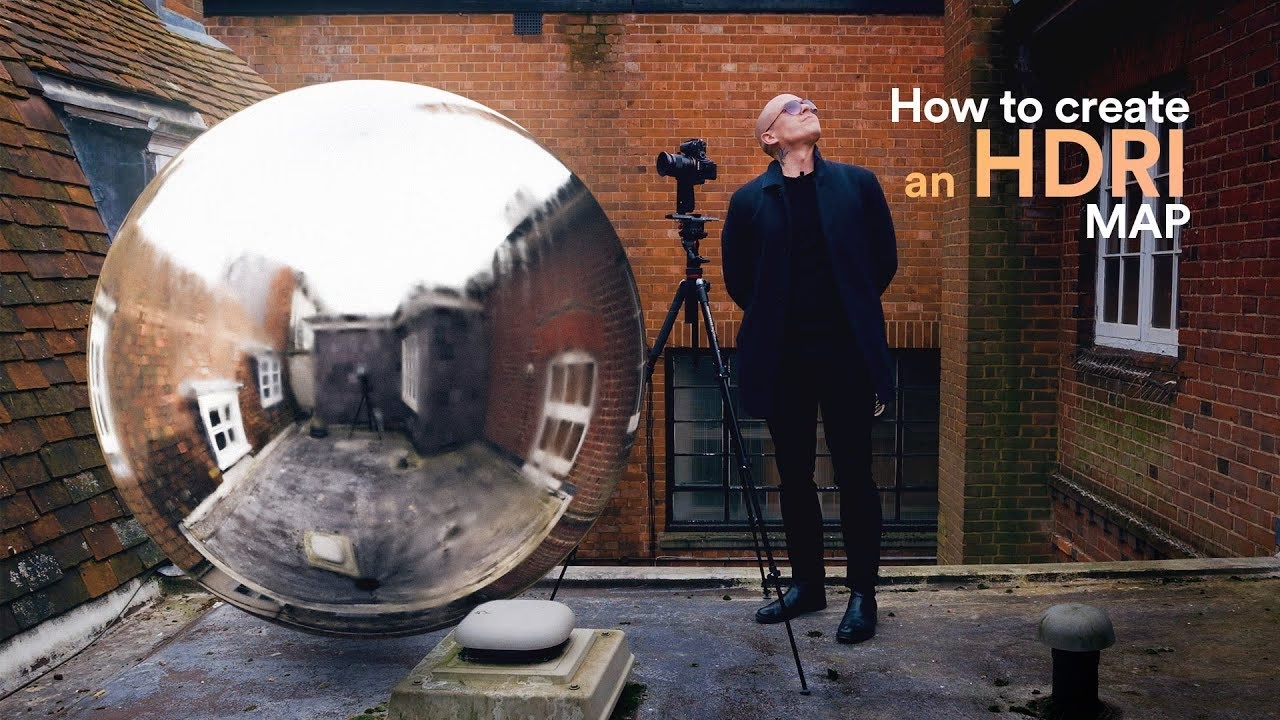
¿Qué es una Imagen HDRI y Por Qué es Tan Importante?
Una imagen HDRI es, en esencia, un mapa de entorno panorámico de 360 grados que almacena una cantidad de datos de luz mucho mayor que una imagen estándar. Mientras que una foto normal (JPG o PNG) tiene un rango dinámico limitado, un HDRI captura desde las sombras más oscuras hasta las luces más brillantes de una escena, como el resplandor directo del sol. Esta vasta información lumínica es lo que permite que los motores de renderizado, como Iray en Daz Studio, calculen de forma realista cómo la luz de ese entorno debería afectar a los objetos 3D.
Los beneficios son inmensos:
- Iluminación Realista: El HDRI proyecta luz desde todas las direcciones, simulando la complejidad del mundo real.
- Reflejos Detallados: Los objetos metálicos, vidriosos o brillantes reflejarán el entorno capturado en el HDRI, lo que aumenta drásticamente el realismo.
- Tiempos de Renderizado Optimizados: A menudo, usar un HDRI para la iluminación global es mucho más rápido que configurar un complejo sistema de luces manuales para lograr un efecto similar.
Piensa en un fotógrafo en exteriores. No se conforma con la luz del sol; utiliza un flash para rellenar sombras en el rostro de un modelo o un reflector para rebotar la luz y suavizarla. De la misma manera, un HDRI es tu punto de partida, tu luz principal, que luego puedes complementar con luces de escena adicionales para dirigir la atención o crear efectos dramáticos.
Método 1: Creación de HDRI dentro de Daz Studio
Una de las formas más directas de crear un HDRI personalizado es renderizarlo desde una escena 3D que ya has construido. Esto es perfecto para mantener una coherencia de iluminación si planeas renderizar múltiples personajes o activos dentro del mismo entorno. Usaremos Daz Studio como ejemplo.
Paso 1: Preparar la Escena y la Cámara
Primero, carga el entorno 3D que deseas convertir en un HDRI. Puede ser cualquier cosa, desde una ciudad medieval hasta un paisaje de ciencia ficción. Elige un punto central, el lugar donde "la acción" ocurrirá. Es crucial colocar tu cámara en este punto exacto.
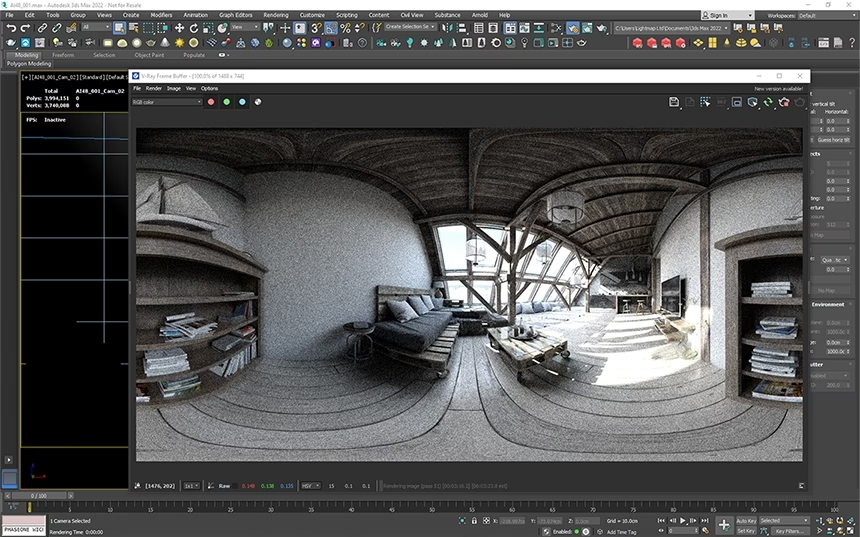
- Ve a "Create" en la barra de herramientas superior y selecciona "New Camera".
- Con la nueva cámara seleccionada, ve a la pestaña "Parameters". Asegúrate de que los valores de rotación (X, Y, Z Rotate) estén en cero. Esto garantiza que la cámara apunte de forma recta.
- Mueve la cámara (usando los parámetros de traslación X, Y, Z) al punto exacto donde quieres que esté el centro de tu HDRI. La altura (Y Translate) es importante; 100-150 cm es bueno para una perspectiva a nivel de los ojos de un personaje.
Paso 2: Configurar la Cámara Esférica
Para capturar una vista de 360 grados, necesitas convertir tu cámara estándar en una esférica.
- En los parámetros de la cámara, busca la sección "Lens".
- Cambia la opción "Lens Distortion Type" de "None" a "Spherical".
- ¡Listo! Tu cámara ahora capturará todo el entorno a su alrededor. Para previsualizarlo, cambia tu viewport a modo de renderizado Iray.
Paso 3: Renderizado con Iray Canvases
Este es el truco para exportar directamente un archivo HDRI funcional (.EXR) desde Daz Studio.
- Ve a la pestaña "Render Settings". En la sección "General", ajusta el tamaño de la imagen. Los HDRIs suelen tener una relación de aspecto de 2:1. Un buen punto de partida es 2000x1000 píxeles, pero para alta calidad, puedes usar 4000x2000 o incluso 8000x4000.
- Haz clic en la pestaña "Advanced" en la parte superior izquierda de la ventana de configuración de renderizado.
- Selecciona la subpestaña "Canvases".
- Marca la casilla para "Enable Canvases".
- Haz clic en el botón "+" para añadir un nuevo canvas.
- En el menú desplegable "Canvas Name", cambia el tipo de "Beauty" a "Environment Lighting".
- Ahora, simplemente renderiza tu escena como lo harías normalmente. Daz Studio generará tu imagen de belleza normal (PNG/JPG) y, además, guardará un archivo .EXR en una carpeta separada. ¡Ese archivo EXR es tu nuevo HDRI!
Método 2: Bracketing de Exposición con Photoshop
A veces, los efectos de "Tone Mapping" de una escena no se transfieren bien con el método de Canvases. En esos casos, el bracketing de exposición es la solución profesional.
Paso 1: Renderizar Múltiples Exposiciones
Manteniendo la misma configuración de cámara esférica, renderizarás la escena varias veces, pero cambiando la exposición en cada una.
- En "Render Settings", ve a la pestaña "Tone Mapping". Anota el valor de "Exposure Value". Este será tu render base (0). Renderiza y guarda la imagen como un PNG.
- Aumenta el "Exposure Value" (por ejemplo, a +2 o +3) para sobreexponer la escena y capturar más detalles en las sombras. Renderiza y guarda.
- Disminuye el "Exposure Value" (por ejemplo, a -2 o -3) para subexponer la escena y capturar detalles en las áreas más brillantes (como el cielo o las luces). Renderiza y guarda.
- Puedes crear tantas imágenes intermedias como necesites para capturar todo el rango de luz.
Paso 2: Uniendo las Imágenes en Photoshop
Ahora, combinarás estas imágenes en un único archivo HDRI de 32 bits.
- Abre Photoshop y ve a Archivo > Automatizar > Combinar para HDR Pro.
- Selecciona los archivos PNG que acabas de renderizar.
- Photoshop intentará alinear las imágenes. En la ventana de diálogo de HDR Pro, asegúrate de que el "Modo" esté configurado en 32 bits.
- Desmarca la opción de eliminar fantasmas si tu escena era estática.
- Guarda el resultado. Ve a Archivo > Guardar como y elige el formato "Radiance (.HDR)" o "OpenEXR (.EXR)". ¡Ya tienes tu HDRI creado mediante bracketing!
Método 3: La Revolución de la Inteligencia Artificial
La Inteligencia Artificial ha irrumpido en el mundo del arte digital, y la creación de HDRIs no es una excepción. Esta es una forma increíblemente rápida de generar entornos únicos a partir de simples descripciones de texto.
Skybox AI de Blockade Labs
Esta es la herramienta más accesible y fácil de usar. Es una aplicación web donde simplemente escribes lo que quieres ver. Por ejemplo: "bosque de fantasía encantado al atardecer, con niebla y árboles bioluminiscentes". En segundos, la IA generará un HDRI de 360 grados que puedes descargar y usar. Ofrece un plan gratuito con marcas de agua, ideal para probar ideas rápidamente.
Stable Diffusion
Para aquellos que buscan más control y personalización, Stable Diffusion es una opción más avanzada. No es tan directo como Skybox AI, pero te permite un control artístico total. El proceso general implica:
- Utilizar una interfaz como Automatic1111 o ComfyUI.
- Descargar un modelo base (generalista) y un LoRA (un pequeño modelo de ajuste fino) entrenado específicamente para generar panoramas o HDRIs, como "hdri_panorama_view".
- Establecer la resolución de la imagen a una relación de 2:1 (por ejemplo, 1024x512).
- Escribir un prompt detallado, incluyendo palabras clave como "seamless", "panorama", "360 equirectangular".
- Generar la imagen y, si es necesario, usar herramientas de escalado de IA para aumentar su resolución.
Tabla Comparativa de Métodos
| Método | Dificultad | Calidad | Velocidad | Personalización |
|---|---|---|---|---|
| Daz Studio (Canvases) | Baja | Alta | Lenta (Tiempo de render) | Total (basada en tu escena) |
| Daz + Photoshop (Bracketing) | Media | Muy Alta | Muy Lenta (Múltiples renders) | Total |
| IA (Skybox AI) | Muy Baja | Media-Alta | Instantánea | Limitada al prompt |
| IA (Stable Diffusion) | Alta | Variable-Alta | Rápida | Muy Alta (basada en prompt y modelos) |
Preguntas Frecuentes (FAQ)
¿Puedo crear un HDRI a partir de una sola foto normal?
Sí, es posible "falsificar" un HDRI a partir de una única imagen panorámica. En Photoshop, puedes crear copias de tu imagen y ajustar la exposición manualmente para crear versiones sobreexpuestas y subexpuestas. Luego, puedes usar el proceso de "Combinar para HDR Pro". El resultado no tendrá un rango dinámico tan auténtico como un HDRI real, pero puede ser una solución viable en apuros.
¿Qué resolución debe tener mi HDRI?
Depende del uso. Si el HDRI se usará principalmente para iluminación y reflejos borrosos, una resolución de 2K (2048x1024) puede ser suficiente. Si el HDRI también será visible como fondo, necesitarás una resolución mucho mayor, como 4K (4096x2048) o incluso 8K (8192x4096), para evitar que se vea pixelado.
¿Necesito una cámara especial para crear un HDRI del mundo real?
Para capturar un HDRI del mundo real, necesitarás una cámara DSLR o sin espejo que te permita disparar en modo manual y en formato RAW. También necesitarás un trípode, una rótula panorámica y una lente (a menudo un ojo de pez) para capturar toda la esfera. El proceso implica tomar múltiples fotos en diferentes direcciones y con diferentes exposiciones (bracketing), para luego unirlas con software especializado.
¿Cómo organizo mi colección de HDRIs?
Una buena organización es clave. Utiliza nombres de archivo descriptivos que incluyan información clave como la ubicación, la hora del día y el tipo de iluminación (ej: "Bosque_Atardecer_Nublado_01.exr"). Puedes usar software de gestión de activos o simplemente una estructura de carpetas lógica para mantener tu biblioteca ordenada y accesible.
Dominar la creación de HDRIs te abre un mundo de posibilidades creativas. Ya sea que construyas tus propios mundos en 3D, combines exposiciones para un control máximo o dejes volar tu imaginación con la IA, ahora tienes las herramientas para llevar la iluminación de tus proyectos al siguiente nivel. ¡Experimenta con estos métodos y descubre cuál se adapta mejor a tu flujo de trabajo!
Si quieres conocer otros artículos parecidos a Guía Definitiva para Crear Imágenes HDRI puedes visitar la categoría Juegos.