
29/12/2016
En el vasto universo del desarrollo de videojuegos, la animación y la realidad virtual, la comunicación fluida entre diferentes programas de software es fundamental. Aquí es donde entra en juego un formato de archivo que se ha convertido en el pilar de la industria: el FBX. Creado originalmente por Kaydara y posteriormente adquirido por Autodesk, el formato Filmbox (FBX) es un potente archivo de intercambio que permite transferir complejos modelos 3D, animaciones, texturas y datos de movimiento entre aplicaciones con una eficiencia asombrosa. Si alguna vez te has preguntado cómo llevar tu modelo creado en un programa a otro sin perder información valiosa, la respuesta casi siempre es convertirlo a FBX. En este artículo, exploraremos en profundidad cómo realizar esta conversión, las herramientas disponibles y las mejores prácticas para asegurar que tu trabajo se mantenga intacto en el proceso.
¿Por qué el formato FBX es tan importante?
Antes de sumergirnos en el "cómo", es crucial entender el "porqué". La popularidad del formato FBX no es casualidad; se debe a un conjunto de características que lo hacen indispensable en cualquier pipeline de producción 3D moderno.
- Alta Compatibilidad: Es el lenguaje universal entre gigantes del software como Autodesk Maya, 3ds Max, Cinema 4D, Blender, y motores de juego como Unity y Unreal Engine. Esta compatibilidad garantiza que un equipo de artistas pueda usar sus herramientas preferidas y aun así colaborar en un mismo proyecto sin problemas.
- Contenedor de Datos Complejos: Un archivo FBX no solo almacena la geometría (los vértices y caras de tu modelo). Puede encapsular una escena completa: múltiples objetos, jerarquías de parentesco, datos de animación (esqueletos, skinning y keyframes), cámaras, luces, materiales básicos y rutas de texturas.
- Estándar de la Industria: Al ser mantenido por Autodesk, una de las empresas líderes en software 3D, el formato se actualiza constantemente y es ampliamente adoptado, lo que lo convierte en una apuesta segura para la longevidad y el soporte de tus proyectos.
Métodos Principales para Convertir Modelos a FBX
El proceso de conversión puede variar en complejidad dependiendo del software de origen y del destino final del modelo. A continuación, desglosamos los métodos más comunes y efectivos para que elijas el que mejor se adapte a tus necesidades.
Método 1: Exportación Directa desde tu Software de Modelado 3D
Esta es la vía más directa y recomendada. La gran mayoría de los programas de modelado 3D profesionales incluyen un exportador de FBX integrado. El proceso general es muy similar en todos ellos.
- Abre tu modelo: Carga el archivo de tu escena o modelo 3D en su programa de origen (por ejemplo, un archivo .blend en Blender, .max en 3ds Max, .c4d en Cinema 4D, etc.).
- Selecciona los objetos a exportar: Asegúrate de tener seleccionado únicamente lo que deseas incluir en el archivo FBX. Si no seleccionas nada, algunos programas exportarán la escena completa por defecto.
- Busca la opción de exportación: Navega por el menú, generalmente bajo
Archivo > ExportaroFile > Export. - Elige el formato FBX: En la lista de formatos disponibles, selecciona "Autodesk FBX (.fbx)".
- Configura las opciones de exportación: Este es el paso más crucial. Se abrirá una ventana con múltiples opciones que te permitirán personalizar la salida. Presta especial atención a:
- Geometría: Opciones como "Suavizado de Caras" (Smoothing Groups) y "Tangentes y Binormales" son importantes para que el sombreado se vea correctamente en el motor de juego.
- Animación: Si tu modelo está animado, asegúrate de marcar la casilla para incluir las animaciones (Bake Animation) y define el rango de fotogramas si es necesario.
- Cámaras y Luces: Decide si necesitas exportar las cámaras y luces de la escena. A menudo, estas se configuran directamente en el motor de juego, por lo que puedes desmarcarlo para aligerar el archivo.
- Incrustar Medios (Embed Media): Esta opción intentará empaquetar las texturas dentro del archivo FBX. Puede ser útil, pero la práctica estándar es mantener las texturas como archivos separados y volver a enlazarlas en el software de destino.
- Versión del FBX: Si trabajas con una versión más antigua de un motor de juego, puede que necesites exportar a una versión anterior del formato FBX para asegurar la compatibilidad.
Método 2: Uso de Conversores de Archivos Dedicados
En ocasiones, puede que no tengas acceso al software original del modelo o que necesites convertir un lote de archivos. Para estos casos, existen herramientas de conversión específicas.
- Conversores Online: Plataformas web como el editor FBX de Aspose.3D permiten subir un archivo en un formato (como OBJ, DAE, 3DS) y descargarlo convertido a FBX. Son útiles para conversiones rápidas y sencillas, pero pueden tener limitaciones de tamaño de archivo y no ofrecen el mismo nivel de control granular que un software de escritorio.
- Autodesk FBX Converter: Aunque es una herramienta heredada y ya no recibe actualizaciones, el FBX Converter de Autodesk sigue siendo una utilidad valiosa. Permite convertir entre diferentes versiones de FBX y también desde otros formatos como DAE, OBJ y 3DS. Su simplicidad lo hace ideal para tareas de conversión directas.
Método 3: Editores Integrados como el Model Editor de Visual Studio
Una opción interesante, aunque ahora histórica, era el Editor de Modelos integrado en Visual Studio para proyectos de C++. Esta herramienta demostraba cómo un entorno de desarrollo podía manejar directamente la conversión y edición de activos 3D.
El Editor de Modelos de Visual Studio permitía a los desarrolladores crear modelos 3D básicos desde cero o, lo que es más relevante para este tema, importar modelos de formatos como Collada (.dae) y OBJ (.obj) para luego modificarlos y guardarlos en formato FBX. Esto agilizaba enormemente el flujo de trabajo para los programadores de gráficos, ya que no necesitaban salir de su entorno de desarrollo para realizar ajustes menores en los modelos.
Entre sus capacidades destacaban:
- Visualización y Edición: Podías ver, rotar, escalar y mover objetos importados.
- Herramientas de Modelado: Incluía funciones básicas como extrusión y subdivisión de caras para modificar la geometría.
- Gestión de Escena: Permitía organizar objetos en jerarquías, algo fundamental para modelos complejos.
- Manipulación de Pivotes: Podías ajustar el punto de pivote de un objeto, lo que es crucial para las rotaciones y escalados correctos.
Nota Importante: Es fundamental señalar que Microsoft eliminó el soporte para el Editor de Modelos y MeshContentTask en Visual Studio 2022 (versión 17.9.3) debido a problemas de seguridad en el SDK de Autodesk FBX. Aunque ya no es una herramienta activa, su existencia subraya la importancia del formato FBX como un pilar en el desarrollo de aplicaciones gráficas.
Tabla Comparativa de Métodos de Conversión
Para ayudarte a decidir qué camino tomar, aquí tienes una tabla que resume las ventajas y desventajas de cada método.
| Método | Ventajas | Desventajas | Ideal para... |
|---|---|---|---|
| Software de Modelado 3D | Máximo control sobre la exportación, flujo de trabajo integrado, soporte para datos complejos (animaciones, esqueletos). | Requiere acceso y conocimiento del software de modelado. | Artistas 3D y flujos de trabajo profesionales. |
| Conversores Online | Rápido, accesible desde cualquier lugar, no requiere instalación de software. | Menos opciones de configuración, limitaciones de tamaño de archivo, posibles problemas de privacidad. | Conversiones rápidas y puntuales de modelos sencillos. |
| Autodesk FBX Converter (Legacy) | Sencillo, eficaz para convertir entre versiones de FBX y desde formatos comunes. | Software descontinuado, sin soporte ni nuevas características. | Solucionar problemas de compatibilidad de versiones de FBX o conversiones por lotes. |
| Visual Studio Model Editor (Legacy) | Integración directa en el entorno de desarrollo para C++. | Eliminado de las versiones recientes de Visual Studio, funcionalidad limitada. | Un ejemplo histórico de flujos de trabajo integrados para desarrolladores. |
Preguntas Frecuentes (FAQ)
¿Es FBX el mejor formato 3D que existe?
Es uno de los mejores formatos de intercambio, especialmente para pipelines que involucran software de Autodesk y motores de juego como Unity/Unreal. Sin embargo, para la web y aplicaciones en tiempo real, formatos más nuevos como glTF/GLB están ganando una enorme popularidad por ser más ligeros y estar diseñados específicamente para la renderización en tiempo real.
¿Perderé calidad al convertir mi modelo a FBX?
La geometría del modelo (la forma) generalmente se transfiere sin pérdida de calidad. Sin embargo, los materiales y shaders complejos creados en tu software de modelado a menudo no se traducen 1 a 1. Lo normal es que se exporten materiales básicos con los enlaces a las texturas, y luego tengas que reconfigurar los materiales en el motor de juego o software de destino para que se vean como deseas.
Mi modelo se ve roto o incorrecto después de importarlo. ¿Qué puedo hacer?
Este es un problema común. Las causas más frecuentes son:
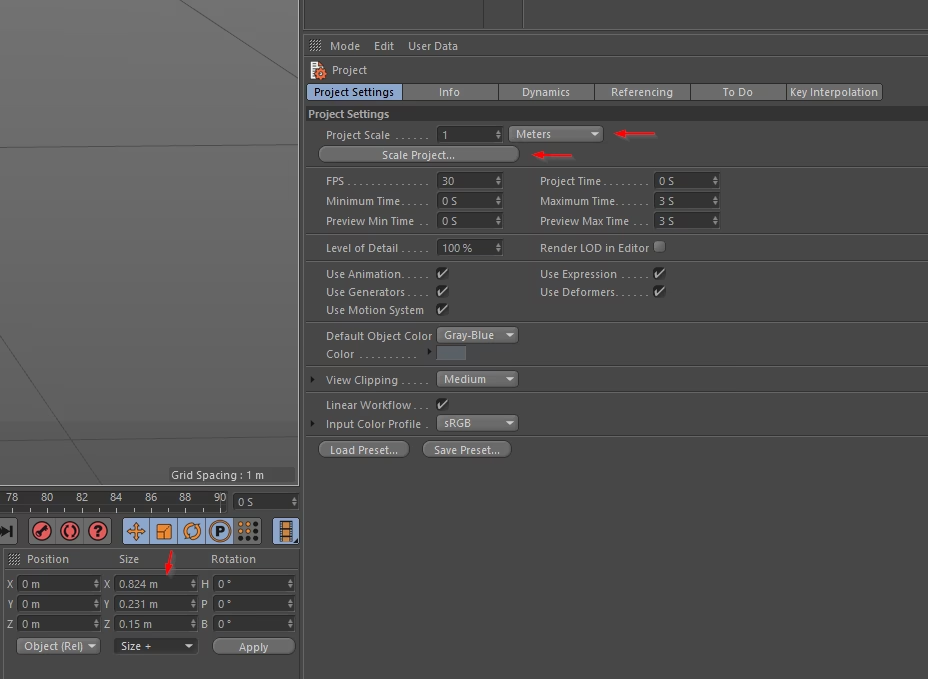
1. Escala incorrecta: El modelo es demasiado grande o pequeño. Vuelve a exportarlo asegurándote de que las unidades de medida son correctas.
2. Orientación de ejes: Algunos programas usan el eje Y como "arriba", mientras que otros usan el Z. La mayoría de los exportadores de FBX tienen una opción para cambiar el "Eje Arriba" (Up Axis) durante la exportación.
3. Normales invertidas: Las caras del modelo apuntan hacia adentro, haciéndolo invisible o con sombreado incorrecto. Esto debe corregirse en el software de modelado antes de exportar.
¿Puedo convertir un archivo FBX de vuelta a otros formatos como OBJ?
¡Sí! El proceso es el inverso. Simplemente importa el archivo FBX en un programa de modelado compatible (como Blender o 3ds Max) y luego usa su función de exportación para guardarlo en el formato que desees, como OBJ, DAE, etc.
Conclusión
Dominar el proceso de conversión a FBX es una habilidad esencial para cualquiera que trabaje en el campo del 3D. Este formato actúa como un puente robusto que conecta islas de software, permitiendo que la creatividad fluya sin barreras técnicas. Ya sea que utilices la función de exportación directa de tu programa de modelado, una herramienta de conversión dedicada o simplemente necesites entender cómo funcionan estos procesos, comprender las opciones y posibles escollos te ahorrará innumerables horas de frustración. Elige el método que mejor se adapte a tu flujo de trabajo, presta atención a los detalles de la configuración de exportación y tendrás en tus manos un activo 3D listo para ser integrado en cualquier proyecto de vanguardia.
Si quieres conocer otros artículos parecidos a Guía para convertir modelos 3D a formato FBX puedes visitar la categoría Juegos.