
17/01/2017
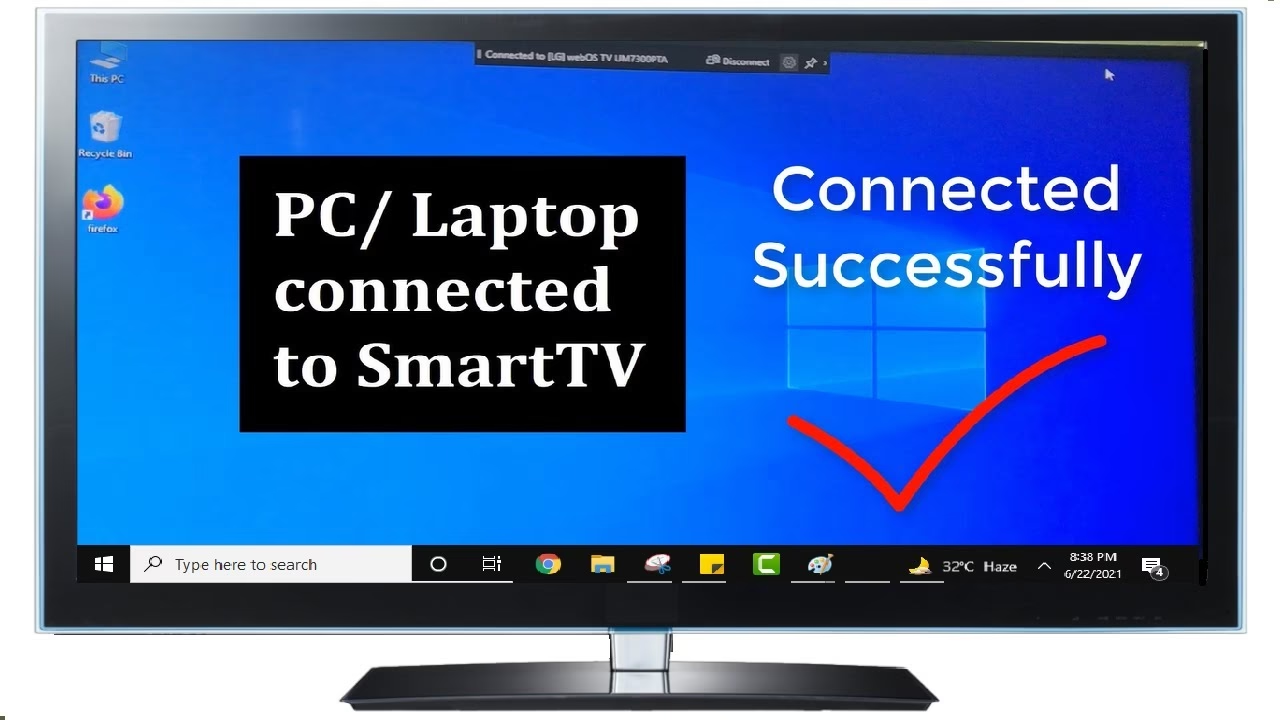
Disfrutar del contenido de nuestro ordenador en una pantalla grande es una de las grandes ventajas que la tecnología moderna nos ofrece. Ya sea para ver una película en familia, mostrar una presentación de trabajo, disfrutar de una sesión de gaming inmersiva o simplemente navegar por internet con mayor comodidad, conectar tu PC con Windows 10 a una Smart TV puede transformar por completo tu experiencia multimedia. Afortunadamente, este proceso es más sencillo de lo que parece y existen varios métodos para lograrlo, adaptándose a tus necesidades y al equipo que tengas disponible. En esta guía completa, te llevaremos de la mano a través de las diferentes formas de establecer esta conexión, tanto de manera inalámbrica como por cable, resolviendo las dudas más comunes para que puedas lograrlo en cuestión de minutos.
Requisitos Previos: ¿Qué Necesitas Antes de Empezar?
Antes de sumergirnos en los tutoriales, es importante asegurarnos de que contamos con todo lo necesario. Revisar estos puntos te ahorrará tiempo y posibles frustraciones.
- PC con Windows 10: El sistema operativo debe estar actualizado para garantizar la compatibilidad con las funciones de proyección inalámbrica.
- Una Smart TV: Prácticamente todas las televisiones inteligentes modernas son compatibles, pero los métodos pueden variar ligeramente según la marca (LG, Samsung, Sony, etc.).
- Red WiFi Estable: Para los métodos inalámbricos, es crucial que tanto tu PC como tu Smart TV estén conectados a la misma red WiFi. Una buena señal es clave para una transmisión fluida.
- Cable HDMI (Opcional): Para la conexión por cable, necesitarás un cable HDMI que sea lo suficientemente largo para conectar cómodamente ambos dispositivos.
Método 1: Conexión Inalámbrica vía WiFi (Miracast)
La forma más cómoda y popular de conectar tu PC a la TV es de forma inalámbrica. Windows 10 utiliza una tecnología llamada Miracast, que permite duplicar o extender tu pantalla a un dispositivo compatible sin necesidad de cables. La mayoría de las Smart TV fabricadas en los últimos años tienen esta tecnología integrada, aunque a veces las marcas le dan nombres comerciales como "Screen Share" (LG) o "Smart View" (Samsung).
Paso a Paso para Proyectar tu Pantalla en Windows 10
- Asegura la Conexión de Red: Verifica una vez más que tanto tu ordenador portátil o de sobremesa como tu Smart TV están conectados a la misma red WiFi. Este es el paso más importante y la causa más común de fallos.
- Activa el Modo de Proyección en la TV: En algunas televisiones, necesitas activar manualmente la función de "duplicar pantalla" o "screen mirroring". Busca en el menú de tu TV, en las opciones de red o en la lista de "fuentes/inputs" una opción con un nombre similar. En las TV LG, por ejemplo, suele haber una aplicación llamada "Screen Share".
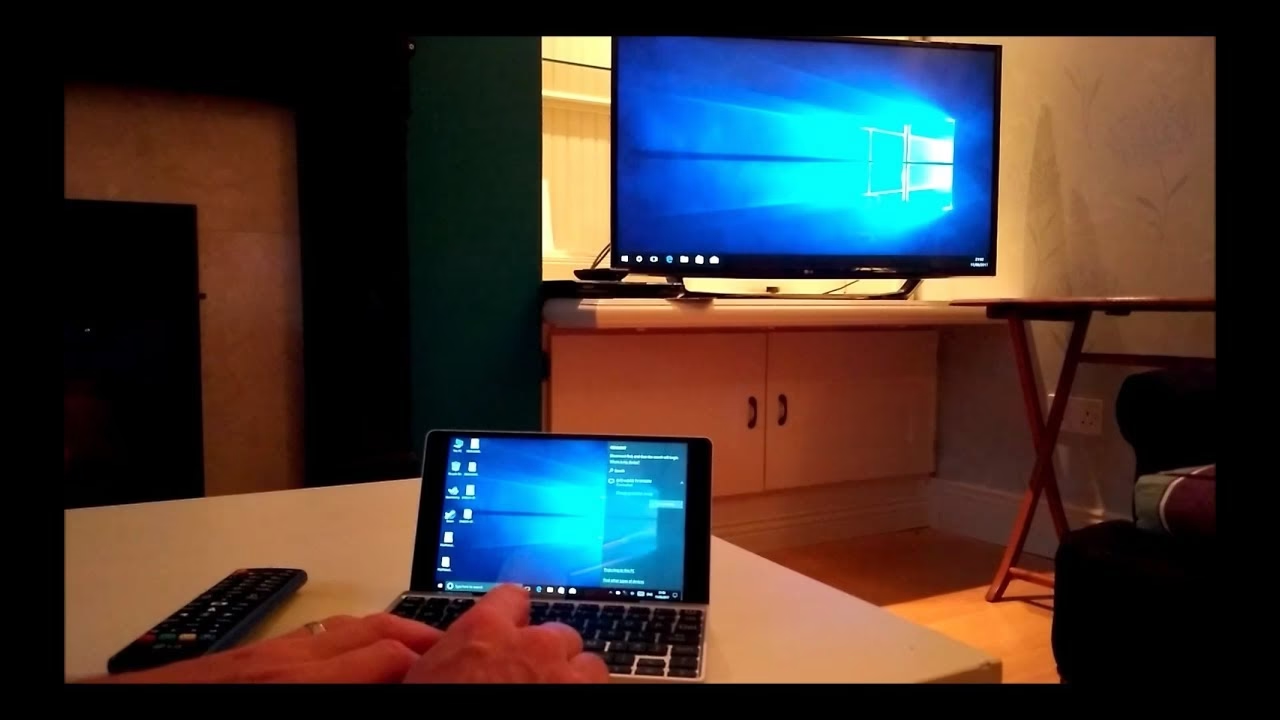
- Abre el Panel de Proyección en Windows: En tu PC, presiona simultáneamente las teclas Windows + P. Esto abrirá un menú en el lateral derecho de tu pantalla con varias opciones de proyección.
- Selecciona "Conectar a una pantalla inalámbrica": En la parte inferior de ese menú, verás un enlace de texto con esta opción. Haz clic en él.
- Busca y Selecciona tu TV: Windows comenzará a escanear en busca de dispositivos compatibles cercanos. En unos segundos, deberías ver el nombre de tu Smart TV en la lista. Haz clic sobre él para iniciar la conexión.
- Confirma en la TV: Es posible que en la pantalla de tu televisión aparezca un mensaje pidiendo permiso para que tu PC se conecte. Acepta la solicitud usando tu control remoto.
¡Y listo! En unos instantes, la pantalla de tu PC debería aparecer reflejada en tu Smart TV. Ahora puedes usar el menú de Windows + P para elegir cómo quieres usar la segunda pantalla: Duplicar (ver lo mismo en ambas pantallas) o Extender (usar la TV como un segundo escritorio independiente).
Método 2: La Conexión Clásica y Fiable por Cable HDMI
Si buscas la máxima calidad de imagen, cero retraso (latencia) y una estabilidad a prueba de fallos, la conexión por cable HDMI sigue siendo la reina. Es la opción preferida para actividades que requieren una respuesta instantánea, como el gaming competitivo o la edición de vídeo en tiempo real.
Pasos para Conectar por HDMI
- Conecta el Cable: Con ambos dispositivos encendidos, conecta un extremo del cable HDMI al puerto de salida HDMI de tu PC y el otro extremo a un puerto de entrada HDMI libre en tu Smart TV.
- Selecciona la Fuente Correcta en la TV: Usa el botón "Source" o "Input" de tu control remoto para abrir el menú de fuentes de entrada de la TV. Selecciona el puerto HDMI al que conectaste el PC (por ejemplo, HDMI 1, HDMI 2, etc.).
- Configura la Pantalla en Windows: Tu PC debería detectar la TV automáticamente. Si no es así, presiona las teclas Windows + P para abrir el menú de proyección y elige entre "Duplicar" o "Extender" tu escritorio.
- Ajusta la Resolución y el Sonido: Si la imagen no se ve correctamente, haz clic derecho en el escritorio de Windows, ve a "Configuración de pantalla" y ajusta la resolución para que coincida con la de tu TV (normalmente 1920x1080 o 3840x2160). Para el audio, haz clic en el icono del altavoz en la barra de tareas y asegúrate de que la salida de sonido seleccionada sea tu TV.
Tabla Comparativa: ¿Conexión Inalámbrica o por Cable HDMI?
¿No estás seguro de qué método te conviene más? Aquí tienes una tabla para ayudarte a decidir.
| Característica | Conexión Inalámbrica (WiFi/Miracast) | Conexión por Cable (HDMI) |
|---|---|---|
| Facilidad de Uso | Muy alta, sin cables. | Alta, solo conectar y listo. |
| Calidad de Imagen y Sonido | Buena, pero puede sufrir compresión o artefactos si la señal WiFi es débil. | Excelente, sin compresión. La máxima calidad posible. |
| Latencia (Lag) | Presente, aunque mínima. No ideal para gaming rápido o interacción en tiempo real. | Inexistente. La respuesta es instantánea. |
| Movilidad | Total libertad de movimiento para tu PC dentro del alcance del WiFi. | Limitada por la longitud del cable HDMI. |
| Ideal Para | Películas, series, presentaciones, navegación web. | Gaming, edición de vídeo, cualquier tarea que requiera máxima calidad y cero lag. |
Solución a Problemas Comunes
A veces, las cosas no salen bien a la primera. Aquí te dejamos soluciones a los problemas más frecuentes.
Mi PC no detecta la Smart TV en la conexión inalámbrica
- Asegúrate de que ambos dispositivos están en la misma red WiFi. No una en la red de 2.4GHz y otra en la de 5GHz, por ejemplo.
- Verifica que la función de "Screen Mirroring" o "Screen Share" esté activada en los ajustes de tu TV.
- Reinicia tanto tu router como tu PC y tu TV. A menudo, esto soluciona problemas de conexión.
- Revisa el Firewall de Windows. A veces puede bloquear la detección de dispositivos en la red.
No se escucha el sonido en la TV
- En Windows, haz clic en el icono de volumen en la esquina inferior derecha de la pantalla.
- Haz clic en el nombre del dispositivo de audio actual (ej. "Altavoces (Realtek Audio)").
- En la lista que aparece, selecciona tu Smart TV como el dispositivo de salida de audio. Esto se aplica tanto para conexiones HDMI como inalámbricas.
La imagen se ve cortada o con mala calidad
- Haz clic derecho en tu escritorio y selecciona "Configuración de pantalla".
- Asegúrate de que la resolución de pantalla seleccionada para la TV es la recomendada (generalmente la nativa de la TV).
- En los ajustes de imagen de tu TV, busca una opción llamada "Relación de aspecto", "Formato de pantalla" o similar, y ajústala a "16:9" o "Solo escaneo" para evitar que la imagen se estire o se corte.
Preguntas Frecuentes (FAQ)
¿Necesito internet para conectar mi PC a la TV?
Para la conexión por cable HDMI, no necesitas conexión a internet en absoluto. Para la conexión inalámbrica con Miracast, la tecnología funciona a través de WiFi Direct, lo que significa que los dispositivos se comunican entre sí directamente. No necesitas una conexión a internet activa, pero sí necesitas que ambos estén conectados a un router WiFi para que puedan encontrarse en la misma red local.
¿Puedo usar mi PC mientras transmito un video a la TV?
¡Sí! Si eliges el modo "Extender" (usando Windows + P), tu TV funcionará como un segundo monitor. Puedes arrastrar la ventana del reproductor de video a la pantalla de la TV y ponerla a pantalla completa, mientras sigues usando tu monitor principal para trabajar, navegar o cualquier otra tarea.
¿Qué es mejor para jugar videojuegos en la TV desde el PC?
Sin lugar a dudas, la conexión por cable HDMI. La conexión inalámbrica introduce un pequeño pero perceptible retraso (lag) entre tus acciones (mover el ratón, presionar una tecla) y lo que ves en pantalla, lo que puede arruinar la experiencia en la mayoría de los juegos.
Conclusión
Conectar tu PC con Windows 10 a tu Smart TV es un proceso sencillo que te abre un mundo de posibilidades para disfrutar de tu contenido en pantalla grande. Ya sea que prefieras la comodidad sin cables de la conexión WiFi o la estabilidad y calidad insuperable del cable HDMI, ahora tienes todo el conocimiento necesario para hacerlo tú mismo. Elige el método que mejor se adapte a tus necesidades, sigue los pasos de esta guía y prepárate para llevar tu experiencia de entretenimiento y productividad al siguiente nivel.
Si quieres conocer otros artículos parecidos a Conecta tu PC con Windows 10 a tu Smart TV puedes visitar la categoría Juegos.