
26/05/2007
¿Sientes que tu ordenador tarda una eternidad en arrancar? ¿Los programas se abren con una lentitud exasperante? Si todavía utilizas un disco duro mecánico tradicional (HDD), es muy probable que esa sea la causa principal de la lentitud de tu sistema. La solución más efectiva y popular para revitalizar un PC es cambiar a una unidad de estado sólido (SSD). Los SSD ofrecen velocidades de lectura y escritura drásticamente superiores, lo que se traduce en un arranque casi instantáneo de Windows y una agilidad increíble en todas las tareas.
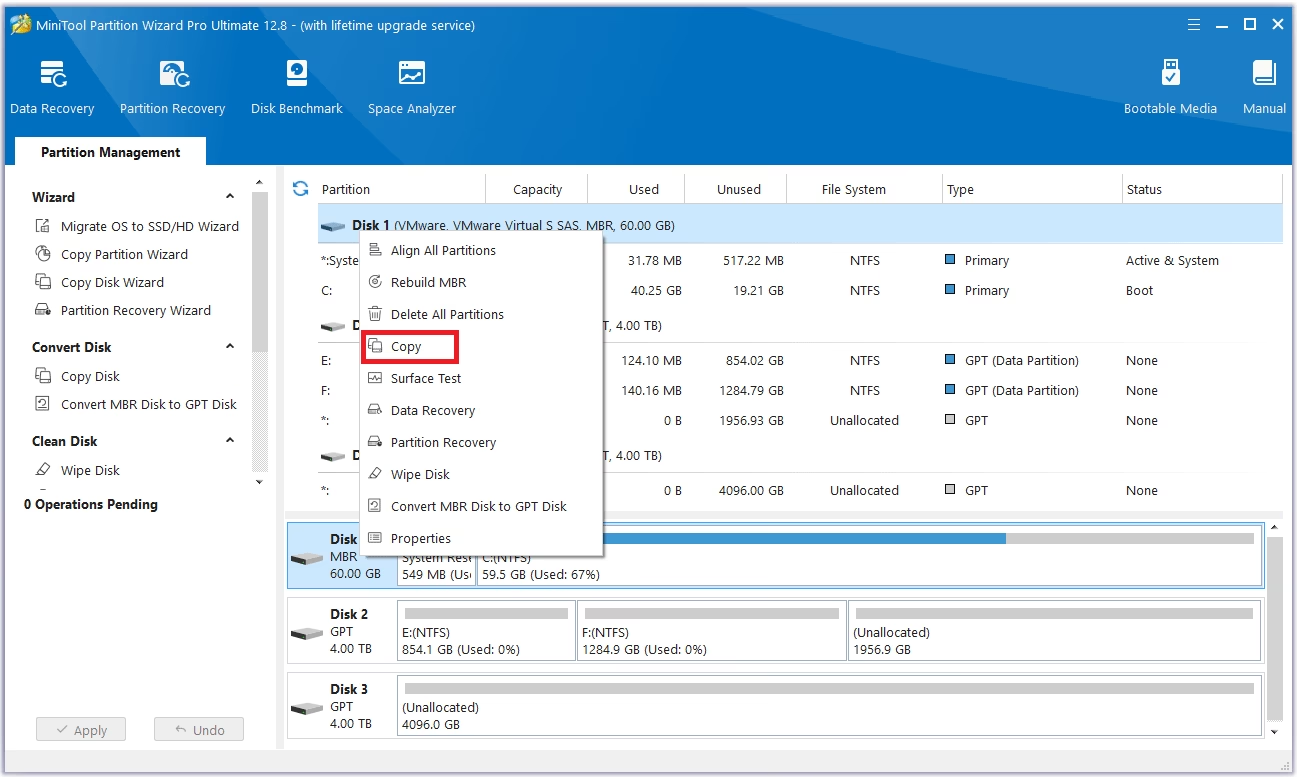
Sin embargo, surge una pregunta común: "Mi HDD es de 1TB, pero solo puedo permitirme un SSD de 500GB. ¿Es posible clonar mi disco duro a un SSD más pequeño?". La respuesta es un rotundo sí. Puedes clonar un disco duro grande a un SSD más pequeño siempre y cuando el espacio total utilizado en el HDD sea inferior a la capacidad total del nuevo SSD. En este artículo, te guiaremos a través de todo el proceso, desde la preparación hasta los pasos finales, para que puedas realizar esta mejora de rendimiento sin perder tus archivos, programas ni tu sistema operativo.
¿Por Qué Clonar tu HDD a un SSD? Los Beneficios Clave
Antes de sumergirnos en el proceso técnico, es importante entender por qué esta actualización es tan beneficiosa. Reemplazar tu viejo HDD por un SSD es una de las mejoras más impactantes que puedes hacerle a tu ordenador.
- Velocidad Extrema: Un SSD puede reducir los tiempos de arranque de minutos a solo unos segundos. Las aplicaciones se inician casi al instante y la transferencia de archivos grandes se completa en una fracción del tiempo.
- Mayor Fiabilidad y Durabilidad: A diferencia de los HDD, que tienen platos giratorios y cabezales de lectura móviles, los SSD no tienen partes móviles. Esto los hace mucho más resistentes a golpes y vibraciones, reduciendo drásticamente el riesgo de fallos mecánicos y pérdida de datos.
- Eficiencia Energética y Menos Ruido: Al no tener componentes mecánicos, los SSD consumen menos energía, lo que puede mejorar ligeramente la duración de la batería en portátiles. Además, operan en completo silencio.
- Comodidad: Clonar el disco te ahorra el tedioso proceso de tener que reinstalar Windows, todos los controladores, tus programas favoritos y configurar todo desde cero. Simplemente, trasladas tu sistema actual a un hardware mucho más rápido.
Preparativos Esenciales Antes de la Clonación
Una buena preparación es la clave para un proceso de clonación exitoso y sin problemas. No te saltes estos pasos, ya que te ahorrarán posibles dolores de cabeza más adelante.
1. Verifica el Espacio Utilizado
Este es el requisito más importante. Abre el Explorador de Archivos, ve a "Este equipo", haz clic derecho en tu disco C: (o el disco principal que quieres clonar) y selecciona "Propiedades". Fíjate en el "Espacio usado". Este número debe ser menor que la capacidad total de tu nuevo SSD. Por ejemplo, si tienes 450 GB usados en un HDD de 2 TB, puedes clonarlo perfectamente a un SSD de 500 GB o 1 TB.
2. Limpia tu Disco Duro (HDD)
Para asegurar que todo quepa y para acelerar el proceso de clonación, es una excelente idea hacer una limpieza profunda de tu HDD.
- Desinstala programas que no uses: Ve al Panel de Control > Programas y características y desinstala cualquier software que ya no necesites.
- Usa la herramienta de Liberador de espacio en disco: Escribe "Liberador de espacio en disco" en la búsqueda de Windows y ejecútalo. Asegúrate de marcar casillas como archivos temporales, papelera de reciclaje y descargas.
- Mueve archivos grandes: Si tienes colecciones grandes de fotos, vídeos o música, considera moverlas temporalmente a un disco duro externo. Podrás volver a pasarlas a tu sistema después de la clonación.
3. Realiza una Copia de Seguridad
Aunque el proceso de clonación es generalmente seguro con software fiable, siempre existe un riesgo mínimo de que algo salga mal. Es fundamental que hagas una copia de seguridad de tus archivos más importantes (documentos, fotos, proyectos) en un disco externo o en un servicio en la nube antes de empezar. La prevención es la mejor estrategia.
4. Conecta el Nuevo SSD a tu Ordenador
Necesitas que tanto el HDD antiguo como el SSD nuevo estén conectados a tu ordenador al mismo tiempo para que el software pueda copiar los datos de uno a otro.
- Para un PC de sobremesa: Puedes abrir la torre y conectar el SSD a un puerto SATA y a un cable de alimentación libres.
- Para un portátil: La opción más sencilla es utilizar un adaptador o carcasa externa de SATA a USB. Conectas el SSD a la carcasa y esta, a su vez, a un puerto USB de tu portátil.
Elección del Software de Clonación Adecuado
Existen muchas herramientas de software diseñadas para la clonación de discos. No todas permiten clonar de un disco grande a uno más pequeño, por lo que es vital elegir una que sí lo haga. Estas herramientas suelen tener una función inteligente que solo copia los sectores del disco que contienen datos.
A continuación, te presentamos una tabla comparativa de algunas de las opciones más populares y fiables del mercado:
| Software | Características Clave | Facilidad de Uso | Versión Gratuita |
|---|---|---|---|
| AOMEI Partition Assistant | Clonación de disco completo y migración de SO. Permite clonar a disco más pequeño. Alineación de SSD. | Muy intuitivo, con asistente paso a paso. | Sí (con funciones básicas). La clonación de disco del sistema puede requerir la versión Pro. |
| EaseUS Partition Master | Potente clonación de disco y particiones. Opción específica para migrar el SO a SSD/HDD. | Interfaz clara y moderna. Fácil de seguir. | Sí (con limitaciones). La clonación de disco del sistema requiere la versión de pago. |
| MiniTool Partition Wizard | Ofrece "Copiar Disco" y "Migrar SO a SSD/HD". Compatible con clonación a discos más pequeños. | Interfaz funcional, aunque puede parecer algo más técnica. | Sí, la versión gratuita es bastante completa para muchas tareas. |
Guía Paso a Paso para Clonar tu Disco
Aunque la interfaz exacta puede variar entre programas, el proceso general es muy similar en todas las herramientas mencionadas. Usaremos un procedimiento genérico que puedes adaptar a tu software elegido.
- Instala y Ejecuta el Software: Descarga e instala el software de clonación de tu elección en tu sistema Windows actual (el que está en el HDD).
- Inicia el Asistente de Clonación: Busca una opción como "Clonar Disco", "Copiar Disco" o "Migrar SO". La opción de clonar el disco completo es la más sencilla, ya que replicará todas las particiones (incluidas las de recuperación del sistema).
- Selecciona el Disco de Origen: El programa te pedirá que elijas el disco de origen (source disk). Selecciona cuidadosamente tu antiguo HDD. Generalmente, se identifica por su tamaño y las particiones que contiene (C:, etc.).
- Selecciona el Disco de Destino: A continuación, elige el disco de destino (destination disk). Aquí seleccionarás tu nuevo y flamante SSD. El programa te advertirá que todos los datos en el disco de destino serán eliminados. Como es un disco nuevo, no hay problema. Acepta para continuar.
- Configura las Opciones de Clonación: Este es un paso importante. Verás varias opciones:
- Ajustar particiones al disco entero: El software redimensionará automáticamente las particiones del disco antiguo para que ocupen todo el espacio del nuevo SSD. Esta es la opción recomendada.
- Copiar particiones sin redimensionar: Esta opción no funcionará en nuestro caso, ya que el disco de destino es más pequeño.
- Alineación 4K / Optimizar para SSD: ¡Marca esta casilla! Es crucial para el rendimiento. La alineación 4K asegura que las particiones estén correctamente alineadas con la arquitectura física del SSD, maximizando su velocidad de lectura y escritura.
- Revisa y Confirma: El software te mostrará una vista previa de cómo quedará el SSD después de la clonación. Si todo parece correcto, haz clic en "Aplicar", "Iniciar" o "Proceder".
- Espera Pacientemente: El proceso de clonación comenzará. La duración dependerá de la cantidad de datos que estés copiando y de la velocidad de tus discos y conexión (USB/SATA). Puede tardar desde 30 minutos hasta varias horas. No interrumpas el proceso. Es posible que el ordenador se reinicie para completar la operación en un entorno especial antes de que arranque Windows (modo PreOS).
Pasos Finales: Qué Hacer Después de Clonar
¡Felicidades, la parte más difícil ha terminado! Pero aún quedan un par de pasos para empezar a disfrutar de la velocidad de tu nuevo SSD.
1. Instala Físicamente el SSD
Si usaste un adaptador USB, ahora es el momento de apagar el ordenador, desconectarlo de la corriente y reemplazar físicamente el antiguo HDD por el nuevo SSD. Si es un PC de sobremesa, puedes dejar el HDD antiguo como un disco secundario para almacenamiento si lo deseas, pero asegúrate de que el SSD esté conectado al puerto SATA principal (generalmente SATA 0 o 1).
2. Configura el Orden de Arranque en la BIOS/UEFI
Este paso es vital. Al encender tu ordenador por primera vez tras el cambio, debes entrar en la configuración de la BIOS o UEFI. Para ello, pulsa repetidamente una tecla específica durante el arranque (normalmente F2, F10, F12 o Supr/Del). Una vez dentro:
- Busca una sección llamada "Boot", "Boot Order" o "Arranque".
- Verás una lista de dispositivos. Debes asegurarte de que tu nuevo SSD esté en la primera posición de la lista.
- Guarda los cambios y sal de la BIOS/UEFI (normalmente con la tecla F10).
El ordenador se reiniciará y, si todo ha ido bien, arrancará Windows desde tu rapidísimo SSD. ¡Notarás la diferencia al instante!
Preguntas Frecuentes (FAQ)
¿Puedo clonar un HDD de 2 TB con 300 GB usados a un SSD de 500 GB?
Sí, sin ningún problema. La regla de oro es que el espacio utilizado en el disco de origen sea menor que la capacidad total del disco de destino. El tamaño total del disco de origen es irrelevante.
¿Perderé mi licencia de Windows al clonar el disco?
No. Las licencias modernas de Windows están vinculadas al hardware de tu placa base, no al disco de almacenamiento. Al clonar el sistema, Windows se activará automáticamente al detectar que sigue en el mismo ordenador.
¿Es mejor clonar o hacer una instalación limpia de Windows?
Ambas opciones tienen sus ventajas. Clonar es más rápido y cómodo, ya que mantiene todos tus programas y archivos tal como estaban. Una instalación limpia puede solucionar problemas de software acumulados con el tiempo y ofrecer un sistema "fresco", pero requiere reinstalar y configurar todo desde cero. Si tu sistema actual funciona bien, la clonación es una excelente opción.
Mi SSD clonado no arranca, ¿qué hago?
Primero, verifica que el orden de arranque en la BIOS/UEFI sea el correcto. Segundo, asegúrate de que el modo de arranque (UEFI o Legacy/CSM) coincida con el que usaba tu instalación original. Algunos programas de clonación también ofrecen una función de "Reparar arranque" que puede solucionar este problema.
Si quieres conocer otros artículos parecidos a Cómo clonar un disco duro a un SSD más pequeño puedes visitar la categoría Juegos.