
18/04/2022
Conocer las especificaciones técnicas de tu Mac es fundamental, ya sea que estés pensando en venderlo, comprar un modelo de segunda mano, o simplemente quieras asegurarte de que puede ejecutar ese nuevo programa o juego que tanto te interesa. Afortunadamente, macOS ofrece múltiples herramientas integradas para desvelar cada secreto de tu hardware, desde el procesador hasta la salud de la batería. En esta guía exhaustiva, te llevaremos paso a paso por todos los métodos disponibles, para que te conviertas en un experto en tu propio equipo.
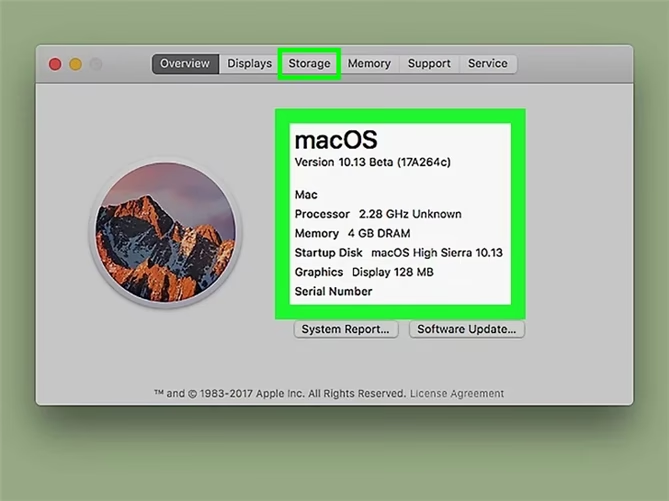
El Primer Vistazo: "Acerca de este Mac"
La forma más rápida y sencilla de obtener un resumen de las especificaciones de tu Mac es a través de la ventana "Acerca de este Mac". Es el punto de partida perfecto para cualquier usuario.
- Haz clic en el ícono de Apple () ubicado en la esquina superior izquierda de tu pantalla.
- En el menú desplegable, selecciona la primera opción: "Acerca de este Mac".
- Inmediatamente, aparecerá una ventana emergente con la información esencial en la pestaña "Visión general".
Aquí encontrarás datos cruciales de un solo vistazo:
- Nombre del modelo y año de lanzamiento: Por ejemplo, "MacBook Pro (14 pulgadas, 2023)". Es importante no confundir el año de lanzamiento con el año de compra.
- Sistema Operativo: La versión de macOS que tienes instalada, como macOS Ventura o macOS Sonoma.
- Chip o Procesador: Verás "Chip" si tu Mac utiliza Apple Silicon (M1, M2, M3, etc.) o "Procesador" si tiene un chip Intel (Core i5, Core i7, etc.).
- Memoria: La cantidad de memoria RAM instalada en tu equipo (por ejemplo, 8 GB, 16 GB).
- Gráficos: El nombre de la tarjeta gráfica o GPU integrada en tu sistema.
- Número de serie: Un identificador único para tu dispositivo.
Profundizando en los Detalles: El Informe del Sistema
Si la información general no es suficiente y necesitas conocer cada detalle técnico, el Informe del Sistema es tu mejor aliado. Es una herramienta increíblemente completa que cataloga cada componente de hardware y software de tu Mac.
Para acceder a él, sigue los pasos anteriores para abrir "Acerca de este Mac" y, en la pestaña "Visión general", haz clic en el botón "Informe del sistema..." en la parte inferior.
Se abrirá una nueva ventana con una columna a la izquierda que lista todas las categorías de información. A continuación, exploramos las más importantes.
CPU: El Cerebro de tu Mac
En la columna izquierda, bajo la sección "Hardware", la primera opción suele ser la que contiene la información del procesador. Aquí podrás ver:
- Nombre del procesador o chip: El modelo exacto.
- Velocidad del procesador: Medida en GHz.
- Número total de núcleos: Desglosado en núcleos de rendimiento y núcleos de eficiencia en los chips Apple Silicon.
- Caché L2/L3: Tipos de memoria ultrarrápida que ayudan al procesador.
GPU: La Potencia Gráfica
Para conocer los detalles de tu tarjeta gráfica, selecciona "Gráficos/Pantallas" en la columna de la izquierda. Esta sección te mostrará:
- Modelo del chipset: El nombre específico de tu GPU.
- Tipo: Si es una GPU integrada o dedicada.
- VRAM (Memoria de video): La cantidad de memoria dedicada exclusivamente a tareas gráficas.
- Resolución de la pantalla: La resolución nativa de tu pantalla integrada y de cualquier monitor externo conectado.
- Compatibilidad con ProMotion: Si tienes un MacBook Pro reciente, aquí puedes verificar si tu pantalla soporta la tecnología ProMotion de hasta 120Hz para un desplazamiento ultra fluido.
Almacenamiento y Memoria RAM
Para el almacenamiento, selecciona "Almacenamiento". Verás detalles sobre tu disco duro o SSD, como la capacidad total, el espacio libre, el tipo de conexión (NVMe, SATA) y el nombre del volumen.

Para la memoria RAM, selecciona "Memoria". Aquí no solo verás la cantidad total, sino también el tipo (DDR4, DDR5, LPDDR5), la velocidad (en MHz) e incluso los detalles de cada módulo de memoria instalado en las ranuras.
Monitor de Actividad: Rendimiento en Tiempo Real
Mientras que el Informe del Sistema te da una foto estática de tu hardware, el Monitor de Actividad te muestra cómo se está utilizando en tiempo real. Es una herramienta indispensable para diagnosticar problemas de rendimiento.
Para abrirlo, ve a Finder > Aplicaciones > Utilidades > Monitor de Actividad.
La herramienta se divide en cinco pestañas principales:
- CPU: Muestra qué procesos y aplicaciones están consumiendo más recursos del procesador.
- Memoria: Indica la cantidad de RAM total ("Memoria física") y cuánta se está utilizando en ese momento ("Memoria usada"). También muestra un gráfico de "Presión de memoria" que te ayuda a saber si necesitas más RAM.
- Energía: Ideal para usuarios de MacBook, muestra el consumo energético de cada app, ayudándote a identificar cuáles agotan más rápido tu batería.
- Disco: Muestra la actividad de lectura y escritura en tu unidad de almacenamiento.
- Red: Detalla el uso de datos de cada aplicación, tanto de envío como de recepción.
Salud de la Batería: Un Dato Clave en los MacBook
Si tienes un portátil, conocer el estado de la batería es crucial para su longevidad y rendimiento. macOS lo hace muy fácil.
- Haz clic en el ícono de Apple () y ve a "Ajustes del Sistema" (o "Preferencias del Sistema" en versiones antiguas).
- Busca y selecciona la opción "Batería".
- Dentro de la sección de Batería, busca "Salud de la batería" y haz clic en el ícono de información (ⓘ) a su lado.
Aparecerá una ventana que te mostrará dos datos vitales:
- Capacidad máxima: Un porcentaje que compara la capacidad actual de tu batería con la que tenía cuando era nueva. Un número más bajo indica un desgaste mayor.
- Condición: Generalmente dirá "Normal". Si la salud de la batería se ha degradado significativamente, podría recomendarte un servicio.
Tabla Comparativa de Métodos
| Método | Ideal Para | Información Clave | Nivel de Dificultad |
|---|---|---|---|
| Acerca de este Mac | Consultas rápidas y generales | Modelo, Año, OS, CPU, RAM, GPU | Muy Fácil |
| Informe del Sistema | Análisis técnico profundo | Todos los detalles de hardware y software | Fácil |
| Monitor de Actividad | Diagnosticar rendimiento y uso de recursos | Uso en tiempo real de CPU, RAM, Energía | Intermedio |
| Ajustes del Sistema > Batería | Verificar la vida útil de la batería del portátil | Capacidad Máxima y Condición | Fácil |
Preguntas Frecuentes (FAQ)
¿Cómo puedo guardar o compartir el Informe del Sistema?
Una vez que tienes abierta la ventana del Informe del Sistema, puedes guardarlo fácilmente. Ve al menú superior, haz clic en "Archivo" y luego en "Guardar...". Podrás guardar un archivo con toda la información en formato .spx, que podrás consultar más tarde o enviar a un técnico si es necesario.
¿Puedo saber las especificaciones de un Mac solo con el número de serie?
Sí. Si tienes el número de serie, puedes usar sitios web de terceros que actúan como bases de datos para buscar las especificaciones originales de fábrica de ese modelo en particular. El sitio de soporte de Apple también te permite verificar la cobertura de la garantía con el número de serie, lo que a su vez confirma el modelo exacto.
¿Cómo sé si mi Mac es potente o un "buen modelo"?
La "potencia" es relativa a tus necesidades. Sin embargo, algunos indicadores generales son:
- Procesador/Chip: Los chips Apple Silicon (M1, M2, M3 y sus variantes Pro, Max, Ultra) son generalmente más potentes y eficientes que los antiguos procesadores Intel. Un mayor número de núcleos de CPU y GPU suele significar un mejor rendimiento.
- Memoria RAM: Para tareas básicas, 8 GB es suficiente. Para edición de video, diseño gráfico o programación, 16 GB o más es lo recomendable.
- Almacenamiento: Un SSD (unidad de estado sólido) es mucho más rápido que un disco duro tradicional. La capacidad depende de tus necesidades, pero 512 GB es un buen punto de partida para la mayoría de usuarios.
Conclusión
Saber cómo verificar las especificaciones de tu Mac te empodera como usuario. Ya no es un misterio lo que hay dentro de esa elegante carcasa de aluminio. Con las herramientas que te hemos mostrado, desde el simple "Acerca de este Mac" hasta el detallado "Informe del Sistema" y el dinámico "Monitor de Actividad", tienes todo lo necesario para entender, diagnosticar y aprovechar al máximo el rendimiento de tu ordenador. La próxima vez que necesites saber si puedes correr el último software o simplemente sientas curiosidad, sabrás exactamente a dónde ir.
Si quieres conocer otros artículos parecidos a Cómo Ver las Especificaciones de tu Mac: Guía Total puedes visitar la categoría Guías.