
25/10/2021
Steam es, sin lugar a dudas, el epicentro del gaming en PC para millones de jugadores en todo el mundo. Con una biblioteca que abarca miles de títulos, desde grandes producciones AAA hasta joyas independientes, es una plataforma global. Sin embargo, esta globalidad a veces puede presentar una pequeña barrera: el idioma. ¿Alguna vez has comprado un juego emocionado solo para descubrir que está en inglés por defecto? ¿O quizás prefieres practicar un nuevo idioma mientras juegas? Afortunadamente, Valve ha hecho que la personalización del idioma sea un proceso increíblemente sencillo, tanto para la aplicación en sí como para cada juego de tu colección. En este artículo, te guiaremos a través de cada paso y resolveremos todas tus dudas para que puedas configurar tu experiencia en Steam exactamente como la deseas.
Entendiendo la Configuración de Idioma en Steam
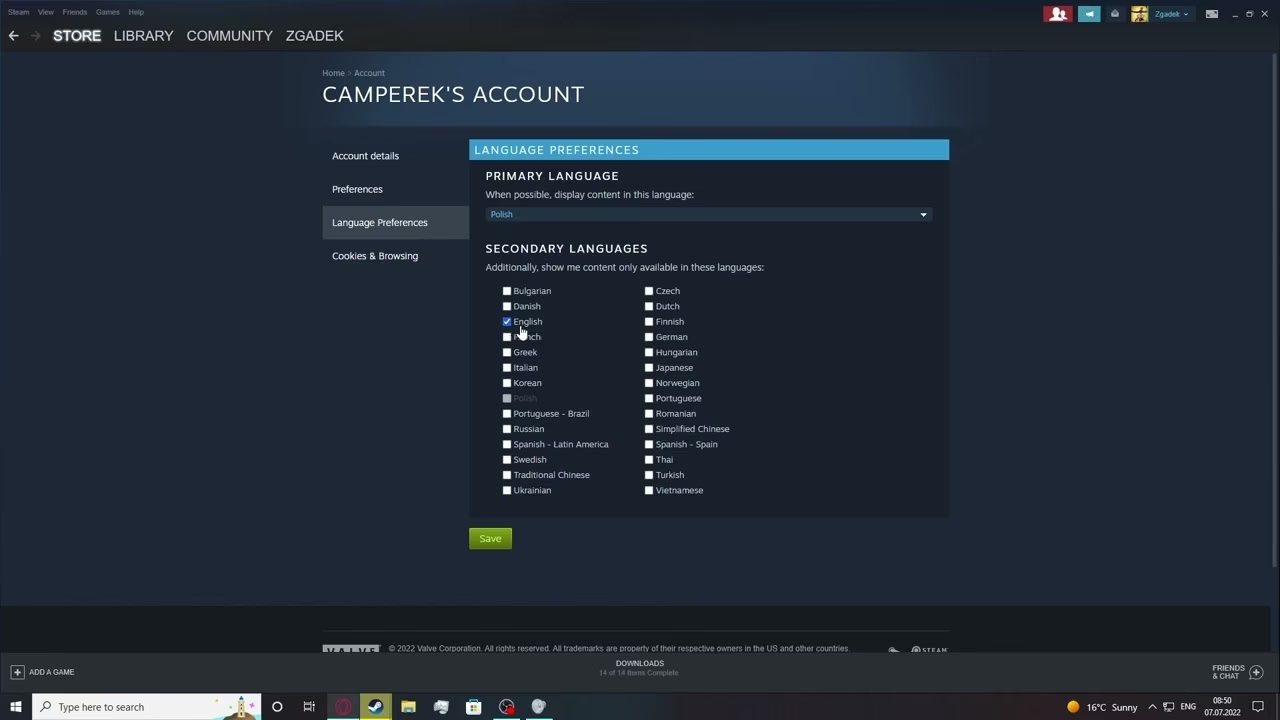
Antes de sumergirnos en los tutoriales, es fundamental comprender una distinción clave: Steam maneja el idioma de la aplicación (el cliente) y el idioma de los juegos de forma independiente. Esto significa que puedes tener la interfaz de Steam en español, pero jugar un título específico en japonés con subtítulos en inglés si así lo deseas. Esta flexibilidad es una de las grandes ventajas de la plataforma.
- Idioma del Cliente: Afecta a toda la interfaz de la aplicación de Steam: la tienda, tu biblioteca, la comunidad, los menús de configuración y las notificaciones. Es el idioma general de la plataforma.
- Idioma del Juego: Afecta únicamente al juego seleccionado. Esto incluye los textos del menú, los diálogos, los subtítulos y, en algunos casos, el audio (doblaje). Este ajuste se realiza de forma individual para cada juego.
Cómo Cambiar el Idioma del Cliente de Steam
Si has instalado Steam y por defecto se encuentra en inglés o en otro idioma que no es el tuyo, cambiarlo es cuestión de segundos. Este proceso requiere que la aplicación se reinicie para aplicar los cambios. Sigue estos pasos:
- Inicia Steam: Abre la aplicación de Steam en tu ordenador e inicia sesión con tu cuenta.
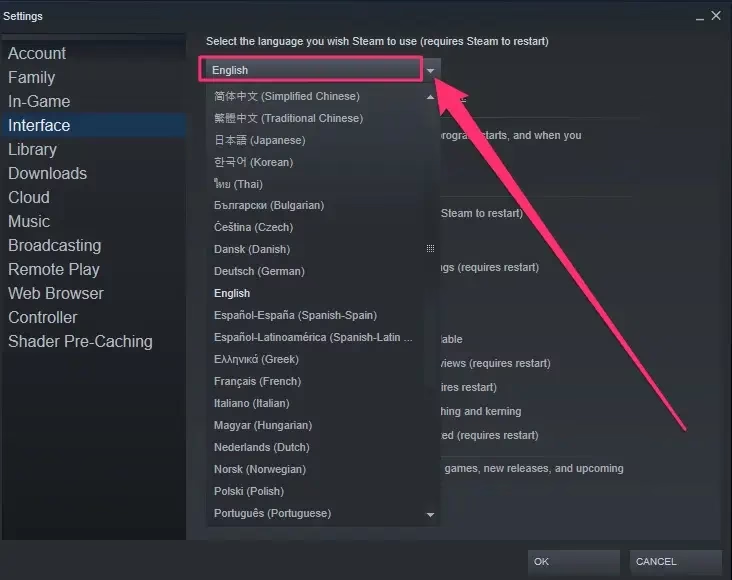
- Accede a los Parámetros: En la esquina superior izquierda de la ventana, haz clic en el menú "Steam". En el menú desplegable que aparece, selecciona la opción "Parámetros" (o "Settings").
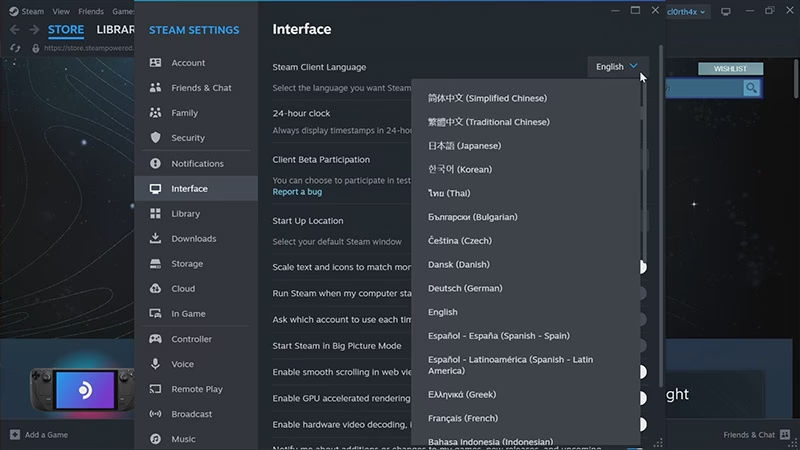
- Ve a la Pestaña Interfaz: Se abrirá una nueva ventana de configuración. En el menú lateral izquierdo, busca y haz clic en la pestaña "Interfaz" (o "Interface").
- Selecciona tu Idioma: La primera opción en esta pestaña será un menú desplegable justo al lado de la frase "Selecciona el idioma que quieres que use Steam". Haz clic en él y busca en la lista el idioma que prefieras. Steam soporta oficialmente más de 25 idiomas.
- Confirma y Reinicia: Una vez seleccionado el idioma, haz clic en el botón "Aceptar" en la parte inferior de la ventana. Steam te mostrará un aviso indicando que necesita reiniciarse para aplicar los cambios. Confirma la acción.
¡Y listo! Cuando Steam se vuelva a abrir, toda la interfaz, desde la tienda hasta tu perfil, estará en el idioma que hayas elegido.
Cómo Cambiar el Idioma de un Juego Específico
Este es el procedimiento más común. Quieres jugar un título en particular en un idioma diferente al que tienes configurado en el cliente de Steam. El proceso es igual de sencillo, pero se realiza desde la biblioteca de juegos.
- Abre tu Biblioteca de Steam: Inicia Steam y dirígete a la sección "Biblioteca", donde se listan todos tus juegos.
- Selecciona el Juego: Busca en tu lista el juego cuyo idioma deseas cambiar. Haz clic derecho sobre su nombre.
- Abre las Propiedades: En el menú contextual que aparece, selecciona la última opción: "Propiedades...".
- Busca la Pestaña Idioma: Se abrirá una nueva ventana con varias pestañas. Busca y haz clic en la que dice "Idioma" (o "Language").
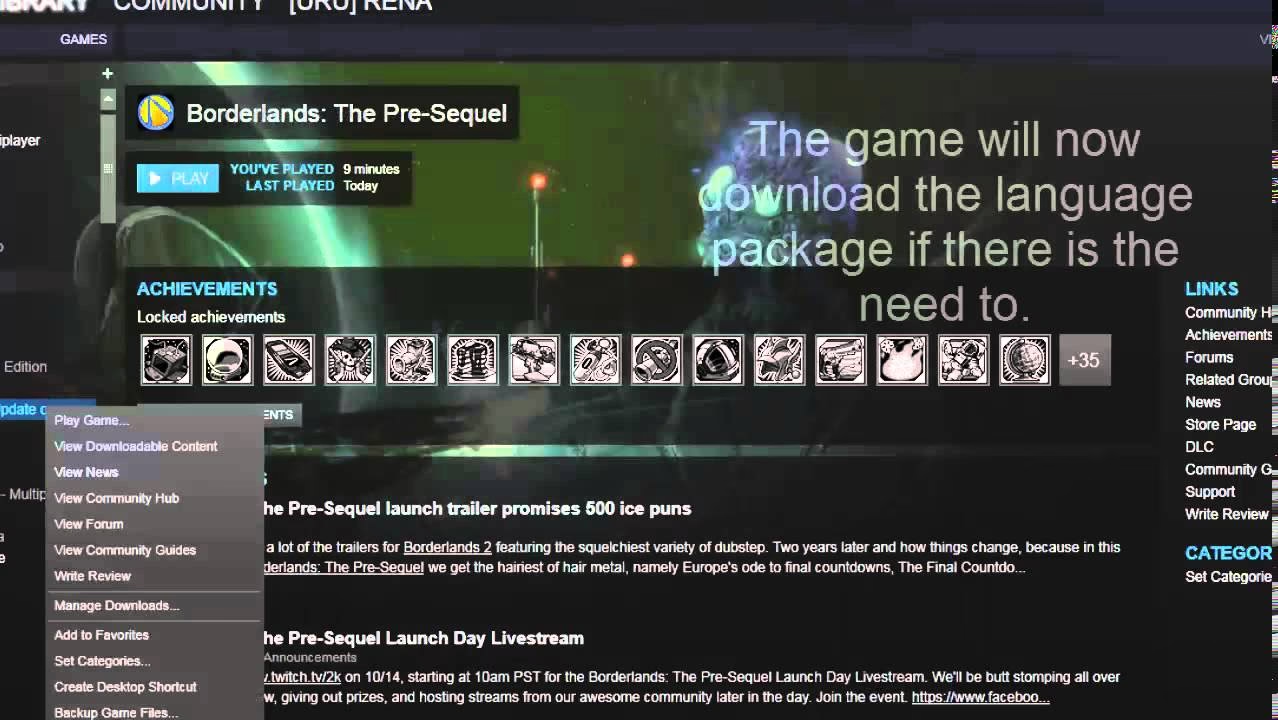
- Elige el Idioma del Juego: Verás un menú desplegable con todos los idiomas que el desarrollador ha incluido para ese juego. Selecciona el que desees.
- Cierra la Ventana: Simplemente cierra la ventana de propiedades. Steam se encargará del resto.
Es importante tener en cuenta que, si el idioma seleccionado requiere archivos adicionales (como paquetes de voces o textos), Steam iniciará automáticamente una pequeña descarga. Verás el progreso en la sección "Descargas". Una vez finalizada, podrás iniciar el juego y disfrutarlo en el nuevo idioma.
Tabla Comparativa: Cambiar Idioma del Cliente vs. Juego
| Característica | Cambio en Cliente Steam | Cambio en un Juego |
|---|---|---|
| Ubicación del Menú | Steam > Parámetros > Interfaz | Biblioteca > Clic derecho en el juego > Propiedades > Idioma |
| Alcance del Cambio | Afecta a toda la aplicación de Steam. | Afecta únicamente al juego seleccionado. |
| ¿Requiere Reinicio? | Sí, es necesario reiniciar el cliente de Steam. | No, pero puede requerir una descarga de archivos. |
| Dependencia | Depende de los idiomas soportados por Steam. | Depende de los idiomas incluidos por el desarrollador del juego. |
Solución de Problemas Comunes
Aunque el proceso es generalmente fluido, a veces pueden surgir pequeños inconvenientes. Aquí te presentamos algunas soluciones a los problemas más frecuentes.
El idioma que quiero no aparece en la lista del juego
Esto significa que el desarrollador del juego no ha incluido soporte oficial para ese idioma. En estos casos, tu mejor opción es visitar la Comunidad de Steam o el Workshop del juego (si lo tiene). A menudo, la propia comunidad de jugadores crea parches de traducción no oficiales que puedes instalar para disfrutar del juego en tu idioma. Busca guías o discusiones sobre traducciones para ese título en específico.
Cambié el idioma, pero el juego sigue igual
Si tras cambiar el idioma y asegurarte de que no hay descargas pendientes el juego sigue en el idioma anterior, prueba estas dos soluciones:
- Reinicia Steam: Cierra completamente la aplicación de Steam (asegúrate de que el icono desaparece de la bandeja del sistema) y vuelve a abrirla.
- Verificar la integridad de los archivos: Este es un recurso muy útil. Ve a la Biblioteca, haz clic derecho en el juego, selecciona "Propiedades", ve a la pestaña "Archivos locales" y haz clic en "Verificar integridad de los archivos del juego...". Steam escaneará los archivos del juego y reemplazará cualquier archivo corrupto o incorrecto, lo que a menudo fuerza la descarga del paquete de idioma correcto.
Preguntas Frecuentes (FAQ)
¿Cambiar el idioma del cliente de Steam cambia automáticamente el idioma de todos mis juegos?
No. El idioma del cliente y el de los juegos son independientes. Cambiar el idioma de la interfaz de Steam no afectará la configuración de idioma que ya tengas en tus juegos instalados.
¿Afecta el cambio de idioma a mis partidas guardadas o a mis logros?
No, en absoluto. El cambio de idioma solo afecta a los archivos de texto y audio. Tus progresos, partidas guardadas y logros permanecerán intactos sin importar cuántas veces cambies de idioma.
¿Puedo cambiar el idioma en la versión web o móvil de Steam?
Sí. En la versión web, puedes cambiar el idioma haciendo clic en tu nombre de perfil en la esquina superior derecha y seleccionando "Cambiar idioma". En la aplicación móvil, generalmente puedes encontrar la opción de idioma dentro del menú de "Ajustes" o "Configuración". Estos cambios afectarán la interfaz de esas versiones, pero no la de los juegos.
¿Qué ocurre en los juegos multijugador?
Cambiar el idioma del juego no debería afectar tu capacidad para jugar online. Sin embargo, ten en cuenta que podría influir en tu comunicación con otros jugadores si te unes a servidores donde predomina un idioma diferente al que has configurado. El matchmaking generalmente se basa en la región de descarga, no en el idioma del juego.
En definitiva, personalizar el idioma en Steam es una herramienta poderosa y fácil de usar que te permite adaptar tu experiencia de juego a tus necesidades. Ya sea por inmersión, accesibilidad o aprendizaje, ahora tienes todo el conocimiento para que el idioma nunca más sea un obstáculo en tus aventuras virtuales.
Si quieres conocer otros artículos parecidos a Guía Completa para Cambiar el Idioma en Steam puedes visitar la categoría Juegos.