
13/11/2011
Estás listo para unirte a tus amigos en una partida épica de tu juego favorito. Te pones los auriculares, abres el chat de voz y... un mensaje de error frustrante aparece en tu pantalla: 'Tipo de NAT Estricta detectada'. De repente, no puedes unirte a sus salas, tu voz no se escucha y el matchmaking tarda una eternidad. Si esta situación te resulta familiar, no te preocupes, estás en el lugar correcto. Este problema, aunque común y muy molesto, tiene solución. La NAT, o Traducción de Direcciones de Red, actúa como un guardia de seguridad para tu conexión a internet, pero a veces es demasiado celoso y bloquea las conexiones que los videojuegos necesitan para funcionar correctamente.
En esta guía definitiva, te llevaremos de la mano a través de todos los pasos necesarios para cambiar tu tipo de NAT de Estricta a Moderada o, idealmente, a NAT Abierta. Exploraremos desde las soluciones más rápidas y sencillas hasta los métodos más técnicos pero efectivos, asegurándonos de que, al final de este artículo, entiendas el porqué del problema y, lo más importante, cómo solucionarlo para siempre y disfrutar de una experiencia de juego online sin barreras.
¿Qué es el Tipo de NAT y Por Qué Debería Importarte?
Antes de sumergirnos en las soluciones, es crucial entender qué es exactamente la NAT y por qué se clasifica en diferentes tipos. Imagina que tu router es el recepcionista de un gran edificio de apartamentos (tu red local) que tiene una única dirección postal (tu IP pública). La NAT es el sistema que utiliza el recepcionista para asegurarse de que el correo (los datos de internet) llegue al apartamento correcto (tu PC, tu móvil, tu consola, etc.).
Sin embargo, no todos los 'recepcionistas' son iguales. Algunos son más permisivos que otros, y aquí es donde entran los tipos de NAT:
- NAT Tipo 1 (Abierta): Es la menos común en redes domésticas. Tu dispositivo está conectado directamente a internet sin un router de por medio o con el router configurado de una forma muy específica. Es como tener tu propio buzón en la calle. Permite la mejor conectividad posible, pudiendo conectar con cualquier otro tipo de NAT sin problemas. Es el estado ideal para el gaming.
- NAT Tipo 2 (Moderada): Tu dispositivo está conectado a internet a través de un router, pero este está correctamente configurado para permitir la mayoría del tráfico relacionado con los juegos. Podrás conectarte con jugadores que tengan NAT Abierta o Moderada, pero podrías tener problemas para conectarte o comunicarte con aquellos que tengan NAT Estricta. Es una configuración aceptable y funcional para la mayoría de los casos.
- NAT Tipo 3 (Estricta): Este es el origen de todos los problemas. Tu router está aplicando restricciones de seguridad muy severas, bloqueando muchas de las conexiones entrantes que los juegos online necesitan. Con una NAT Estricta, solo podrás conectarte con jugadores que tengan una NAT Abierta. Esto se traduce en tiempos de espera larguísimos para encontrar partida, problemas de chat de voz, desconexiones frecuentes e imposibilidad de unirte a las salas de tus amigos.
Tabla Comparativa de Tipos de NAT
| Característica | NAT Abierta (Tipo 1) | NAT Moderada (Tipo 2) | NAT Estricta (Tipo 3) |
|---|---|---|---|
| Conectividad | Excelente | Buena | Mala |
| Unirse a amigos | Sin problemas | Generalmente sin problemas | Frecuentes problemas |
| Chat de Voz | Funciona siempre | Funciona en la mayoría de casos | A menudo no funciona |
| Ser Anfitrión (Host) | Sí | A veces | No |
| Riesgo de Seguridad | Más alto | Estándar | Más bajo |
La Solución Más Común y Sencilla: Activar UPnP
Antes de adentrarnos en configuraciones complejas, la solución más efectiva para la mayoría de los usuarios es activar una función llamada UPnP (Universal Plug and Play). En términos sencillos, UPnP permite que aplicaciones de confianza, como tus videojuegos, le pidan automáticamente a tu router que abra los 'puertos' o canales de comunicación que necesitan para funcionar correctamente. Es un sistema automatizado que elimina la necesidad de hacerlo manualmente.
Sigue estos pasos para activar UPnP:
- Accede a la configuración de tu router: Abre un navegador web y en la barra de direcciones, escribe la dirección IP de tu router. Las más comunes son 192.168.1.1, 192.168.0.1 o 192.168.1.254. Si ninguna funciona, abre el Símbolo del sistema en Windows (busca 'cmd') y escribe el comando `ipconfig`. La dirección que aparece en 'Puerta de enlace predeterminada' es la que buscas.
- Inicia sesión: Se te pedirá un nombre de usuario y una contraseña. Si nunca los has cambiado, suelen ser 'admin'/'admin', 'admin'/'1234', o puedes encontrarlos en una pegatina en la parte inferior de tu router.
- Busca la opción UPnP: Una vez dentro del panel de administración, la ubicación de esta opción varía según el fabricante del router. Generalmente se encuentra en secciones con nombres como 'Configuración Avanzada', 'Red Local (LAN)', 'NAT' o 'Reenvío de Puertos'.
- Actívala: Simplemente marca la casilla o selecciona la opción para 'Habilitar' o 'Activar' UPnP.
- Guarda los cambios y reinicia: Asegúrate de guardar la configuración y luego reinicia tanto tu router como tu PC.
Después de este proceso, vuelve a iniciar tu juego y comprueba el tipo de NAT. En un alto porcentaje de los casos, este simple ajuste habrá solucionado el problema.
El Método Manual y Efectivo: Port Forwarding (Redirección de Puertos)
Si activar UPnP no funcionó o prefieres tener un control más granular sobre tu red, el siguiente paso es el Port Forwarding. Este método consiste en indicarle manualmente a tu router que todo el tráfico que llegue a ciertos puertos específicos debe ser redirigido a la dirección IP de tu PC. Es el equivalente a darle al recepcionista una lista de invitados VIP que siempre deben ser enviados directamente a tu apartamento.
Paso 1: Asignar una IP Estática a tu PC
Para que el Port Forwarding funcione de manera fiable, tu PC necesita tener siempre la misma dirección IP dentro de tu red local. De lo contrario, el router podría asignarle una nueva IP cada vez que se reinicie, y las reglas que crees dejarían de funcionar. Para ello:
- Ve a 'Configuración' > 'Red e Internet' > 'Ethernet' o 'Wi-Fi'.
- Haz clic en 'Propiedades' de la red a la que estás conectado.
- En 'Configuración de IP', pulsa 'Editar'.
- Cámbialo de 'Automático (DHCP)' a 'Manual'.
- Activa IPv4 y rellena los campos. Puedes usar los datos que obtuviste con `ipconfig`: la misma 'Puerta de enlace predeterminada' y 'Servidores DNS'. Para la 'Dirección IP', elige una que esté fuera del rango DHCP de tu router pero dentro de la misma subred (por ejemplo, si tu IP actual es 192.168.1.15, puedes poner 192.168.1.150). La 'Máscara de subred' suele ser 255.255.255.0.
Paso 2: Configurar la Redirección de Puertos en el Router
Ahora que tu PC tiene una IP fija, es hora de crear las reglas en el router:
- Encuentra los puertos necesarios: Cada juego utiliza un conjunto diferente de puertos. Una búsqueda rápida en internet como "puertos para [nombre del juego] PC" te dará la lista exacta que necesitas. Por ejemplo, un juego podría necesitar los puertos TCP 80, 443 y los puertos UDP 3074, 3075.
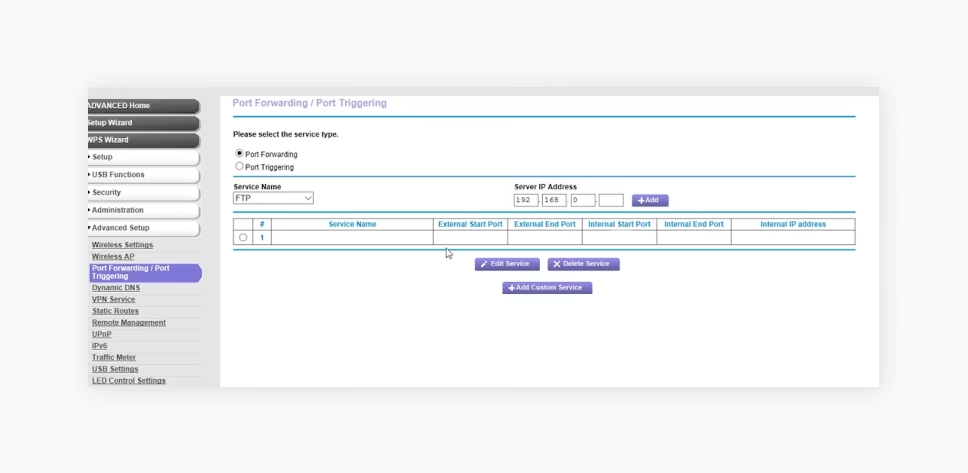
- Accede a la sección de Port Forwarding: Vuelve a la configuración de tu router. Busca una sección llamada 'Port Forwarding', 'Redirección de Puertos', 'Servidor Virtual' o similar.
- Crea las reglas: Tendrás que crear una regla por cada puerto o rango de puertos. Los campos que verás son generalmente:
- Nombre de la Aplicación: Ponle un nombre descriptivo (ej. 'CallOfDuty_UDP').
- IP de Destino / Dirección IP: Introduce la IP estática que asignaste a tu PC en el paso anterior.
- Puerto Externo / Puerto de Inicio: El número del puerto que necesita el juego.
- Puerto Interno / Puerto Final: Normalmente el mismo número que el puerto externo.
- Protocolo: Selecciona TCP, UDP o Ambos, según lo que requiera el juego.
- Guarda y reinicia: Guarda todas las reglas y reinicia tu router y PC una vez más.
Opciones Avanzadas (¡Actúa con Precaución!)
Si después de intentar con UPnP y Port Forwarding sigues teniendo problemas, existen dos soluciones más drásticas. Sin embargo, ambas conllevan riesgos de seguridad y solo deben considerarse como último recurso.
Habilitar el DMZ (Zona Desmilitarizada)
Poner tu PC en la DMZ es la opción nuclear. Básicamente, le dice a tu router que abra todos los puertos y envíe todo el tráfico de internet no solicitado directamente a la dirección IP de tu PC. Esto casi con toda seguridad solucionará tu problema de NAT, pero también eliminará la protección del firewall del router, exponiendo tu ordenador a posibles ataques desde internet. Úsalo solo para diagnosticar si el problema es de puertos y desactívalo después, o asegúrate de tener un firewall de software en tu PC muy robusto.
Resolver el Problema de Doble NAT
A veces, el problema no es tu router, sino que tienes dos dispositivos actuando como router en tu red (por ejemplo, el módem que te da tu proveedor de internet y un router propio que has comprado). Esto crea una 'Doble NAT'. Para solucionarlo, deberías poner el dispositivo de tu proveedor en 'Modo Puente' (Bridge Mode), lo que desactiva sus funciones de router y deja que el tuyo gestione toda la red. El procedimiento para hacer esto varía mucho, por lo que es mejor buscar una guía específica para tu modelo de módem o contactar a tu proveedor.
Preguntas Frecuentes (FAQ)
¿Hice todo esto y sigo con NAT Estricta, qué hago?
Si has probado todo lo anterior sin éxito, es posible que el problema esté en el lado de tu Proveedor de Servicios de Internet (ISP). Algunos proveedores utilizan una tecnología llamada CGNAT (Carrier-Grade NAT), que básicamente te pone detrás de una segunda NAT a nivel de proveedor que no puedes controlar. Contacta con su soporte técnico, explícales que necesitas una IP pública para jugar online y pregunta si pueden sacarte del CGNAT o proporcionarte una IP pública estática (a veces tiene un coste adicional).
¿Es seguro hacer Port Forwarding?
Sí, es razonablemente seguro siempre y cuando solo abras los puertos específicos que necesitan aplicaciones de confianza, como los videojuegos. A diferencia del DMZ, que abre todo, el Port Forwarding solo abre las 'puertas' que tú le indicas, manteniendo el resto de tu red protegida.
¿Cambiar mi tipo de NAT mejorará mi ping o velocidad de internet?
No directamente. El tipo de NAT afecta a la conectividad, es decir, a tu capacidad para establecer una conexión con otros jugadores. No influye en la velocidad de tu conexión (ancho de banda) ni en la latencia (ping). Sin embargo, al poder conectarte a un grupo más grande de jugadores, el sistema de matchmaking podría encontrarte partidas en servidores geográficamente más cercanos, lo que indirectamente podría resultar en un mejor ping.
Si quieres conocer otros artículos parecidos a Cómo eliminar la NAT Estricta en PC para jugar puedes visitar la categoría Guías.