
01/12/2025
¿Alguna vez has sentido que la imagen en tu pantalla no es tan fluida como debería, especialmente en escenas de acción rápida en tus videojuegos favoritos? ¿O has experimentado un parpadeo molesto que te causa fatiga visual? La causa de estos problemas podría estar en una configuración a menudo pasada por alto: la tasa de refresco de tu monitor. Medida en Hertz (Hz), esta especificación define cuántas veces por segundo la pantalla es capaz de actualizar la imagen que muestra. Una tasa más alta se traduce en movimientos más suaves, menor desenfoque y una experiencia general mucho más agradable y receptiva. Aunque sistemas operativos como Windows 11 y 10 son bastante buenos configurando esto automáticamente, a veces es necesario un ajuste manual para exprimir todo el potencial de tu hardware, especialmente si tienes un monitor para gaming de 144Hz o superior. En este artículo, te guiaremos paso a paso para que te conviertas en un maestro del control de tu pantalla.
¿Por Qué es Tan Importante la Tasa de Refresco?
Entender el impacto de la tasa de refresco es clave para valorar por qué deberías prestarle atención. No es solo un número en una caja; afecta directamente cómo percibes el contenido digital. Una tasa de refresco baja, como los 60Hz estándar, significa que la pantalla se actualiza 60 veces por segundo. Para tareas cotidianas como navegar por internet o escribir un documento, esto es generalmente suficiente. Sin embargo, para el gaming competitivo o incluso para ver contenido de alta velocidad, 60Hz puede quedarse corto.
Una tasa de refresco más alta, como 120Hz, 144Hz o incluso 240Hz, actualiza la imagen el doble, o hasta cuatro veces más rápido. Esto tiene beneficios tangibles:
- Suavidad Extrema: Los movimientos en pantalla, desde el cursor del ratón hasta los personajes en un juego, se ven increíblemente fluidos. La diferencia entre 60Hz y 144Hz es notoria y difícil de ignorar una vez que la has experimentado.
- Reducción del Desenfoque de Movimiento (Motion Blur): Los objetos que se mueven rápidamente aparecen más nítidos y definidos, lo que te permite seguir la acción con mayor claridad.
- Ventaja Competitiva: En juegos de ritmo rápido como los shooters en primera persona (FPS), ver la información del siguiente fotograma milisegundos antes que tu oponente puede marcar la diferencia entre la victoria y la derrota. La respuesta visual es más inmediata.
- Menos 'Screen Tearing': El screen tearing es un artefacto visual donde la pantalla muestra información de varios fotogramas a la vez, creando una línea de "fractura" horizontal. Ajustar la tasa de refresco para que coincida con los fotogramas por segundo (FPS) que genera tu tarjeta gráfica (o usar tecnologías como G-Sync/FreeSync) puede eliminar este molesto problema.
Comparativa de Tasas de Refresco Comunes
Para que te hagas una idea más clara, aquí tienes una tabla comparativa sobre los usos más comunes para cada tasa de refresco:
| Tasa de Refresco (Hz) | Experiencia Visual | Uso Ideal |
|---|---|---|
| 60 Hz | Estándar y funcional. | Trabajo de oficina, navegación web, consumo de video general. |
| 75 Hz | Una leve mejora en fluidez sobre 60Hz. | Monitores económicos para gaming de entrada o uso general mejorado. |
| 120-144 Hz | Muy fluido y receptivo. El estándar para gaming serio. | Gaming competitivo (FPS, MOBAs), edición de video, usuarios que buscan la máxima fluidez. |
| 240 Hz y Superior | Fluidez a nivel profesional, con diferencias sutiles. | E-sports y jugadores profesionales que necesitan cada milisegundo de ventaja. |
Preparativos Esenciales Antes de Realizar el Cambio
Antes de sumergirte en los menús de configuración, hay tres puntos cruciales que debes verificar para asegurar un proceso sin contratiempos y para confirmar que puedes acceder a las tasas de refresco más altas:
- Conoce las Capacidades de tu Monitor: No todos los monitores son iguales. El primer paso es confirmar la tasa de refresco máxima que soporta tu modelo. Esta información la encontrarás en el manual del producto, en la caja o en la página web del fabricante. Intentar forzar una tasa no soportada no es posible a través de los menús estándar de Windows.
- Usa el Cable Adecuado: El cable que conecta tu monitor a la tarjeta gráfica es fundamental. Para altas tasas de refresco, especialmente a resoluciones altas (1440p o 4K), un cable DisplayPort es casi siempre la mejor opción. Aunque versiones más recientes de HDMI (2.0 o 2.1) también soportan altas frecuencias, DisplayPort suele ofrecer mayor ancho de banda y compatibilidad. Un cable antiguo o de baja calidad puede ser el cuello de botella que te impide seleccionar 144Hz.
- Actualiza tus Controladores Gráficos: Los controladores (drivers) de tu tarjeta gráfica (NVIDIA, AMD o Intel) son el software que permite que el sistema operativo se comunice correctamente con el hardware. Unos controladores desactualizados pueden causar problemas, incluyendo la ausencia de opciones de tasas de refresco más altas. Asegúrate de tener la última versión instalada desde el sitio web oficial del fabricante.
Cómo Cambiar la Tasa de Refresco en Windows 11
El sistema operativo más reciente de Microsoft ha simplificado muchos menús, y cambiar la tasa de refresco es un proceso muy directo. Sigue estos pasos:
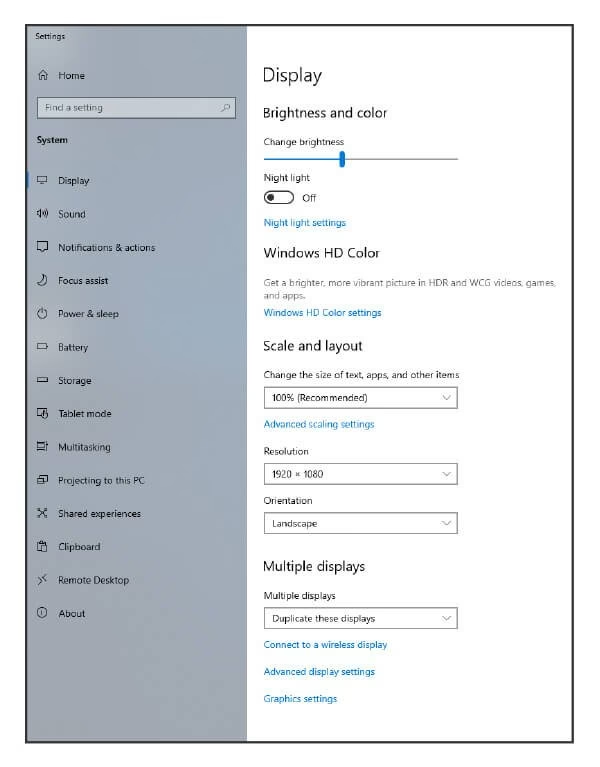
- Haz clic derecho en un espacio vacío del escritorio y selecciona "Configuración de pantalla".
- En la ventana de configuración del sistema, desplázate hacia abajo hasta encontrar la sección "Configuración relacionada" y haz clic en "Pantalla avanzada".
- Aquí verás información sobre tu pantalla. Si tienes varios monitores, asegúrate de seleccionar el correcto en el menú desplegable de la parte superior.
- Busca la opción "Elegir una frecuencia de actualización". Haz clic en el menú desplegable y verás todas las tasas de refresco que tu monitor y tu configuración actual soportan.
- Selecciona la tasa más alta disponible (o la que prefieras) y el sistema la aplicará. La pantalla parpadeará brevemente. Aparecerá un cuadro de diálogo preguntando si deseas conservar la nueva configuración. Si todo se ve bien, haz clic en "Conservar cambios". Si la pantalla se queda en negro, no te preocupes; espera 15 segundos y volverá automáticamente a la configuración anterior.
Activar la Frecuencia de Actualización Dinámica (DRR)
Windows 11 introduce una característica inteligente llamada Frecuencia de Actualización Dinámica (DRR) para portátiles y dispositivos compatibles. Esta función ajusta automáticamente la tasa de refresco según lo que estés haciendo. Por ejemplo, bajará a 60Hz para ahorrar batería cuando estés viendo una imagen estática, pero subirá a 120Hz (o más) para ofrecer una experiencia fluida al desplazarte por una web o usar un lápiz digital. Si tu hardware es compatible, verás un interruptor para activarla en la misma pantalla de "Pantalla avanzada".
Guía para Cambiar la Tasa de Refresco en Windows 10
El proceso en Windows 10 es un poco diferente e implica navegar por algunos menús más clásicos, pero sigue siendo sencillo:
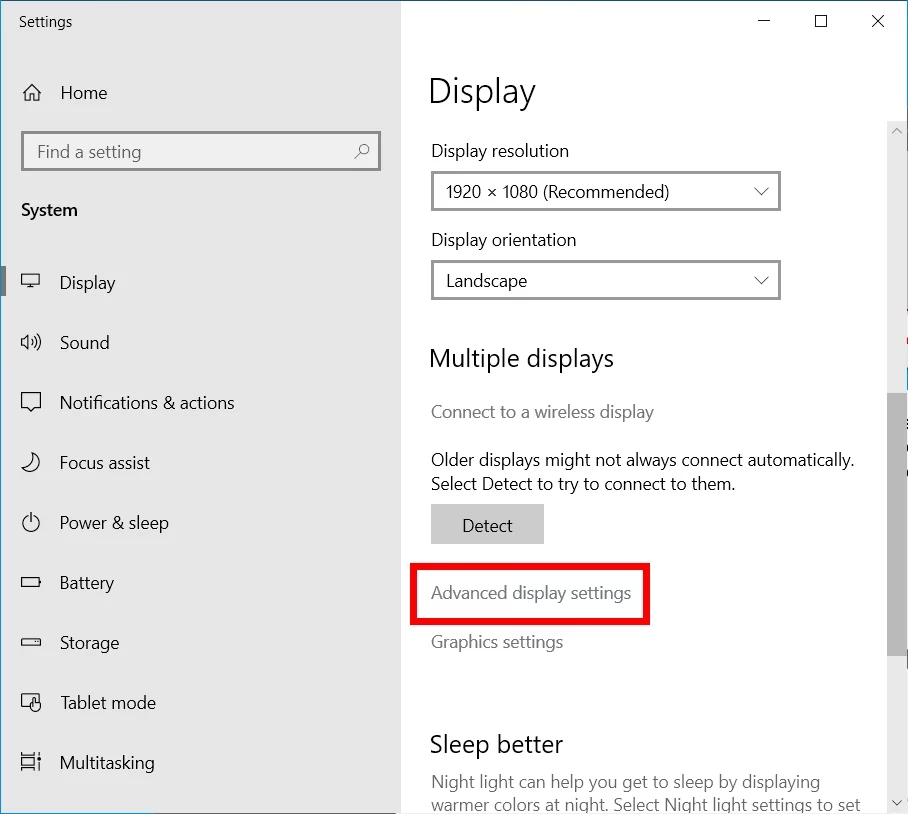
- Haz clic derecho en el escritorio y selecciona "Configuración de pantalla".
- Desplázate hacia abajo del todo y haz clic en "Configuración de pantalla avanzada".
- En la nueva ventana, si tienes varios monitores, elige el que quieres configurar. Luego, haz clic en el enlace de texto que dice "Mostrar las propiedades de adaptador de pantalla para Pantalla X".
- Se abrirá una ventana emergente con varias pestañas. Haz clic en la pestaña "Monitor".
- Aquí encontrarás la sección "Configuración del monitor", con un menú desplegable llamado "Frecuencia de actualización de la pantalla".
- Selecciona la tasa de refresco deseada de la lista y haz clic en "Aplicar" y luego en "Aceptar". Al igual que en Windows 11, la pantalla parpadeará y te pedirá confirmación.
Solución de Problemas Comunes
A veces, las cosas no salen como se planean. Aquí tienes soluciones a los problemas más frecuentes:
La tasa de refresco que quiero no aparece en la lista
Este es el problema más común. La causa suele ser una de las siguientes:
- El cable: Vuelve a verificar que estás usando un cable DisplayPort o una versión de HDMI compatible con el ancho de banda necesario.
- El controlador gráfico: Reinstala o actualiza los drivers de tu GPU a la última versión disponible.
- La resolución: Algunas tasas de refresco muy altas solo están disponibles a resoluciones más bajas. Asegúrate de que estás usando la resolución nativa de tu monitor.
- Configuración del monitor: Algunos monitores tienen su propio menú de configuración (OSD) donde podrías tener que habilitar un modo "Overclock" o de alto rendimiento para desbloquear las tasas más altas.
La pantalla parpadea o se queda en negro
Si esto ocurre después de aplicar un cambio, significa que la configuración no es estable. Como se mencionó, Windows revertirá el cambio automáticamente. Esto puede deberse a un cable defectuoso o a que la tarjeta gráfica no puede mantener esa combinación de resolución y tasa de refresco de manera estable.
Preguntas Frecuentes (FAQ)
¿Qué significa exactamente Hertz (Hz) en un monitor?
Hertz (Hz) es una unidad de frecuencia que, en el contexto de un monitor, mide cuántas veces la pantalla puede redibujar la imagen completa en un segundo. 144Hz significa 144 actualizaciones por segundo.
¿Una tasa de refresco más alta siempre es mejor?
En términos de fluidez visual, sí. Sin embargo, para aprovecharla, tu tarjeta gráfica debe ser lo suficientemente potente como para generar una cantidad de fotogramas por segundo (FPS) cercana a la tasa de refresco de tu monitor. Tener un monitor de 240Hz pero una GPU que solo produce 60 FPS no ofrecerá el beneficio completo.
¿Cambiar los Hz puede dañar mi monitor?
No. Seleccionar una de las opciones que Windows te ofrece en sus menús es completamente seguro, ya que el sistema solo muestra las tasas que el monitor ha reportado como compatibles. El riesgo solo existe si intentas forzar frecuencias no estándar a través de software de terceros.
Si quieres conocer otros artículos parecidos a Optimiza tu Monitor: Cambia la Tasa de Refresco puedes visitar la categoría Guías.