
23/07/2007
Fallout: New Vegas es, sin lugar a dudas, uno de los RPG más queridos y aclamados de todos los tiempos. Su compleja narrativa, personajes memorables y un mundo post-apocalíptico lleno de decisiones morales han cautivado a millones de jugadores. Para sumergirse por completo en las intrigas del Mojave, es fundamental entender cada diálogo, cada nota y cada descripción. Jugar en tu idioma nativo no es solo una cuestión de comodidad, sino una puerta de entrada a una experiencia mucho más profunda e inmersiva. Si eres de los que prefieren disfrutar de esta joya en español o cualquier otro idioma disponible, has llegado al lugar correcto. En esta guía completa, te explicaremos detalladamente cómo cambiar el idioma del juego, principalmente en su versión de PC a través de Steam, y resolveremos todas las dudas que puedan surgirte en el proceso.
¿Por qué es importante el idioma en Fallout: New Vegas?
A diferencia de otros juegos donde la acción prima sobre la historia, en Fallout: New Vegas la palabra es poder. Las conversaciones con los NPC, las facciones y los compañeros no son mero relleno; son el núcleo de la experiencia. Una mala interpretación de un diálogo puede llevarte a tomar decisiones con consecuencias inesperadas, a ganarte enemigos poderosos o a perderte misiones secundarias fascinantes. Jugar en un idioma que dominas te permite:
- Comprender la trama en profundidad: Captarás todos los matices de la lucha de poder entre la RNC, la Legión de César y el enigmático Mr. House.
- Tomar decisiones informadas: Las opciones de diálogo suelen ser complejas. Entenderlas a la perfección es clave para forjar el destino de New Vegas según tus propios términos.
- Disfrutar del humor y la ambientación: El juego está repleto de humor negro, referencias culturales y un lore extenso que se aprecia mucho mejor en tu lengua materna.
- Mejorar la inmersión: Leer las terminales, las notas y los subtítulos sin esfuerzo te mantiene conectado al mundo del juego, haciendo que la desolación del Yermo se sienta mucho más real.
Método Principal: Cambiar el Idioma desde Steam (PC)
La forma más sencilla, segura y oficial de cambiar el idioma de Fallout: New Vegas en PC es a través de la plataforma de Steam. Este método se encarga de descargar y aplicar automáticamente todos los archivos necesarios. Sigue estos pasos y en pocos minutos estarás listo para jugar:
- Abre tu Biblioteca de Steam: Inicia la aplicación de Steam en tu ordenador y dirígete a la sección "Biblioteca", donde se encuentran todos tus juegos.
- Localiza el Juego: Busca "Fallout: New Vegas" en tu lista de juegos. Puedes escribir su nombre en la barra de búsqueda para encontrarlo rápidamente.
- Accede a las Propiedades: Haz clic derecho sobre el nombre del juego. En el menú desplegable que aparecerá, selecciona la opción "Propiedades...".
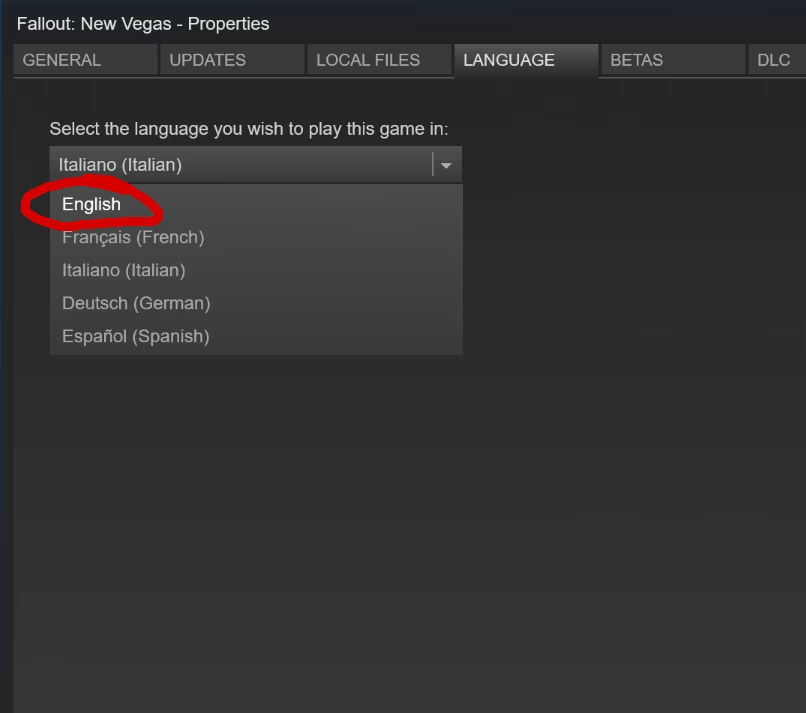
- Ve a la Pestaña de Idioma: Se abrirá una nueva ventana con varias pestañas a la izquierda. Haz clic en la que dice "Idioma".
- Selecciona tu Idioma Preferido: Verás un menú desplegable con todos los idiomas oficialmente soportados por el juego. Haz clic en él y elige el que desees, por ejemplo, "Español - España (Spanish)".
- Cierra la Ventana y Espera: Una vez seleccionado el idioma, simplemente cierra la ventana de Propiedades. Steam comenzará a descargar automáticamente los archivos del nuevo paquete de idioma. El progreso de la descarga se mostrará en la sección "Descargas" de Steam. La duración dependerá del tamaño de los archivos y de tu velocidad de conexión a internet.
Una vez finalizada la descarga, ¡ya está! La próxima vez que inicies Fallout: New Vegas, tanto los menús y textos como las voces (si el idioma cuenta con doblaje completo) estarán en el idioma que has elegido.
Idiomas Soportados Oficialmente en Steam
No todos los idiomas cuentan con el mismo nivel de soporte. Algunos tienen doblaje completo, mientras que otros solo ofrecen subtítulos e interfaz. Es importante saber qué esperar al cambiar de idioma. A continuación, te presentamos una tabla con los idiomas disponibles y su nivel de localización:
| Idioma | Interfaz y Textos | Audio (Voces) | Subtítulos |
|---|---|---|---|
| Inglés | ✔️ | ✔️ | ✔️ |
| Español (España) | ✔️ | ✔️ | ✔️ |
| Francés | ✔️ | ✔️ | ✔️ |
| Alemán | ✔️ | ✔️ | ✔️ |
| Italiano | ✔️ | ✔️ | ✔️ |
| Polaco | ✔️ | ❌ | ✔️ |
| Ruso | ✔️ | ❌ | ✔️ |
¿Y en Consolas? La Situación en Xbox y PlayStation
Lamentablemente, para los jugadores de consola (Xbox 360, PlayStation 3 y versiones jugables mediante retrocompatibilidad en consolas modernas), la situación es mucho más restrictiva. En estas plataformas, no existe una opción dentro del juego para cambiar el idioma. El idioma de Fallout: New Vegas en consola generalmente está determinado por dos factores:
- La región de tu consola y tu cuenta: El juego suele adoptar el idioma que tienes configurado en el sistema de tu consola.
- La versión del juego que compraste: La versión física (disco) o digital del juego que adquiriste puede estar bloqueada a un idioma o a un conjunto de idiomas específicos de esa región (por ejemplo, versiones PAL europeas suelen incluir varios idiomas, mientras que una versión NTSC americana podría incluir solo inglés).
En resumen, si quieres jugar en un idioma específico en consola, debes asegurarte de que tanto tu sistema como la versión del juego que posees lo soporten, ya que no podrás cambiarlo manualmente.
Preguntas Frecuentes (FAQ)
¿Puedo cambiar el idioma a mitad de una partida?
Sí, puedes cambiar el idioma en cualquier momento siguiendo los pasos de Steam. El cambio se aplicará a tu partida guardada actual sin problemas. Sin embargo, para una experiencia más coherente, se recomienda elegir el idioma antes de comenzar una nueva aventura.
¿Cambiar el idioma afectará a mis mods?
¡Absolutamente! Este es un punto crucial para la comunidad de modding. La gran mayoría de los mods están desarrollados para la versión en inglés del juego. Cambiar el idioma puede causar incompatibilidades severas: textos que no se muestran (apareciendo como cuadrados o vacíos), diálogos de mods que permanecen en inglés, menús desconfigurados o incluso crasheos que impidan jugar. Si usas mods, lo más recomendable es jugar en inglés o buscar específicamente parches de traducción para cada mod que instales.
¿Perderé mi progreso en el juego si cambio el idioma?
No, tu progreso está a salvo. Cambiar el idioma solo afecta a los archivos de texto y audio. Tus partidas guardadas, logros, personaje e inventario permanecerán intactos.
¿Es posible tener los textos en español y las voces en inglés?
De forma oficial, a través del método de Steam, no es posible. Al seleccionar un idioma, se descarga el paquete completo (textos y voces). Para lograr una configuración mixta, necesitarías recurrir a modificaciones manuales de los archivos del juego o a mods específicos, un proceso complejo no recomendado para usuarios principiantes y que puede generar inestabilidad en el juego.
El idioma no cambia después de seguir los pasos, ¿qué hago?
Si el idioma no se aplica correctamente, prueba estas soluciones:
- Reinicia Steam: Cierra completamente la aplicación de Steam y vuelve a abrirla.
- Verifica la integridad de los archivos del juego: En la Biblioteca de Steam, haz clic derecho en el juego > Propiedades > Archivos instalados > "Verificar integridad de los archivos del juego...". Steam comprobará si hay archivos corruptos o faltantes y los volverá a descargar, incluyendo los de idioma.
Conclusión
Cambiar el idioma de Fallout: New Vegas en PC es un proceso increíblemente sencillo gracias a las herramientas que ofrece Steam. En solo unos clics, puedes transformar tu experiencia y sumergirte de lleno en la apasionante trama del Yermo de Mojave en el idioma que te resulte más cómodo. Recuerda tener en cuenta las implicaciones si eres un ávido usuario de mods y las limitaciones existentes en las versiones de consola. Ahora que sabes cómo hacerlo, no hay excusa para no disfrutar de esta obra maestra del rol en toda su gloria. ¡Prepara tu Pip-Boy, elige tu bando y que la suerte te acompañe en las arenas de New Vegas!
Si quieres conocer otros artículos parecidos a Guía para cambiar el idioma en Fallout: New Vegas puedes visitar la categoría Guías.