
13/02/2019
Instalar un nuevo juego en tu PC es un momento de pura emoción. La descarga termina, haces doble clic en el ícono y te preparas para sumergirte en un nuevo mundo. Pero, ¿qué pasa cuando el juego se inicia en un idioma que no entiendes o simplemente no es tu preferido? Es una situación frustrante y más común de lo que parece. Afortunadamente, en la mayoría de los casos, tiene solución. Sin embargo, el método para cambiar el idioma no es universal; varía enormemente dependiendo del juego y, sobre todo, del lanzador desde el que lo ejecutes, ya sea Steam, Battle.net, Epic Games Store o PC Game Pass.
En esta guía completa, desglosaremos los diferentes métodos que existen para que puedas configurar tus juegos en el idioma que desees. Desde las opciones más sencillas dentro de las aplicaciones hasta trucos un poco más avanzados, te cubrimos las espaldas para que la única barrera en tu partida sea el jefe final y no el texto en pantalla.
El Método Más Común: La Configuración del Lanzador
La gran mayoría de las plataformas de distribución de juegos para PC ofrecen una manera integrada y sencilla de gestionar los idiomas de los títulos que tienes en tu biblioteca. Este método es el preferido porque es seguro, oficial y generalmente funciona sin problemas. Plataformas como Steam, Ubisoft Connect y Battle.net de Blizzard se destacan por esta funcionalidad.
Ejemplo Práctico: Cambiando el Idioma en Call of Duty (Battle.net)
Un excelente ejemplo de cómo funciona esto lo encontramos en la plataforma Battle.net, especialmente con juegos tan populares como Call of Duty: Modern Warfare o Warzone. Por defecto, el juego se instala en el idioma de tu región, pero cambiarlo es un proceso que se realiza en pocos pasos directamente desde el lanzador:
- Abre Battle.net: Inicia la aplicación de Blizzard en tu ordenador.
- Selecciona el Juego: En el panel izquierdo, busca y haz clic en la carátula de Call of Duty.
- Accede a las Opciones: Justo al lado del botón de "Jugar", verás un ícono de engranaje con la palabra "Opciones". Haz clic en él.
- Ve a la Configuración del Juego: En el menú desplegable que aparece, selecciona "Ajustes del juego".
- Elige el Idioma: Se abrirá una nueva ventana que muestra los juegos de Activision instalados. Busca la sección de Modern Warfare/Warzone y verás dos menús desplegables: "Idioma del texto" e "Idioma del audio".
- Selecciona tu Preferencia: Haz clic en cada menú y elige el idioma que prefieras de la lista disponible. Puedes, por ejemplo, tener los textos en español y las voces en inglés.
- Aplica los Cambios y Descarga: Una vez seleccionados los idiomas, el lanzador te informará que necesita descargar datos adicionales (los paquetes de idioma). Acepta el proceso y espera a que la descarga y la instalación finalicen.
¡Y listo! La próxima vez que inicies el juego, estará configurado en los idiomas que has elegido. Este proceso es similar en otras plataformas como Steam, donde puedes hacer clic derecho sobre un juego en tu biblioteca, ir a propiedades del juego y buscar la pestaña de "Idioma".
El Caso Especial: Epic Games Store y PC Game Pass
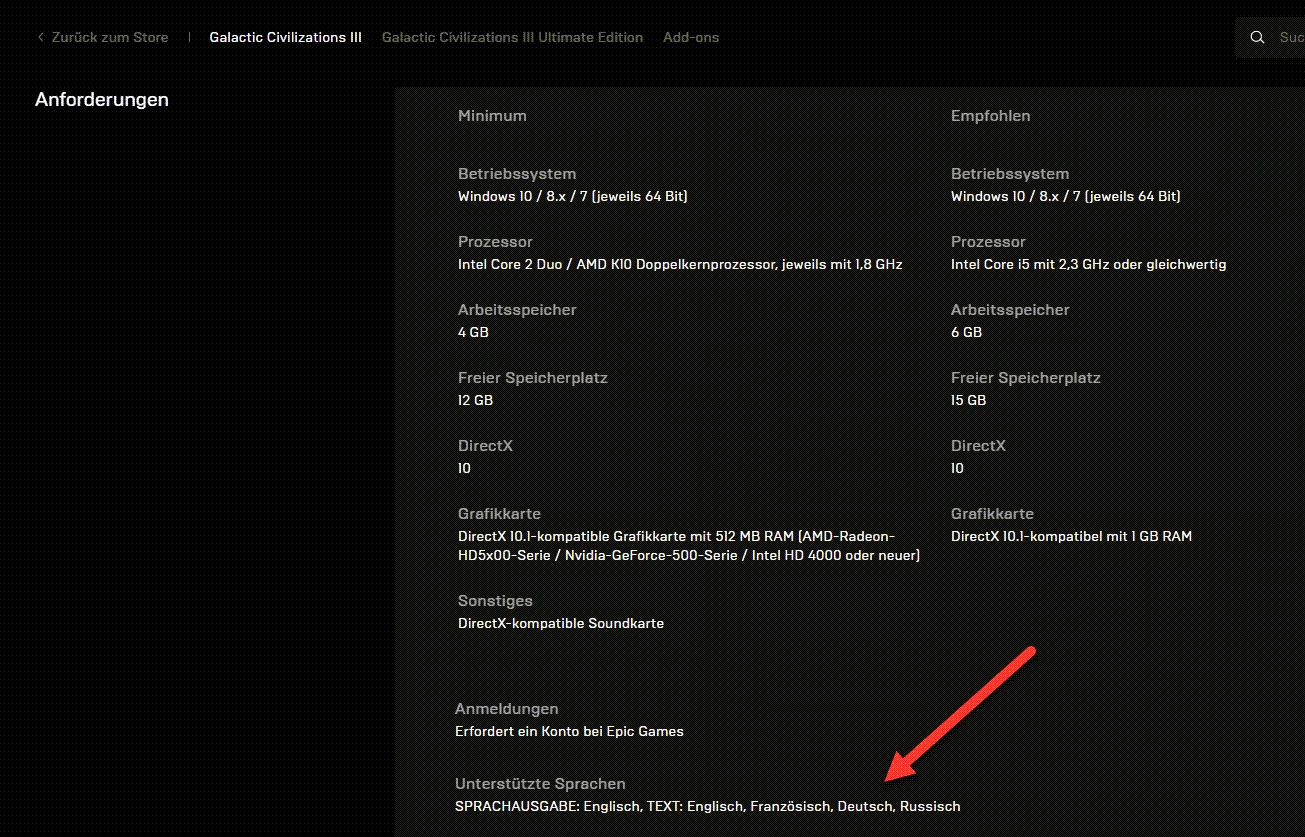
Aquí es donde las cosas se complican un poco. A diferencia de sus competidores, ni Epic Games Store ni la aplicación de Xbox (para PC Game Pass) suelen ofrecer una opción directa en el lanzador para cambiar el idioma de un juego ya instalado. En estos casos, los juegos están programados para adoptar el idioma por defecto de tu sistema operativo. Por lo tanto, para cambiar el idioma del juego, necesitas cambiar el idioma del sistema operativo Windows.
Este método es más drástico, ya que no solo afectará al juego, sino a toda la interfaz de Windows y a otras aplicaciones que dependan de esta configuración. Si estás dispuesto a hacerlo, estos son los pasos a seguir (en Windows 10/11):
- Abre la Configuración de Windows: Presiona la tecla de Windows + I o busca "Configuración" en el menú de inicio.
- Ve a "Hora e idioma": Dentro del panel de configuración, busca y selecciona esta opción.
- Selecciona "Idioma y región": En el menú de la izquierda, encontrarás esta sección.
- Cambia el Idioma de Pantalla de Windows: Verás un menú desplegable llamado "Idioma para mostrar de Windows". Si el idioma que deseas no está en la lista, primero deberás agregarlo haciendo clic en el botón "Agregar un idioma". Busca el que necesitas, selecciónalo y asegúrate de marcar la casilla para establecerlo como idioma de pantalla.
- Reinicia tu Sesión: Windows te pedirá que cierres sesión y vuelvas a iniciarla para que los cambios surtan efecto en todo el sistema.
- Inicia el Juego: Una vez que hayas vuelto a iniciar sesión, abre Epic Games Store o la app de Xbox y lanza el juego. Ahora debería ejecutarse en el nuevo idioma por defecto de tu sistema.
Consejo adicional: Algunos juegos pueden tener problemas para registrar el cambio de idioma si se ejecutan en pantalla completa. Un truco que a veces funciona es forzar el modo ventana. Para ello, en el lanzador de Epic Games, ve a Ajustes, busca el juego en la lista al final y activa "Argumentos de línea de comandos adicionales". Ahí puedes escribir -popupwindow. Esto puede ayudar a que el juego reconozca el nuevo idioma del sistema más fácilmente.
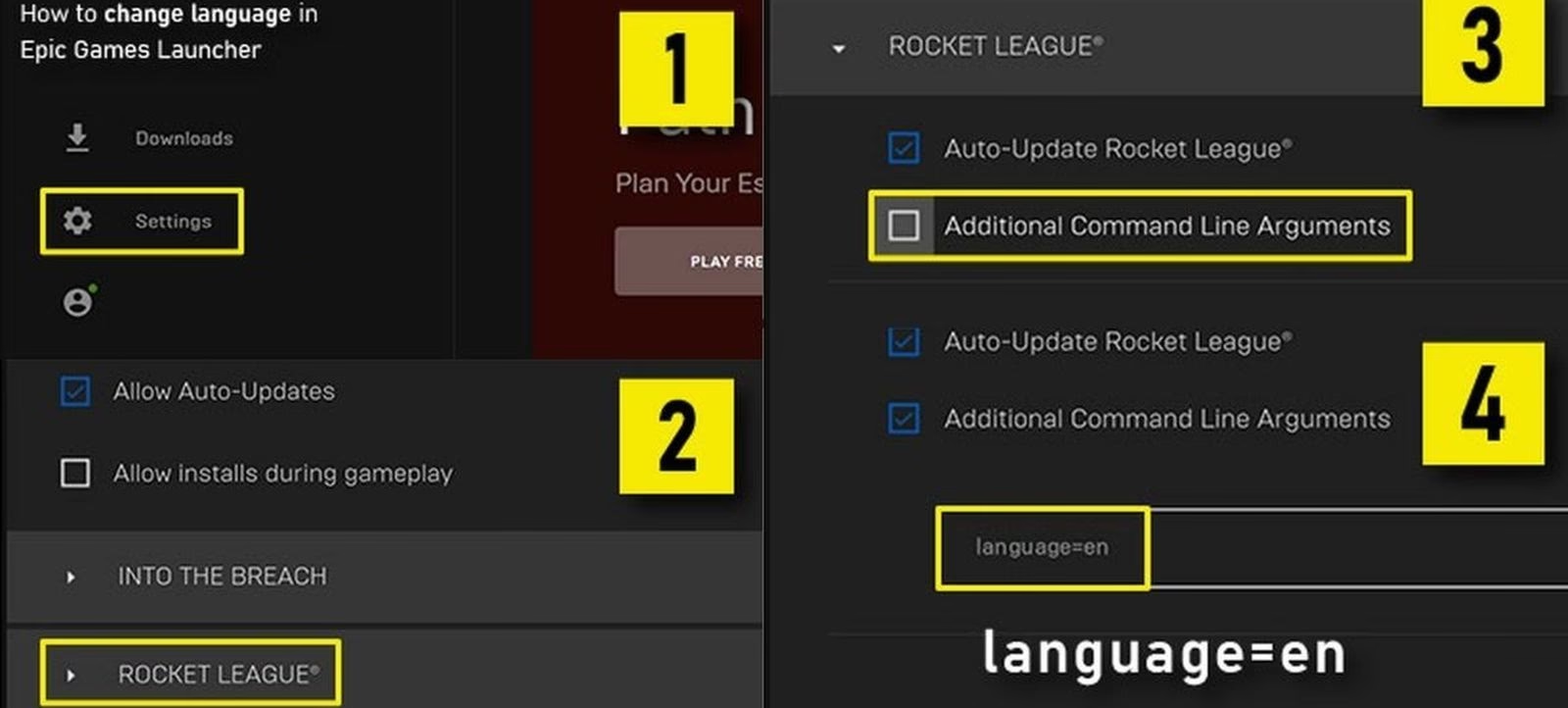
Tabla Comparativa de Métodos por Lanzador
Para que tengas una idea clara y rápida, aquí tienes una tabla que resume los métodos más comunes para cambiar el idioma en las principales plataformas de PC.
| Lanzador | Método Principal | Notas Adicionales |
|---|---|---|
| Steam | Propiedades del juego > Idioma | El método más sencillo y granular. Permite cambiar el idioma por juego. |
| Battle.net | Ajustes del juego en el lanzador | Requiere la descarga de paquetes de idioma adicionales. Muy flexible. |
| Epic Games Store | Idioma del sistema operativo (Windows) | Afecta a todo el sistema, no solo al juego. Menos ideal. |
| PC Game Pass (App Xbox) | Idioma del sistema operativo (Windows) | Funciona de manera idéntica a Epic Games. El juego hereda el idioma de Windows. |
| Ubisoft Connect | Propiedades del juego en el lanzador | Similar a Steam, permite una configuración por juego muy cómoda. |
¿Y si nada de esto funciona? Otras Alternativas
A veces, te encontrarás con juegos rebeldes que no responden a los métodos anteriores. No desesperes, todavía quedan algunos ases bajo la manga que puedes probar.
1. Configuración Dentro del Propio Juego
Parece obvio, pero a menudo se pasa por alto. Antes de modificar nada en tu sistema, explora a fondo el menú de configuración del juego. Muchos títulos, especialmente los RPGs y las aventuras gráficas, incluyen una sección de "Audio", "Juego" o "General" donde puedes seleccionar el idioma del texto, los subtítulos y las voces de forma independiente.
2. Modificando Archivos de Configuración
Esta es una solución para usuarios más avanzados. Muchos juegos guardan su configuración en archivos de texto plano (con extensiones como .ini, .cfg o .xml) en la carpeta de instalación o en la carpeta "Mis Documentos". Puedes intentar localizar estos archivos de configuración y abrirlos con el Bloc de notas.
Busca una línea que contenga la palabra "Language". Por ejemplo, podrías encontrar algo como Language=en_US o language = "english". Simplemente tendrías que cambiar ese valor por el código del idioma que deseas (por ejemplo, es_ES para español de España o es_MX para español de México). ¡Importante! Antes de modificar cualquier archivo, haz siempre una copia de seguridad del original por si algo sale mal.
Preguntas Frecuentes (FAQ)
¿Al cambiar de idioma tendré que descargar datos adicionales?
En la mayoría de los casos, sí. Los archivos de audio y texto para cada idioma pueden ocupar bastante espacio, por lo que los lanzadores como Battle.net o Steam los gestionan como paquetes separados que se descargan solo cuando los seleccionas. Prepárate para una descarga adicional.
¿Cambiar el idioma de Windows afectará a todo mi PC?
Sí. Este es el principal inconveniente del método para Epic Games y PC Game Pass. Al cambiar el idioma de pantalla de Windows, no solo cambiará el idioma de tu juego, sino también el de los menús de Windows, el explorador de archivos y otras aplicaciones que no tengan su propio selector de idioma. Volver a tu idioma original requiere repetir el proceso a la inversa.
¿Por qué mi juego no tiene español disponible?
Lamentablemente, no todos los juegos son localizados a todos los idiomas. A veces, por decisiones de presupuesto o por el público objetivo, los desarrolladores deciden lanzar un juego solo en inglés o en un grupo reducido de idiomas. En estos casos, la única solución suele ser esperar a que la comunidad de jugadores cree un parche de traducción no oficial.
¿Es posible tener el audio en un idioma y los subtítulos en otro?
Depende al 100% del juego. Títulos como la saga The Witcher o Cyberpunk 2077 son famosos por ofrecer una gran flexibilidad, permitiendo combinar cualquier idioma de voz con cualquier idioma de texto. Otros, sin embargo, vinculan el audio y los subtítulos, por lo que si cambias uno, el otro también cambiará. La mejor forma de saberlo es revisar las opciones de configuración del propio juego o del lanzador, como vimos en el ejemplo de Battle.net.
Si quieres conocer otros artículos parecidos a Guía para Cambiar el Idioma de tus Juegos en PC puedes visitar la categoría Juegos.