

30/03/2007
¿Alguna vez has sentido que tu PC de gaming tiene un potencial oculto que no estás aprovechando? Has escuchado a otros jugadores hablar de "overclocking", "perfiles XMP" o "activar Resizable BAR", y todo suena a un lenguaje arcano reservado para expertos. La puerta de entrada a todo ese poder se encuentra en un lugar llamado BIOS o UEFI, el cerebro a bajo nivel de tu ordenador. Muchos piensan que es una zona peligrosa y complicada, pero la realidad es que con la guía correcta, cualquiera puede acceder y realizar ajustes seguros para potenciar su experiencia de juego. En este artículo definitivo, te mostraremos paso a paso cómo entrar en la configuración de la BIOS/UEFI de tu PC con Windows 11 o Windows 10, tanto por el método clásico como por las opciones que ofrece el propio sistema operativo.
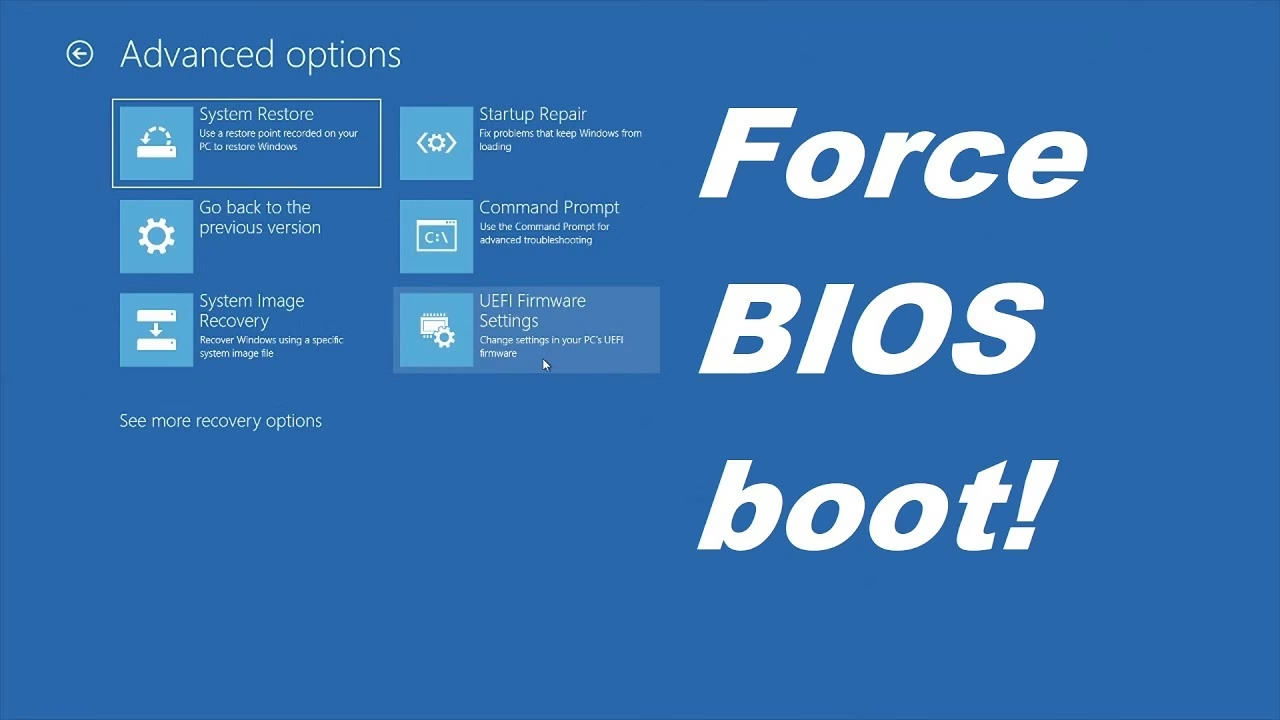
¿Qué son la BIOS y la UEFI y por qué me importan como Gamer?
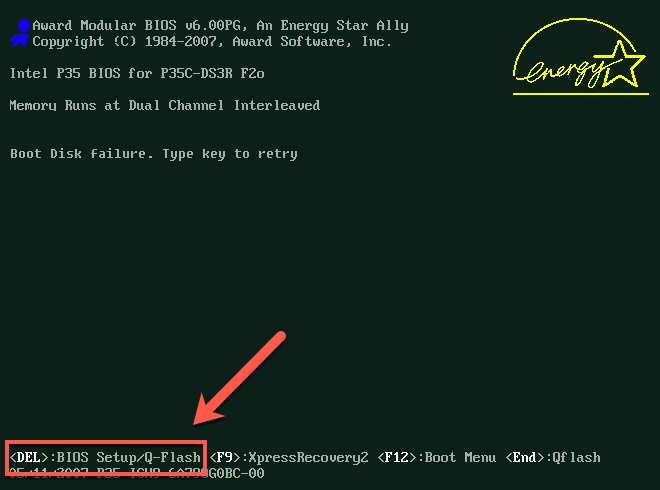
Antes de lanzarnos a reiniciar el PC como locos, es fundamental entender qué estamos a punto de tocar. Piensa en la BIOS (Basic Input/Output System) como el veterano sistema de arranque que ha estado con nosotros durante décadas. Es una interfaz basada en texto, simple y funcional. La UEFI (Unified Extensible Firmware Interface) es su sucesora moderna, una evolución necesaria que encontrarás en prácticamente cualquier PC de los últimos años. La UEFI ofrece una interfaz gráfica mucho más amigable, soporte para ratón, arranques más rápidos y opciones de seguridad avanzadas.
Para un gamer, la UEFI es un verdadero patio de recreo. Aquí es donde puedes:
- Activar Perfiles XMP/DOCP: Tu memoria RAM de alta velocidad probablemente no funcione a su máxima frecuencia de fábrica. Aquí puedes activar su perfil preconfigurado con un solo clic y obtener un aumento de rendimiento instantáneo.
- Realizar Overclocking: Aumentar la velocidad de tu procesador (CPU) para rascar esos FPS extra en los juegos más exigentes. Es un proceso delicado, pero la UEFI te da las herramientas para hacerlo.
- Controlar la Ventilación: Ajustar las curvas de los ventiladores de tu sistema para que sea más silencioso en reposo y refrigere de forma más agresiva mientras juegas.
- Habilitar Resizable BAR/Smart Access Memory: Una tecnología que permite que tu CPU acceda a toda la memoria de tu tarjeta gráfica de una vez, mejorando el rendimiento en muchos juegos modernos.
- Cambiar el Orden de Arranque: Imprescindible si necesitas instalar Windows desde un USB o usar herramientas de diagnóstico.
- Actualizar el Firmware: Las actualizaciones de la UEFI pueden mejorar la estabilidad, la compatibilidad con nuevo hardware y, a veces, incluso el rendimiento.
Método 1: La Pulsación Clásica al Iniciar
Este es el método de toda la vida. Consiste en presionar una tecla específica justo en el momento en que enciendes tu ordenador, durante la pantalla de inicio del fabricante (conocida como pantalla POST). El truco está en ser rápido y saber qué tecla presionar, ya que varía según el fabricante de tu placa base o de tu equipo.
La clave suele ser una de las siguientes: Supr (Del), F2, F1, F10, F12 o Esc. Debes empezar a pulsarla repetidamente justo después de darle al botón de encendido, hasta que aparezca la interfaz de la BIOS/UEFI.
Tabla de Teclas de Acceso Comunes por Fabricante
Para facilitarte la vida, hemos creado una tabla con las teclas más comunes para las marcas más populares. ¡Encuentra la tuya!
| Fabricante | Tecla de Acceso a BIOS/UEFI | Tecla de Menú de Arranque (Boot Menu) |
|---|---|---|
| ASUS | Supr / F2 | F8 |
| Gigabyte / AORUS | Supr | F12 |
| MSI | Supr | F11 |
| ASRock | Supr / F2 | F11 |
| Dell | F2 | F12 |
| HP | Esc / F10 | Esc / F9 |
| Lenovo | F1 / F2 / Enter + F1 | F12 |
| Acer | Supr / F2 | F12 |
Nota importante: En muchos ordenadores modernos, especialmente con discos SSD NVMe, el arranque es tan rápido que la ventana para pulsar la tecla es de apenas un parpadeo. Si este es tu caso, no te frustres, el siguiente método es para ti.
Método 2: Acceso desde el Inicio Avanzado de Windows 11 y 10
Windows nos ofrece una forma infalible y mucho más relajada de acceder a la UEFI, sin necesidad de tener reflejos de ninja. Este método reinicia el ordenador directamente en un menú especial que nos da la opción de entrar en la configuración del firmware.
Sigue estos sencillos pasos:
- Abre la Configuración de Windows: Puedes hacerlo pulsando la tecla de Windows + I o buscándolo en el menú Inicio.
- Navega a la sección de Recuperación:
- En Windows 11: Ve a Sistema en el menú de la izquierda y luego haz clic en Recuperación.
- En Windows 10: Ve a Actualización y seguridad y luego selecciona Recuperación en el menú de la izquierda.
- Busca el Inicio avanzado: Verás una opción llamada "Inicio avanzado". A su lado, hay un botón que dice "Reiniciar ahora". Haz clic en él.
- Confirma el reinicio: El sistema te avisará de que se va a reiniciar. Guarda cualquier trabajo que tengas abierto y confirma.
- El Menú Azul: Tu PC se reiniciará y, en lugar de cargar Windows, te mostrará una pantalla azul con varias opciones. Aquí debes seleccionar Solucionar problemas.
- Opciones Avanzadas: En la siguiente pantalla, elige Opciones avanzadas.
- La Opción Final: ¡Ya casi estás! Ahora verás una opción llamada "Configuración de firmware UEFI". Selecciónala.
- Reiniciar a la UEFI: El sistema te pedirá una última confirmación para reiniciar y entrar en la configuración. Haz clic en Reiniciar.
¡Y listo! Tu ordenador se reiniciará una vez más y te llevará directamente a la interfaz de la UEFI, sin necesidad de machacar ninguna tecla. Este método es el más recomendado para la mayoría de los usuarios hoy en día por su fiabilidad.
Solución a Problemas Frecuentes: ¿Por qué no puedo entrar?
A veces, las cosas no salen como esperamos. Si tienes problemas para acceder a la BIOS/UEFI, aquí tienes algunas de las causas más comunes y sus soluciones:
- Arranque Rápido (Fast Boot) Activado: Esta función, que se activa en la propia UEFI, acelera el tiempo de arranque saltándose algunas comprobaciones iniciales, incluyendo la detección de pulsaciones de teclado. Esto hace casi imposible usar el Método 1. La solución es siempre usar el Método 2 desde Windows.
- El Teclado no responde: Si usas un teclado inalámbrico o conectado a un hub USB, es posible que no se inicialice a tiempo. Intenta conectar un teclado con cable directamente a un puerto USB 2.0 (los de color negro) en la parte trasera de la placa base.
- El Monitor tarda en encenderse: A veces, el monitor tarda unos segundos en recibir la señal y encenderse, y para cuando lo hace, la pantalla POST ya ha pasado. De nuevo, la solución más simple es utilizar el acceso desde el Inicio Avanzado de Windows.
- Equipos con opciones bloqueadas: Como se menciona en la información de Dell, algunos ordenadores de marca (especialmente portátiles o de oficina) pueden tener una versión de la UEFI con opciones muy limitadas o bloqueadas por el fabricante para evitar cambios que puedan causar inestabilidad. En estos casos, lamentablemente, hay poco que se pueda hacer.
Preguntas Frecuentes (FAQ)
¿Es peligroso cambiar configuraciones en la UEFI?
Puede serlo si no sabes lo que estás haciendo. Cambiar voltajes o frecuencias de forma incorrecta puede causar inestabilidad o, en casos extremos, dañar tu hardware. La regla de oro es: si no estás seguro de lo que hace una opción, no la toques. Siempre investiga antes. Si algo sale mal, casi todas las UEFI tienen una opción como "Cargar valores predeterminados optimizados" (Load Optimized Defaults) que revertirá todo a una configuración segura y estable.
¿Acceder a la UEFI anula la garantía de mi PC?
Simplemente entrar y mirar no anula ninguna garantía. Activar perfiles XMP o cambiar el orden de arranque tampoco suele ser un problema. Sin embargo, realizar un overclocking manual que resulte en un daño físico a tu CPU o placa base sí podría anular la garantía de esos componentes.
¿Cómo sé si mi PC tiene BIOS o UEFI?
Si tu PC es relativamente moderno (comprado en los últimos 8-10 años) y vino con Windows 8, 10 u 11, es prácticamente seguro que tiene UEFI. La forma más fácil de saberlo es por la interfaz: si tiene gráficos, colores, animaciones y puedes usar el ratón, es UEFI. Si es una pantalla azul o gris solo con texto y te mueves con las flechas del teclado, es una BIOS clásica.
¿Debo actualizar mi BIOS/UEFI?
La máxima es "si no está roto, no lo arregles". Solo deberías plantearte actualizar el firmware si tienes un problema específico (inestabilidad, incompatibilidad con un nuevo componente como una CPU) que una nueva versión soluciona explícitamente según las notas del fabricante. Una actualización fallida puede dejar tu placa base inservible, así que procede siempre con mucha precaución y siguiendo las instrucciones al pie de la letra.
Si quieres conocer otros artículos parecidos a Accede a la BIOS/UEFI en Windows 11 como un pro puedes visitar la categoría Guías.