
11/04/2011
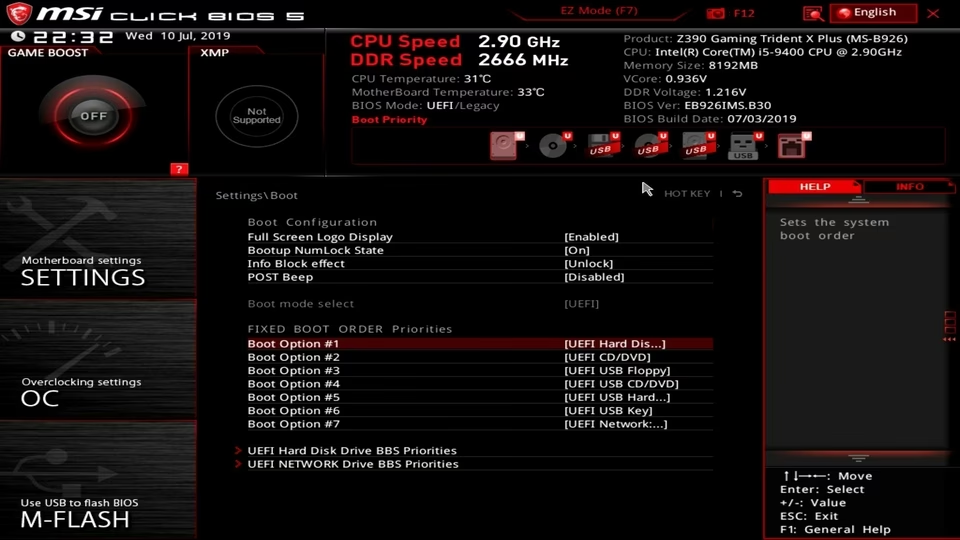
Acceder a la configuración de la BIOS o UEFI de tu ordenador es una tarea fundamental para cualquier usuario que desee tener un control más profundo sobre su hardware. Ya sea para cambiar el orden de arranque, activar la virtualización, realizar overclocking o simplemente ajustar la fecha y hora del sistema, entrar en este menú es el primer paso. Antiguamente, este proceso dependía de presionar una tecla específica en el momento justo, una ventana de oportunidad que a menudo era frustrantemente corta. Afortunadamente, con la llegada de sistemas operativos modernos como Windows 10 y 11, el proceso se ha vuelto mucho más accesible. En esta guía completa, te guiaremos a través de todos los métodos disponibles, desde el clásico hasta los más modernos, para que puedas entrar a la BIOS sin importar tu nivel de experiencia.
¿Qué es la BIOS y por qué es tan importante?
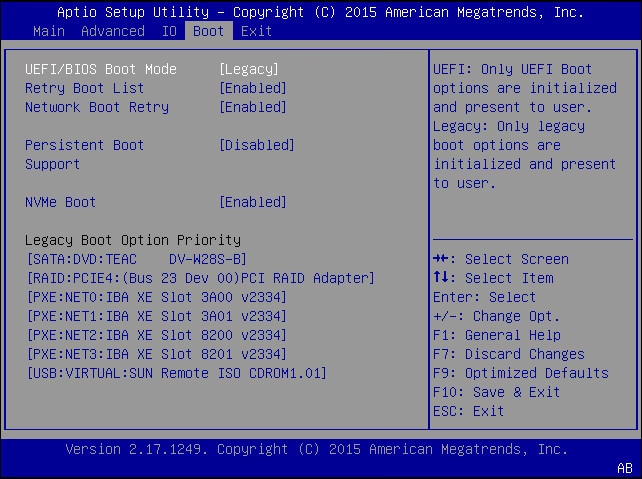
La BIOS (Sistema Básico de Entrada/Salida, por sus siglas en inglés) es un firmware, un pequeño programa grabado en un chip de la placa base de tu ordenador. Su trabajo es crucial: es lo primero que se ejecuta cuando enciendes tu PC. Realiza una comprobación inicial de todo el hardware conectado (un proceso llamado POST o Power-On Self-Test), se asegura de que componentes como el procesador, la memoria RAM y los discos duros funcionen correctamente, y luego le pasa el control al sistema operativo para que pueda arrancar. En resumen, la BIOS es el puente fundamental entre el hardware de tu máquina y el software que utilizas todos los días.
Entonces, ¿UEFI es lo mismo que la BIOS?
No exactamente. La UEFI (Interfaz de Firmware Extensible Unificada) es la evolución moderna de la BIOS. Aunque cumple la misma función básica de inicializar el hardware y arrancar el sistema operativo, lo hace de una manera mucho más avanzada y flexible. A diferencia de la BIOS, que ha existido desde los inicios de la computación personal, la UEFI está diseñada para los ordenadores modernos. Almacena toda su información de arranque en un archivo especial .efi en una partición del disco duro, en lugar de depender únicamente del firmware de la placa base.
Tabla Comparativa: BIOS vs. UEFI
Para entender mejor las diferencias, aquí tienes una tabla que resume sus características principales:
| Característica | BIOS (Legacy) | UEFI |
|---|---|---|
| Interfaz | Basada en texto, se controla con el teclado. | Gráfica, con soporte para ratón y más opciones visuales. |
| Velocidad de Arranque | Más lenta, ya que realiza una comprobación completa del hardware. | Mucho más rápida, gracias a optimizaciones como "Fast Boot". |
| Seguridad | Limitada. | Avanzada, con funciones como "Secure Boot" que protege contra malware en el arranque. |
| Soporte de Discos | Limitado a discos de hasta 2.2 TB (usando particiones MBR). | Soporta discos de más de 2.2 TB (usando particiones GPT). |
Métodos para acceder a la BIOS/UEFI en Windows 10 y 11
Ahora que conocemos la teoría, pasemos a la práctica. Existen varias formas de entrar en la configuración del firmware de tu PC. A continuación, te las detallamos todas.
Método 1: La Forma Clásica - Usando la Tecla de Acceso
Este es el método tradicional y el más conocido. Consiste en presionar una tecla específica justo después de encender el ordenador, durante la pantalla de inicio del fabricante (el logo de Dell, HP, MSI, etc.).
- Apaga completamente tu ordenador.
- Vuelve a encenderlo e inmediatamente comienza a presionar repetidamente la tecla de acceso correspondiente a tu marca.
- Debes ser rápido, ya que la ventana de tiempo para hacerlo es muy corta, a menudo de solo uno o dos segundos antes de que Windows comience a cargar.
El principal desafío aquí es saber cuál es la tecla correcta. Esta varía enormemente entre fabricantes. Aquí tienes una lista de las teclas más comunes según la marca:
| Fabricante | Teclas Comunes |
|---|---|
| Acer | F2 o Supr (Del) |
| ASUS | F2 o Supr (Del) |
| Dell | F2 o F12 |
| HP | F10 o Esc |
| Lenovo | F1, F2 o Fn + F2 (portátiles), Intro y luego F1 (ThinkPads) |
| MSI | Supr (Del) |
| Gigabyte / Aorus | F2 o Supr (Del) |
| Samsung | F2 |
| Toshiba | F2 |
| Microsoft Surface | Mantener presionado el botón de subir volumen |
Método 2: Desde la Configuración de Windows (El Método Infalible)
Si el método de la tecla te resulta complicado o tu PC arranca demasiado rápido, no te preocupes. Windows ofrece una forma garantizada de acceder a la UEFI directamente desde el sistema operativo. Los pasos varían ligeramente entre Windows 10 y 11.
Para Windows 11:
- Abre Configuración (puedes usar el atajo de teclado Win + I).
- En el menú de la izquierda, ve a Sistema.
- Selecciona la opción Recuperación.
- Busca la sección Inicio avanzado y haz clic en el botón Reiniciar ahora.
Para Windows 10:
- Abre Configuración (Win + I).
- Haz clic en Actualización y seguridad.
- En el menú de la izquierda, selecciona Recuperación.
- En la sección Inicio avanzado, haz clic en Reiniciar ahora.
Pasos Finales (Comunes para ambos sistemas):
Una vez que tu PC se reinicie, no cargará Windows. En su lugar, verás una pantalla azul con varias opciones. Sigue esta ruta:
- Selecciona Solucionar problemas.
- Luego, haz clic en Opciones avanzadas.
- Finalmente, elige Configuración de firmware UEFI.
- Confirma haciendo clic en Reiniciar. Tu ordenador se reiniciará una última vez y te llevará directamente a la pantalla de configuración de la UEFI.
Método 3: El Atajo Rápido con la Tecla Mayús
Este es una variante más rápida del método anterior. Es ideal si quieres llegar al menú de inicio avanzado sin navegar por la Configuración.
- Haz clic en el menú Inicio y luego en el botón de Encendido.
- Mantén presionada la tecla Mayús (Shift) en tu teclado.
- Sin soltar la tecla Mayús, haz clic en la opción Reiniciar.
- Tu PC se reiniciará en el mismo menú azul de opciones avanzadas que vimos en el método 2. Desde allí, solo tienes que seguir la ruta: Solucionar problemas > Opciones avanzadas > Configuración de firmware UEFI > Reiniciar.
Método 4: Para Usuarios Avanzados - El Símbolo del Sistema
Si prefieres usar la línea de comandos, también hay una forma de iniciar este proceso. Este método es rápido y directo.
- Abre el Símbolo del sistema (CMD) o Windows PowerShell como administrador. Puedes hacerlo buscando "cmd" en el menú Inicio, haciendo clic derecho y seleccionando "Ejecutar como administrador".
- Escribe el siguiente comando y presiona Intro:
shutdown /r /o /f /t 00 - Este comando le dice a Windows que se reinicie (`/r`), que vaya al menú de opciones avanzadas (`/o`), que fuerce el cierre de las aplicaciones abiertas (`/f`) y que lo haga inmediatamente (`/t 00`).
- Al igual que en los métodos anteriores, tu PC se reiniciará en el menú azul. Desde allí, sigue los pasos ya conocidos para llegar a la configuración UEFI.
Preguntas Frecuentes (FAQ)
- ¿Cómo puedo entrar a la BIOS si no tengo un sistema operativo instalado?
- En ese caso, el único método disponible es el clásico: usar la tecla de acceso correcta (F2, Supr, F10, etc.) justo al encender el ordenador. De hecho, si el PC no detecta un sistema operativo para arrancar, a menudo se detendrá y te mostrará un mensaje indicando qué tecla presionar para entrar a la "Setup" o BIOS.
- ¿Qué es el "modo de arranque UEFI" frente al "modo Legacy"?
- Son dos modos de funcionamiento del firmware. El modo UEFI es el estándar moderno, que ofrece arranque rápido, seguridad mejorada (Secure Boot) y soporte para discos duros grandes. El modo Legacy (o Heredado) emula el comportamiento de una BIOS tradicional. Generalmente, se utiliza para mantener la compatibilidad con sistemas operativos más antiguos o con hardware específico que no es compatible con UEFI.
- ¿Puedo ver la versión de mi BIOS desde Windows sin reiniciar?
- Sí. Aunque no puedes entrar a la configuración, sí puedes consultar información sobre ella. Abre el Símbolo del sistema (CMD) y escribe el comando
wmic bios get smbiosbiosversion. Al presionar Intro, te mostrará la versión actual del firmware de tu BIOS/UEFI.
Conclusión
Acceder a la BIOS o UEFI de tu ordenador ya no es el proceso arcano y dependiente de los reflejos que solía ser. Gracias a las herramientas integradas en Windows 10 y 11, como el menú de Inicio avanzado, cualquier usuario puede llegar a la configuración del firmware de manera sencilla y fiable. Ya sea que uses el atajo de la tecla Mayús, navegues por el menú de Configuración o utilices un comando rápido, tienes a tu disposición múltiples caminos para tomar el control de tu hardware. Eso sí, recuerda siempre proceder con cautela dentro de la BIOS. Cambiar configuraciones incorrectas puede causar inestabilidad en el sistema. Si no estás seguro de lo que hace una opción, es mejor investigar o consultar el manual de tu placa base antes de modificarla.
Si quieres conocer otros artículos parecidos a Cómo Entrar a la BIOS UEFI en Windows 11 y 10 puedes visitar la categoría Juegos.