
11/01/2015
La animación de cámara es uno de los pilares fundamentales para contar una historia visualmente atractiva, ya sea en videojuegos, películas o efectos visuales. Es el ojo a través del cual el espectador experimenta nuestro mundo digital. Un movimiento de cámara bien ejecutado puede guiar la atención, establecer el estado de ánimo y sumergir al público en la narrativa. Autodesk Maya es una de las herramientas más poderosas de la industria para la animación 3D, y dominar sus herramientas de cámara es una habilidad esencial para cualquier artista. En esta guía completa, exploraremos desde los conceptos más básicos hasta las técnicas avanzadas para que puedas animar cámaras como un profesional, creando escenas dinámicas y llenas de emoción.
- Comprendiendo los Fundamentos de la Cámara en Maya
- Primeros Pasos: Preparando tu Escena para la Animación
- Técnicas Esenciales para Animar tu Cámara
- Tabla Comparativa de Técnicas de Animación
- Pulido Profesional: El Graph Editor
- Errores Comunes a Evitar
- Preguntas Frecuentes (FAQ)
- Conclusión: Uniendo Técnica y Arte
Comprendiendo los Fundamentos de la Cámara en Maya
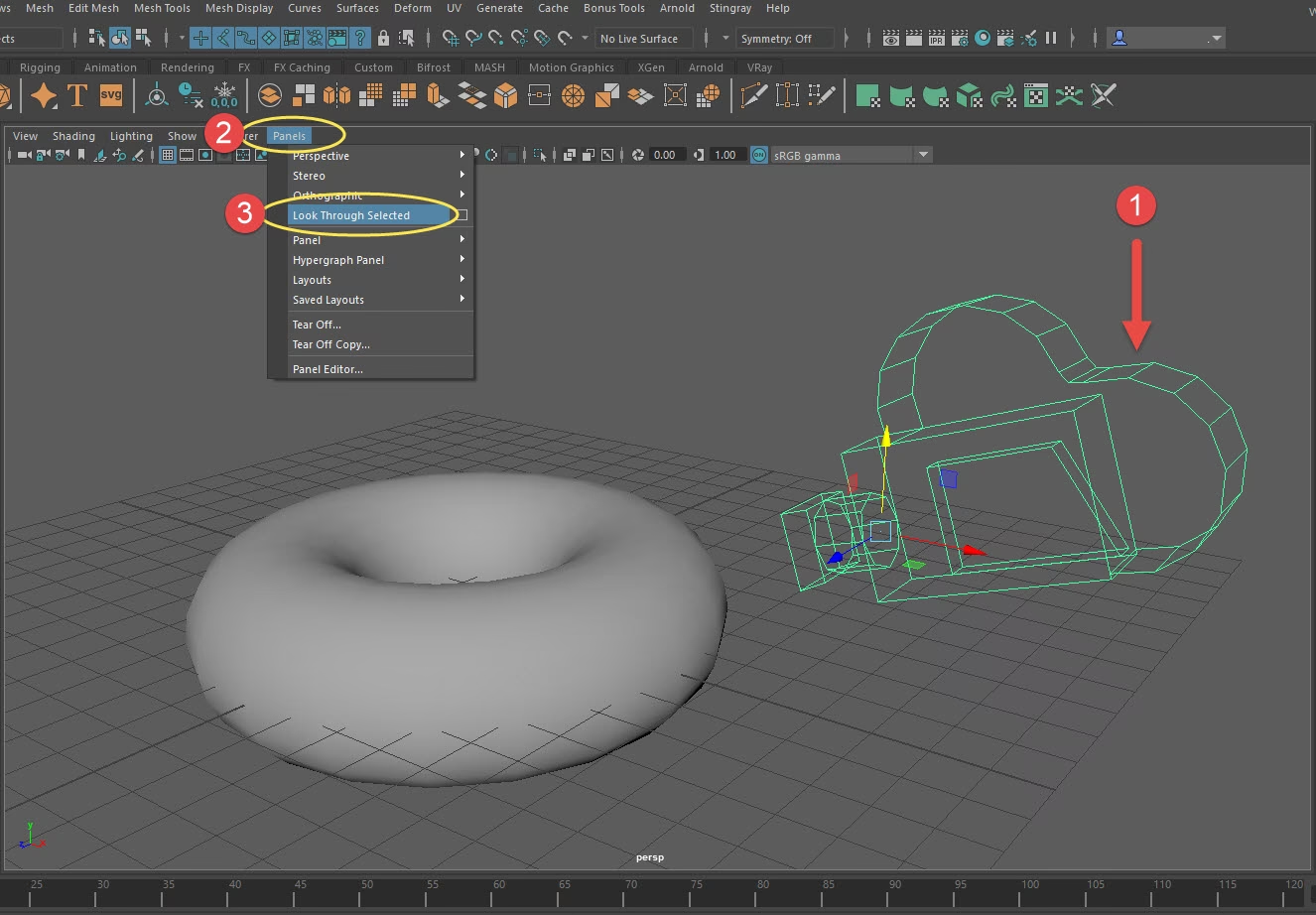
Antes de sumergirnos en la animación, es crucial entender las herramientas con las que trabajamos. En Maya, una cámara no es solo un punto de vista, es un objeto con propiedades y atributos que podemos manipular. Existen varios tipos de cámaras, pero las dos más comunes son:
- Cámara de Perspectiva (Perspective Camera): Esta es la cámara por defecto y simula la visión humana. Los objetos más lejanos parecen más pequeños, creando una percepción realista de profundidad y distancia. Es la más utilizada para las tomas finales en la mayoría de los proyectos.
- Cámara Ortográfica (Orthographic Camera): A diferencia de la de perspectiva, esta cámara no tiene punto de fuga. Todos los objetos aparecen del mismo tamaño sin importar su distancia. Es ideal para vistas técnicas, como las vistas superior (Top), frontal (Front) o lateral (Side), y es muy útil para modelar y alinear objetos con precisión, pero raramente se usa para la renderización final de una escena cinematográfica.
Familiarizarse con cómo navegar en el visor es el primer paso. Utiliza las siguientes combinaciones de teclas para moverte con fluidez: Alt + Clic Izquierdo para rotar (Tumble), Alt + Clic Central para desplazar (Track), y Alt + Clic Derecho para hacer zoom (Dolly).
Primeros Pasos: Preparando tu Escena para la Animación
Una buena animación de cámara comienza con una escena bien preparada. Antes de establecer un solo fotograma clave, asegúrate de que tu entorno esté bien estructurado. Esto incluye tener tus modelos principales, texturas y, sobre todo, una configuración de iluminación básica. La iluminación no solo afecta el aspecto final, sino que también puede influir en cómo decides mover la cámara, destacando ciertas áreas y creando sombras que añaden profundidad y misterio. Un entorno bien definido te dará un lienzo claro sobre el cual pintar tus movimientos de cámara.
Técnicas Esenciales para Animar tu Cámara
Maya ofrece múltiples métodos para animar una cámara, cada uno con sus propias fortalezas. Conocerlos te permitirá elegir el más adecuado para cada situación.
Animación por Keyframes: El Método Clásico
La técnica más directa y fundamental es la animación por keyframes (fotogramas clave). Este método consiste en definir la posición, rotación y otros atributos de la cámara en puntos específicos del tiempo. Maya se encarga de interpolar el movimiento entre estos puntos.
Los pasos son sencillos:
- Selecciona la cámara que deseas animar (puedes crear una nueva desde Create > Cameras > Camera).
- Ve al fotograma de inicio en tu línea de tiempo.
- Coloca la cámara en la posición y orientación deseadas para el inicio del plano.
- Con la cámara seleccionada, presiona la tecla 'S' en tu teclado. Esto establecerá un keyframe para todos sus atributos de transformación (traslación, rotación, escala).
- Avanza en la línea de tiempo a un nuevo fotograma (por ejemplo, el fotograma 150).
- Mueve y rota la cámara a su nueva posición final.
- Presiona 'S' nuevamente para establecer el segundo keyframe.
¡Y listo! Al reproducir la animación, verás cómo la cámara se mueve suavemente desde la primera posición hasta la segunda. Este método te da un control total, pero puede ser tedioso para movimientos muy largos o complejos.
Animación por Rutas (Motion Paths): Movimientos Complejos Simplificados
Para movimientos fluidos y complejos, como sobrevolar una ciudad o rodear a un personaje, la animación por rutas es increíblemente útil. Esta técnica consiste en vincular la cámara a una curva que tú mismo dibujas en la escena.
Para usarla:
- Crea una curva que defina la trayectoria deseada (Create > Curve Tools).
- Selecciona primero la cámara y luego, manteniendo presionada la tecla Shift, selecciona la curva.
- En el menú de Animación (Animation), ve a Constrain > Motion Paths > Attach to Motion Path.
La cámara se ajustará automáticamente a la curva. Ahora puedes animar su posición a lo largo de la ruta a través del nodo 'motionPath' en el Attribute Editor. Esta técnica garantiza un movimiento increíblemente suave y predecible, ideal para planos secuencia o tomas de establecimiento.
Uso de Restricciones (Constraints) para un Control Preciso
Las constraints (restricciones) son herramientas poderosas que te permiten definir relaciones entre objetos. Para las cámaras, la más útil es la 'Aim Constraint'.
- Aim Constraint: Esta restricción obliga a la cámara a apuntar siempre a un objeto específico, sin importar a dónde se mueva la cámara o el objeto. Es perfecta para seguir a un personaje en movimiento, asegurando que siempre esté en el encuadre. Para aplicarla, selecciona el objeto objetivo, luego la cámara, y ve a Constrain > Aim.
Tabla Comparativa de Técnicas de Animación
| Técnica | Mejor para... | Ventajas | Desventajas |
|---|---|---|---|
| Keyframes | Movimientos simples y específicos, ajustes finos. | Control total y granular sobre cada aspecto del movimiento. | Puede ser lento y difícil lograr curvas de movimiento perfectas. |
| Motion Paths | Planos secuencia largos, movimientos aéreos, recorridos. | Movimientos extremadamente suaves y predecibles. Fácil de editar. | Menos espontaneidad. Requiere planificación de la curva. |
| Constraints | Seguimiento de personajes u objetos en movimiento. | Automatiza el seguimiento, ahorrando mucho tiempo de animación. | Puede sentirse robótico si no se combina con otras técnicas. |
Pulido Profesional: El Graph Editor
Una vez que has establecido tus keyframes, el verdadero arte comienza en el Graph Editor (Editor de Gráficos). Esta herramienta (Window > Animation Editors > Graph Editor) visualiza tus animaciones como curvas en un gráfico, donde el eje horizontal representa el tiempo y el vertical el valor del atributo. Aquí es donde transformas un movimiento mecánico en algo orgánico y creíble.
Dentro del Graph Editor, puedes manipular las tangentes de cada keyframe. Estas tangentes controlan la aceleración y desaceleración (conocido como 'easing') del movimiento. Una curva plana al entrar y salir de un keyframe creará una pausa suave, mientras que una curva lineal mantendrá una velocidad constante. Jugar con estas curvas es fundamental para dar peso y naturalidad a tu cámara, imitando la cinematografía del mundo real.
Errores Comunes a Evitar
Incluso los artistas experimentados pueden caer en ciertas trampas. Aquí hay algunos errores comunes que debes evitar:
- Movimiento Excesivo: Un error de principiante es mover la cámara constantemente. A veces, un plano estático es más poderoso. El movimiento debe tener un propósito narrativo. Un exceso de rotaciones y desplazamientos puede marear al espectador.
- Transiciones Bruscas: Los arranques y paradas repentinas se sienten poco naturales. Usa siempre el Graph Editor para suavizar tus curvas de animación.
- Ignorar la Composición: No olvides los principios básicos de la composición, como la regla de los tercios. La forma en que encuadras tu escena es tan importante como el movimiento de la cámara.
Preguntas Frecuentes (FAQ)
¿Qué es la animación de cámara en Maya?
Es el proceso de crear movimiento para una cámara virtual dentro de una escena 3D. Esta técnica es crucial para dirigir la perspectiva del espectador, mejorar la narrativa y establecer el tono emocional de una secuencia animada.
¿Cómo puedo lograr animaciones de cámara suaves?
La clave para la suavidad reside en el Graph Editor. Asegúrate de que tus curvas de animación tengan transiciones graduales. Utiliza tangentes de tipo 'Auto' o 'Spline' para evitar cambios bruscos de velocidad. La técnica de Motion Path también es excelente para garantizar movimientos fluidos a lo largo de una trayectoria definida.
¿Es posible usar técnicas de cinematografía real en Maya?
¡Absolutamente! De hecho, es muy recomendable. Conceptos como la profundidad de campo (Depth of Field) para desenfocar el fondo, el desenfoque de movimiento (Motion Blur) y la simulación de vibración de cámara (Camera Shake) para escenas de acción se pueden replicar en Maya para añadir un nivel increíble de realismo y calidad cinematográfica a tus proyectos.
¿Cuáles son los atajos de teclado básicos para mover la cámara?
Los atajos esenciales para la navegación del visor son: Alt + Clic Izquierdo para rotar la vista, Alt + Clic Central para desplazarla lateralmente, y Alt + Clic Derecho para acercar o alejar la vista. Dominar estos atajos agilizará enormemente tu flujo de trabajo.
Conclusión: Uniendo Técnica y Arte
Animar una cámara en Maya es una disciplina que combina la habilidad técnica con la sensibilidad artística. No se trata solo de mover un objeto del punto A al B, sino de contar una historia, evocar una emoción y guiar al espectador a través del mundo que has creado. Al dominar las técnicas de keyframes, rutas y constraints, y al dedicar tiempo a pulir tus movimientos en el Graph Editor, tendrás el poder de crear experiencias visuales cautivadoras. Como con cualquier habilidad, la práctica es la clave. Experimenta, analiza el trabajo de cineastas y animadores que admiras, y no tengas miedo de romper las reglas una vez que las entiendas. El mundo de la animación está a tu alcance, ¡es hora de empezar a rodar!
Si quieres conocer otros artículos parecidos a Anima tu Cámara en Maya: Guía Definitiva puedes visitar la categoría Juegos.