
14/03/2006
En el vasto universo del gaming en PC, es muy común que nuestra colección de títulos esté repartida por múltiples plataformas y lanzadores. Quizás tengas joyas de GOG, exclusivas de la Epic Games Store o el catálogo completo de Ubisoft Connect. Navegar entre diferentes aplicaciones para encontrar el juego que quieres en cada momento puede ser tedioso y romper la fluidez de tu experiencia. Afortunadamente, Valve nos ofrece una solución elegante y sencilla: la posibilidad de añadir juegos que no son de Steam directamente a nuestra biblioteca. Este proceso no solo te permite centralizar tu colección, sino también aprovechar algunas de las mejores funciones del ecosistema de Steam.
Integrar tus juegos externos es un proceso que te llevará apenas unos segundos, pero que transformará la forma en que gestionas y accedes a tu entretenimiento digital. Olvídate del desorden en tu escritorio o de tener que recordar dónde instalaste cada título. Con esta guía completa, te llevaremos de la mano para que puedas construir la biblioteca de juegos definitiva, unificada y perfectamente organizada bajo la cómoda interfaz de Steam.
¿Por Qué Deberías Añadir Juegos Externos a Steam?
Más allá de la simple conveniencia de tener todo en un solo lugar, existen varias ventajas prácticas que hacen de esta función una herramienta indispensable para cualquier jugador de PC serio. Al integrar un juego externo, le estás diciendo a Steam que lo trate, en la medida de lo posible, como a uno de los suyos.
- Acceso al Steam Overlay: Esta es, sin duda, la mayor ventaja. Al lanzar un juego externo desde Steam, podrás acceder a su famosa superposición (Shift+Tab por defecto). Esto te permite chatear con tus amigos, navegar por internet, consultar guías, escuchar música o incluso ver tus logros de otros juegos sin tener que minimizar lo que estás jugando.
- Visibilidad para tus Amigos: Cuando juegas un título añadido manualmente, tus amigos en Steam podrán ver a qué estás jugando. Tu estado cambiará a "Jugando a [Nombre del Juego]", lo que facilita la interacción social y permite que otros sepan en qué aventuras te encuentras.
- Seguimiento del Tiempo de Juego: Steam registrará las horas que pasas en cada uno de estos juegos, de la misma manera que lo hace con los títulos nativos. Si eres de los que les gusta llevar un registro de su actividad, esta función es perfecta para ti.
- Organización Unificada: Podrás usar todas las herramientas de organización de la biblioteca de Steam. Crea colecciones personalizadas, añade juegos a tus favoritos y aprovecha los filtros para gestionar absolutamente todos tus títulos, sin importar su origen.
- Capturas de Pantalla de Steam: La función de captura de pantalla de Steam (F12 por defecto) también funcionará con la mayoría de los juegos añadidos, permitiéndote guardar y compartir tus mejores momentos fácilmente.
Guía Detallada: Añade Cualquier Juego a Steam Paso a Paso
El proceso es increíblemente directo. Solo necesitas saber dónde está instalado el juego que quieres añadir. A continuación, te detallamos cada paso para que no te pierdas.
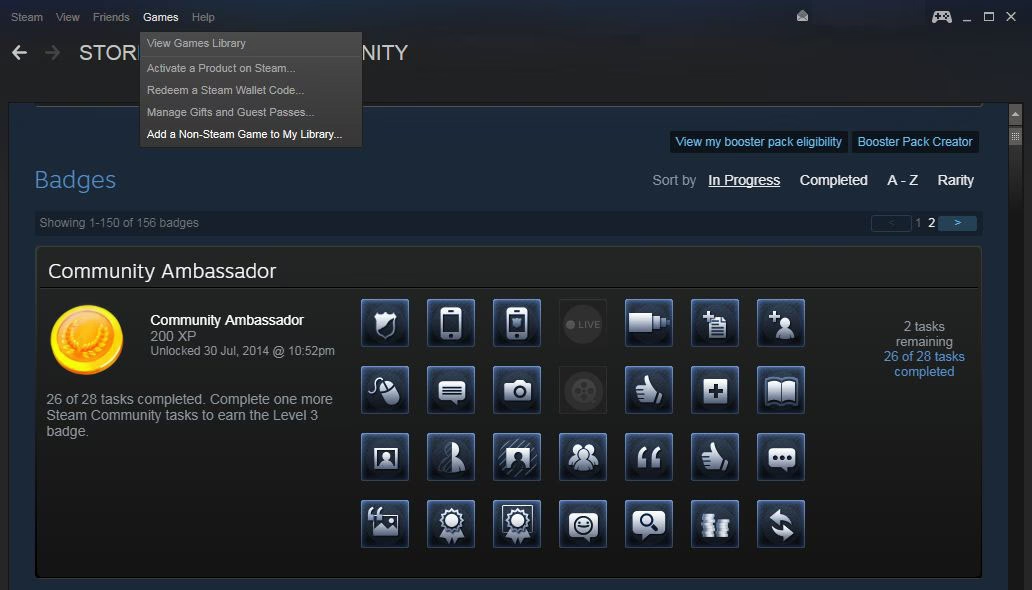
Inicia el cliente de Steam en tu ordenador. En la esquina superior izquierda de la ventana, verás una barra de menú con opciones como "Steam", "Ver", "Amigos", "Juegos" y "Ayuda". Haz clic en la pestaña "Juegos".
Paso 2: Inicia el Proceso de Añadir un Juego Externo
Al hacer clic en "Juegos", se desplegará un pequeño menú. La última opción de este menú es "Añadir un producto que no es de Steam a mi biblioteca...". Selecciónala para comenzar.
Paso 3: Busca y Selecciona tu Juego
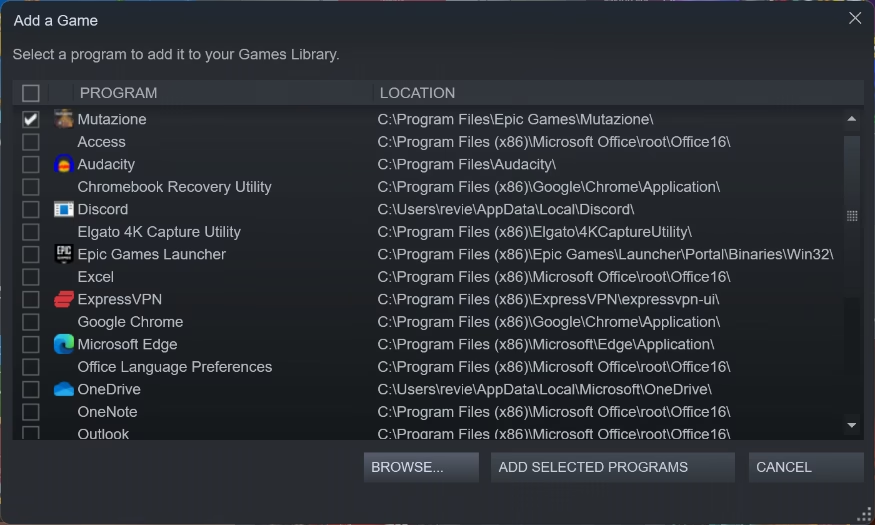
Se abrirá una nueva ventana titulada "Añadir un juego". Steam escaneará automáticamente tu sistema en busca de programas y aplicaciones instaladas y te presentará una lista. Es posible que el juego que buscas ya aparezca aquí. Si es así, simplemente marca la casilla a su lado y salta al paso 5.
Sin embargo, lo más probable es que tengas que buscarlo manualmente. Para ello, haz clic en el botón "BUSCAR..." en la parte inferior de la ventana.
Paso 4: Localiza el Archivo Ejecutable
Este es el paso más importante. Se abrirá el explorador de archivos de tu sistema operativo y deberás navegar hasta la carpeta donde instalaste el juego. Tu objetivo es encontrar el archivo ejecutable del juego, que es el archivo que lo inicia. Por lo general, estos archivos tienen la extensión .exe en Windows.
Consejo profesional: Si no estás seguro de dónde se encuentra, busca el acceso directo del juego en tu escritorio o en el menú de inicio. Haz clic derecho sobre él y selecciona "Abrir la ubicación del archivo". Esto te llevará directamente a la carpeta que contiene el archivo .exe que necesitas.
Una vez que lo encuentres, selecciónalo y haz clic en "Abrir".
Paso 5: Confirma la Selección
Volverás a la ventana "Añadir un juego". Ahora, el programa que seleccionaste manualmente aparecerá en la lista y estará marcado. Asegúrate de que la casilla está seleccionada y haz clic en el botón "Añadir programas seleccionados".
Paso 6: ¡Disfruta de tu Biblioteca Unificada!
¡Y eso es todo! El juego aparecerá ahora en tu biblioteca de Steam, listado alfabéticamente junto con el resto de tus títulos. Puedes hacer clic en él y presionar el botón verde "Jugar" para lanzarlo como harías con cualquier otro juego de Steam. ¡Feliz juego!
Optimizando la Experiencia: Personaliza tus Juegos Añadidos
Una vez añadido, el juego puede aparecer con un nombre genérico (como el nombre del archivo .exe) y sin ningún tipo de arte visual. Para una experiencia verdaderamente integrada, puedes personalizar estos elementos.
- Cambiar Nombre e Icono: Haz clic derecho sobre el juego en tu biblioteca, ve a "Propiedades". En la pestaña "Acceso directo", puedes cambiar el nombre que se muestra en la lista. También puedes hacer clic en el recuadro del icono para seleccionar un icono personalizado para la vista de lista.
- Añadir Arte Personalizado: La vista de cuadrícula de Steam es visualmente muy atractiva. Para que tu juego externo no desentone, puedes añadirle su propio arte. Haz clic derecho en el espacio vacío de la cabecera del juego en tu biblioteca y selecciona "Establecer fondo personalizado" y "Establecer logotipo personalizado". Comunidades en línea como SteamGridDB son un recurso fantástico para encontrar arte de alta calidad para casi cualquier juego.
Beneficios y Limitaciones: ¿Qué Esperar?
Es importante entender qué hace y qué no hace esta función. Aquí tienes una tabla comparativa para aclarar las expectativas.
| Característica | Juego Nativo de Steam | Juego Externo Añadido |
|---|---|---|
| Steam Overlay | ✔ Sí | ✔ Sí |
| Visibilidad para Amigos | ✔ Sí | ✔ Sí |
| Seguimiento de Horas de Juego | ✔ Sí | ✔ Sí |
| Actualizaciones Automáticas | ✔ Sí | ✘ No (depende de su launcher original) |
| Logros de Steam | ✔ Sí | ✘ No |
| Guardado en la Nube (Steam Cloud) | ✔ Sí | ✘ No |
Preguntas Frecuentes (FAQ)
¿Añadir un juego de otra tienda a Steam me da una copia o clave de Steam?
No. Este proceso simplemente crea un atajo en tu biblioteca de Steam. No te otorga una licencia del juego en la plataforma de Valve. El juego sigue dependiendo de su instalación original y, en muchos casos, necesitarás que su launcher original (como Epic Games Launcher o Ubisoft Connect) se ejecute en segundo plano para la autenticación y las actualizaciones.
¿Puedo añadir juegos de emuladores?
¡Absolutamente! Puedes añadir el archivo .exe de tu emulador favorito. Además, puedes ir a las propiedades del acceso directo en Steam y, en "Parámetros de lanzamiento", añadir los comandos necesarios para que el emulador inicie directamente un juego (ROM) específico. Esto te permite tener cada uno de tus juegos retro como una entrada individual en tu biblioteca.
¿Funciona esto con los juegos de la Microsoft Store o PC Game Pass?
Es mucho más complicado. Las aplicaciones de la Microsoft Store están instaladas en una carpeta protegida de Windows (WindowsApps), y el acceso a sus ejecutables está restringido. Aunque existen herramientas de terceros que pueden facilitar este proceso (como UWPHook), el método estándar de Steam generalmente no funciona con estos juegos.
¿Por qué mi juego no inicia o el Steam Overlay no funciona?
Algunos juegos, especialmente aquellos con sus propios launchers o sistemas anti-trampas muy agresivos, pueden entrar en conflicto con el Steam Overlay. Si un juego no funciona, prueba a desactivar la superposición de Steam para ese título en específico (clic derecho > Propiedades > General > Desmarcar "Activar la superposición de Steam mientras juegas").
¿El seguimiento de horas es preciso?
Sí. Steam simplemente monitoriza cuánto tiempo el proceso del archivo .exe que has añadido está en ejecución. Es tan preciso como el seguimiento para los juegos nativos de Steam.
Si quieres conocer otros artículos parecidos a Añade juegos externos a tu biblioteca de Steam puedes visitar la categoría Juegos.