
09/11/2018
Para cualquier jugador de PC con una tarjeta gráfica NVIDIA, GeForce Experience es una herramienta casi indispensable. Lejos de ser un simple lanzador, esta aplicación se ha convertido en el centro de mando para potenciar al máximo tu experiencia de juego. Desde optimizar automáticamente los ajustes gráficos hasta capturar tus mejores jugadas, lo tiene todo. Pero, ¿cómo funciona exactamente? ¿Cómo puedes asegurarte de que todos tus juegos están dentro del ecosistema para aprovechar sus ventajas? En este artículo exhaustivo, te guiaremos a través de todo el proceso, desde la instalación y el escaneo de juegos hasta la solución de los problemas más comunes, para que puedas exprimir cada fotograma de tu hardware.
¿Qué es GeForce Experience y por qué es tan importante?
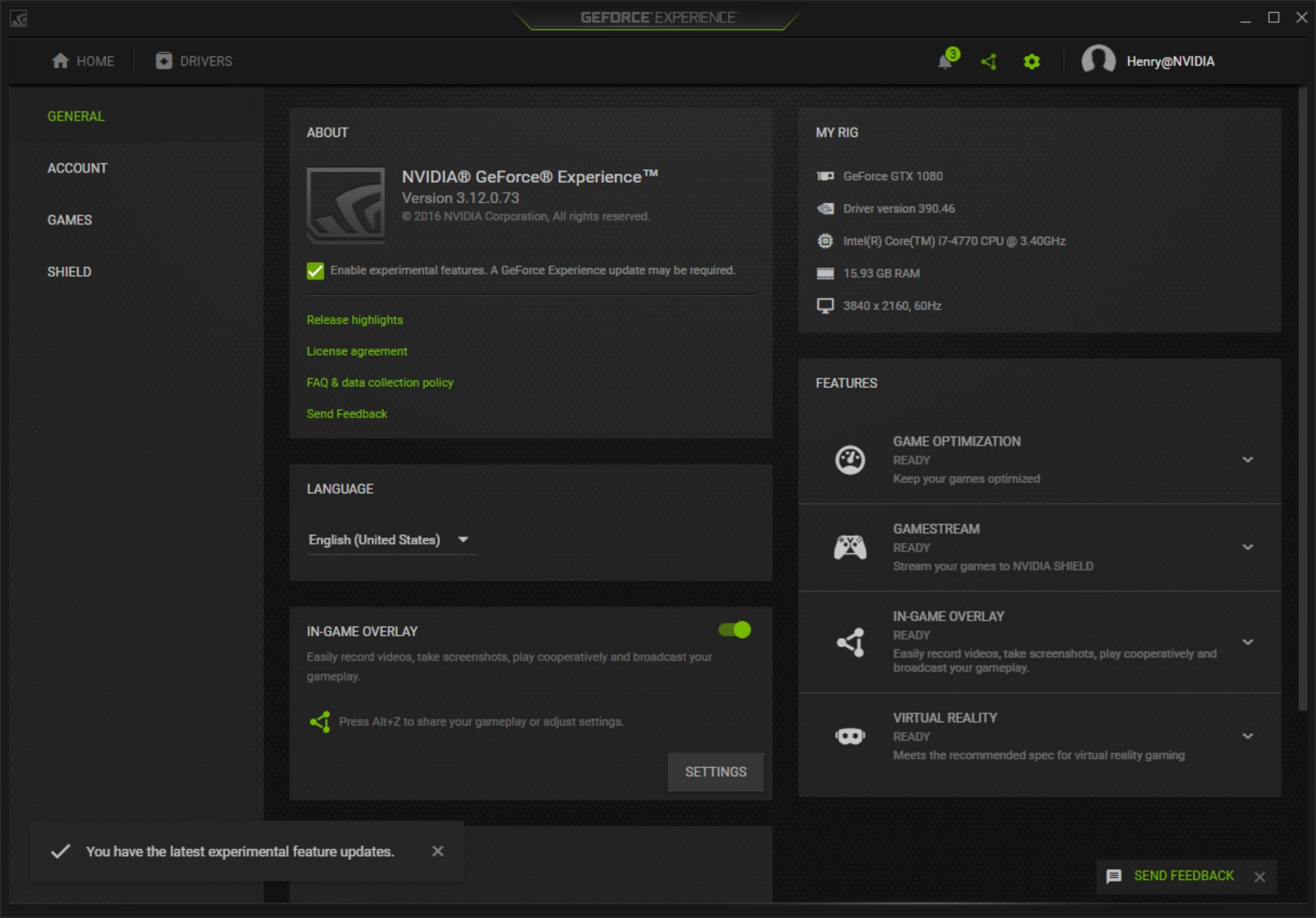
Antes de sumergirnos en el proceso de añadir juegos, es fundamental entender el valor que aporta GeForce Experience a tu sistema. No es solo un programa más; es un conjunto de herramientas diseñado para que jugar en PC sea más sencillo y espectacular. Sus funciones principales incluyen:
- Optimización de Juegos con un Clic: Esta es quizás su función más aclamada. GeForce Experience analiza la configuración de tu hardware (CPU, GPU y monitor) y descarga perfiles de configuración óptimos desde la nube de NVIDIA. Con un solo clic, ajusta decenas de parámetros gráficos en tus juegos para ofrecer un equilibrio perfecto entre rendimiento y calidad visual. ¡Se acabaron las conjeturas sobre si activar o no el trazado de rayos o qué nivel de anti-aliasing usar!
- Actualización de Drivers Game Ready: Mantener los controladores gráficos actualizados es crucial para el rendimiento, especialmente con los lanzamientos de nuevos juegos. La aplicación te notifica automáticamente cuando hay un nuevo driver disponible y te permite instalarlo directamente, garantizando que siempre tengas las últimas mejoras de rendimiento y correcciones de errores.
- NVIDIA ShadowPlay y Ansel: ¿Lograste una jugada increíble? Con ShadowPlay, puedes grabar, transmitir en vivo y compartir tus partidas con un impacto mínimo en el rendimiento. Su función de Repetición Instantánea guarda automáticamente los últimos minutos de juego, para que nunca te pierdas un momento épico. Por otro lado, NVIDIA Ansel es un potente modo de fotografía en el juego que te permite capturar capturas de pantalla de nivel profesional.
- GameStream: Permite transmitir tus juegos de PC a otros dispositivos compatibles, como una NVIDIA SHIELD TV, para que puedas disfrutar de tu biblioteca de juegos en la comodidad de tu sofá y en una pantalla grande.
Guía Paso a Paso: Cómo Añadir tus Juegos a GeForce Experience
Agregar tu biblioteca de juegos es un proceso generalmente automático y muy sencillo. A continuación, te detallamos los pasos para que no te pierdas nada.
Paso 1: Instala y Configura GeForce Experience
Si aún no lo tienes, el primer paso es obvio. Dirígete al sitio web oficial de NVIDIA y descarga el instalador de GeForce Experience. El proceso de instalación es rápido y guiado. Una vez instalado, ábrelo y te pedirá que inicies sesión con una cuenta de NVIDIA. Si no tienes una, crearla es gratis y necesario para acceder a todas las funcionalidades.
Paso 2: El Escaneo Automático de Juegos
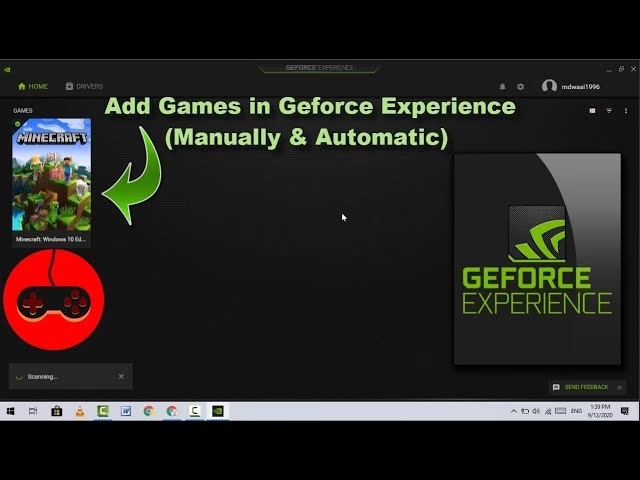
Al iniciar sesión por primera vez, GeForce Experience generalmente realizará un escaneo automático de tu sistema en busca de juegos instalados. Si esto no sucede o si has instalado nuevos juegos después, puedes iniciar el proceso manualmente:
- Ve a la pestaña "Inicio" o "Juegos".
- Haz clic en el icono de los tres puntos verticales en la esquina superior derecha.
- Selecciona "Buscar juegos" en el menú desplegable.
La aplicación buscará en las carpetas de instalación más comunes (como las de Steam, Epic Games Store, Origin, etc.) y añadirá todos los títulos compatibles que encuentre a tu biblioteca dentro de la aplicación.
Paso 3: ¿No Encuentra tu Juego? Añádelo Manualmente
A veces, un juego puede no aparecer. Esto suele ocurrir si lo has instalado en una ubicación no estándar o si es un título menos conocido. No te preocupes, la solución es fácil:
- Haz clic en el icono del engranaje (Configuración) en la esquina superior derecha, junto a tu nombre de usuario.
- En el menú de la izquierda, selecciona la pestaña "Juegos y aplicaciones".
- Verás una sección llamada "Ubicación de búsqueda". Aquí se listan las carpetas que la aplicación escanea.
- Haz clic en el botón "Añadir".
- Navega por tus archivos hasta encontrar la carpeta principal donde está instalado el juego que falta. No necesitas seleccionar el archivo .exe, solo la carpeta contenedora.
- Haz clic en "Seleccionar carpeta". La nueva ubicación se añadirá a la lista.
- Ahora, simplemente haz clic en "Escanear ahora" y GeForce Experience volverá a buscar, incluyendo la nueva ruta. Tu juego debería aparecer en la biblioteca.
Optimizando tus Juegos para el Máximo Rendimiento
Una vez que tus juegos están en la biblioteca, es hora de la magia. Al pasar el ratón sobre la carátula de un juego, verás un botón verde de "Optimizar" si hay ajustes recomendados disponibles.
Al hacer clic en un juego, accederás a una pantalla detallada. A la derecha, verás una lista de los ajustes gráficos actuales y los ajustes "Óptimos" propuestos por NVIDIA. Puedes revisar cada cambio que la aplicación sugiere. Si estás de acuerdo, simplemente presiona el gran botón verde "Optimizar". ¡Listo! La próxima vez que inicies el juego, se aplicará esta configuración, ofreciéndote una experiencia de juego fluida y visualmente impresionante, adaptada específicamente para tu PC.
Si prefieres un mayor control, puedes usar la barra deslizante que aparece junto al botón de optimización para priorizar el rendimiento sobre la calidad, o viceversa. También puedes hacer clic en el icono de la llave inglesa para personalizar cada ajuste gráfico individualmente desde la propia aplicación.
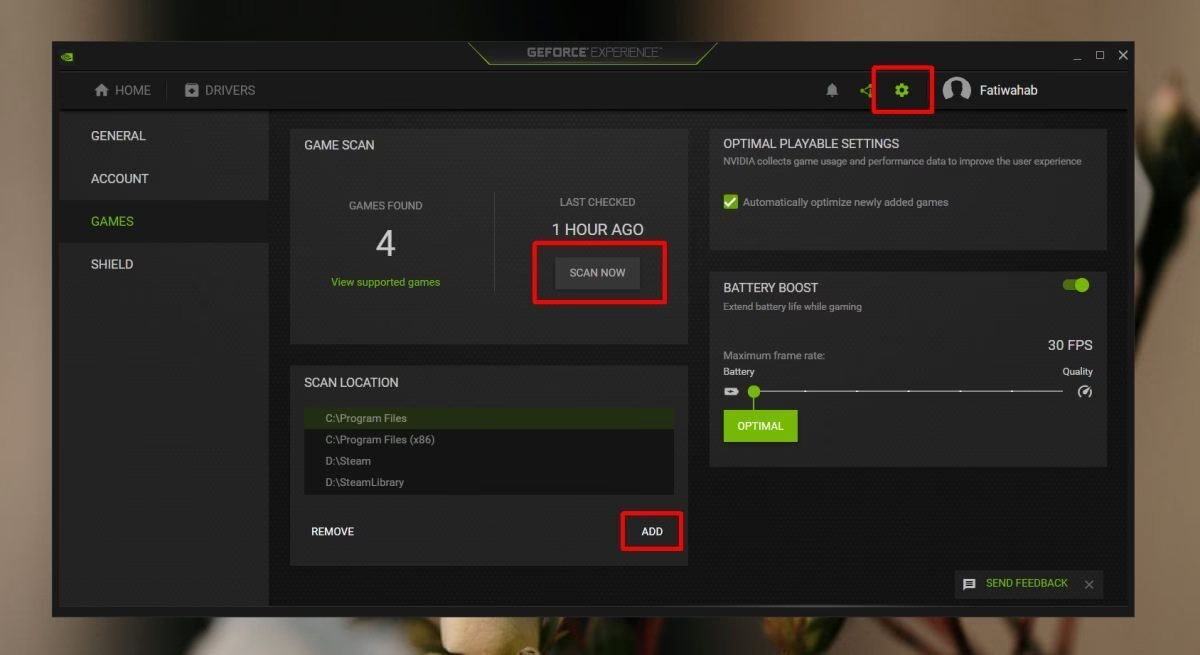
Tabla Comparativa: Optimización Automática vs. Manual
Para ayudarte a decidir qué enfoque te conviene más, aquí tienes una tabla comparativa:
| Característica | Optimización Automática (GeForce Experience) | Optimización Manual (En el juego) |
|---|---|---|
| Facilidad de Uso | Muy alta. Un solo clic. | Baja a media. Requiere conocimiento técnico. |
| Tiempo Requerido | Segundos. | Minutos u horas de prueba y error. |
| Nivel de Control | Bueno, con opciones de personalización. | Total. Control sobre cada parámetro individual. |
| Ideal Para | Jugadores que quieren la mejor experiencia rápidamente y sin complicaciones. | Entusiastas que disfrutan ajustando cada detalle para lograr un resultado específico. |
Solución de Problemas Comunes
Aunque el proceso es fluido, a veces pueden surgir pequeños inconvenientes. Aquí te explicamos cómo resolver los más habituales.
- El juego no aparece tras el escaneo: Como mencionamos, la causa más probable es una ruta de instalación no estándar. Sigue los pasos para añadir la carpeta manualmente en la configuración.
- La optimización no se aplica o no funciona: Primero, asegúrate de tener los últimos drivers de NVIDIA instalados a través de la propia aplicación. A veces, un simple reinicio de GeForce Experience o del PC puede solucionar el problema. Si persiste, verifica la integridad de los archivos del juego desde su lanzador (por ejemplo, en Steam, ve a Biblioteca -> clic derecho en el juego -> Propiedades -> Archivos locales -> Verificar integridad de los archivos del juego).
- GeForce Experience no reconoce mi tarjeta gráfica: Este es un problema más serio. Asegúrate de que los controladores se instalaron correctamente. Una reinstalación limpia del driver (disponible como opción en el instalador de NVIDIA) suele ser la solución. También verifica que la tarjeta gráfica esté bien conectada en su ranura PCIe y que la fuente de alimentación sea suficiente.
Preguntas Frecuentes (FAQ)
¿GeForce Experience es gratis?
Sí, es una aplicación completamente gratuita que NVIDIA ofrece como un valor añadido a los propietarios de sus tarjetas gráficas GeForce.
¿Funciona con tarjetas gráficas AMD o Intel?
No. GeForce Experience está diseñado exclusivamente para el hardware y el ecosistema de software de NVIDIA. No es compatible con GPUs de otras marcas.
¿Puedo personalizar los ajustes de grabación de NVIDIA ShadowPlay?
¡Absolutamente! Presionando ALT+Z en el juego, abrirás la superposición de GeForce Experience. Desde allí, puedes acceder a la configuración y personalizar la calidad de grabación, resolución, tasa de bits, fotogramas por segundo y mucho más para adaptarlo a tus necesidades y a la potencia de tu PC.
¿Todos los juegos son compatibles con la optimización?
NVIDIA mantiene una lista oficial y en constante crecimiento de juegos compatibles, que ya cuenta con miles de títulos. Si un juego es muy nuevo o de un desarrollador independiente pequeño, puede que tarde un tiempo en recibir un perfil de optimización oficial.
Conclusión
Añadir tus juegos a GeForce Experience es el primer paso para desbloquear un nivel superior de comodidad y rendimiento en tu PC gaming. Más allá de ser un simple catálogo de tu biblioteca, es una poderosa suite que trabaja en segundo plano para asegurar que cada sesión de juego sea la mejor posible. Desde la optimización automática que te ahorra tiempo y esfuerzo, hasta la facilidad para mantener tus drivers al día y capturar tus momentos más gloriosos con NVIDIA ShadowPlay, esta herramienta es esencial para cualquier jugador serio. ¡Sumérgete, sigue esta guía y desata todo el potencial de tu máquina de juegos!
Si quieres conocer otros artículos parecidos a Añade y optimiza juegos en GeForce Experience puedes visitar la categoría Guías.