
03/06/2015
¿Alguna vez has deseado poder compartir tu extensa biblioteca de juegos de Steam con tu familia o amigos sin tener que comprar cada título varias veces? Steam ha escuchado a su comunidad y ha evolucionado su antiguo sistema de préstamo familiar hacia una solución mucho más robusta y flexible: Steam Families. Esta nueva función no solo te permite compartir tus juegos, sino que también introduce herramientas de control parental increíblemente útiles, convirtiendo a la plataforma de Valve en un entorno más amigable y colaborativo para los hogares. En esta guía completa, te llevaremos de la mano a través de todo lo que necesitas saber para configurar y aprovechar al máximo esta fantástica característica.
¿Qué es y Cómo Funciona Steam Families?
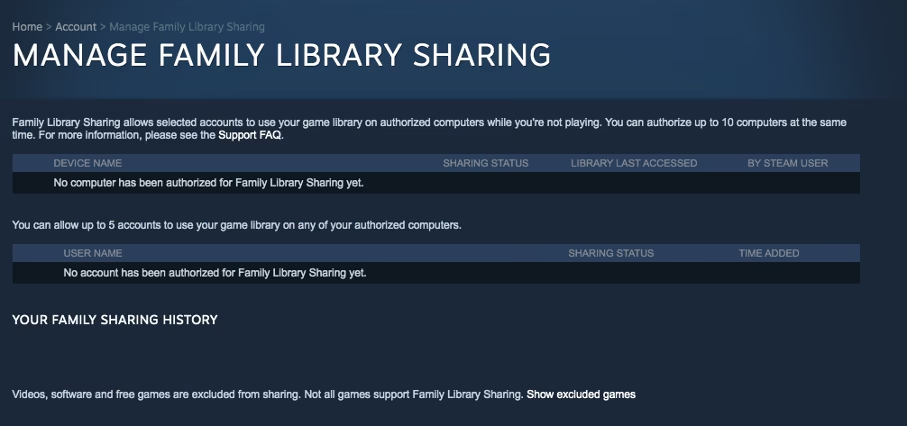
Steam Families es la evolución del antiguo "Steam Family Library Sharing". Mientras que el sistema anterior era funcional, tenía una limitación importante: si el propietario de la biblioteca estaba jugando a cualquier juego, toda su colección se bloqueaba para los demás. El nuevo sistema soluciona esto y añade muchas más mejoras.
La idea central es crear un grupo familiar de hasta 6 miembros. Una vez dentro, todos los juegos compatibles que posea cada miembro se agrupan en una gran biblioteca compartida. Esto significa que si tú tienes "Elden Ring" y tu hermano tiene "Baldur's Gate 3", ambos podréis jugar al juego del otro. Lo mejor de todo es que podéis jugar a juegos diferentes de esta biblioteca compartida simultáneamente. La única regla es que un mismo juego no puede ser jugado por más de una persona a la vez, a menos que la familia posea múltiples copias del mismo.
Ventajas Clave de Steam Families
- Biblioteca Compartida: Accede a los juegos de todos los miembros de la familia desde un único lugar.
- Juego Simultáneo: Varios miembros pueden jugar a diferentes juegos de la biblioteca compartida al mismo tiempo.
- Controles Parentales Avanzados: Gestiona a qué juegan tus hijos, cuándo y cómo, e incluso aprueba sus solicitudes de compra.
- Ahorro de Dinero: Evita tener que comprar el mismo juego varias veces para diferentes miembros de la familia.
- Propiedad Individual: Aunque los juegos se comparten, cada jugador mantiene sus propios logros, guardados en la nube y progreso en el Workshop.
Guía Paso a Paso para Configurar tu Familia en Steam
Crear tu grupo familiar es un proceso sencillo, pero requiere activar un par de opciones de seguridad y unirse a la versión beta del cliente de Steam. ¡No te preocupes, es más fácil de lo que suena!
Paso 1: Activar Steam Guard
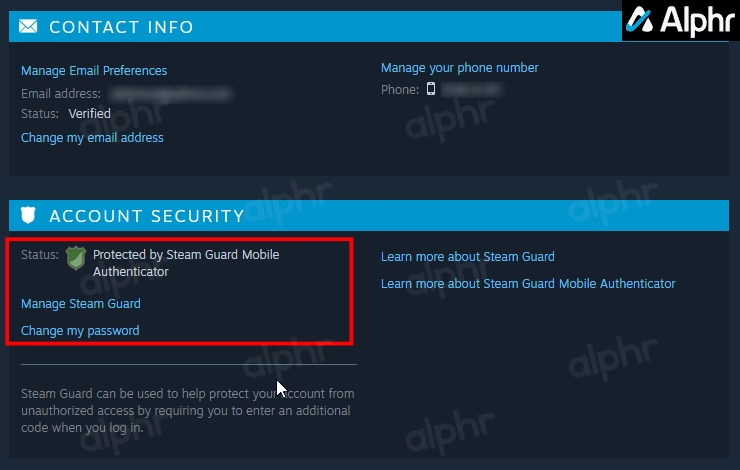
La seguridad es lo primero. Steam Guard es una capa de protección adicional para tu cuenta y es un requisito indispensable para crear una Familia Steam. Si aún no lo tienes activado, sigue estos pasos:
- Abre tu cliente de Steam en el ordenador.
- Haz clic en "Steam" en la esquina superior izquierda y selecciona "Parámetros".
- En la nueva ventana, ve a la pestaña "Seguridad".
- Busca la opción "Gestionar Steam Guard" y asegúrate de que esté activado. Puedes elegir recibir los códigos a través de la aplicación móvil de Steam (recomendado) o por correo electrónico.
Paso 2: Unirse a la Beta de Steam Families
Dado que esta es una función relativamente nueva, por ahora es necesario participar en el programa beta del cliente de Steam. Es un proceso reversible y seguro.
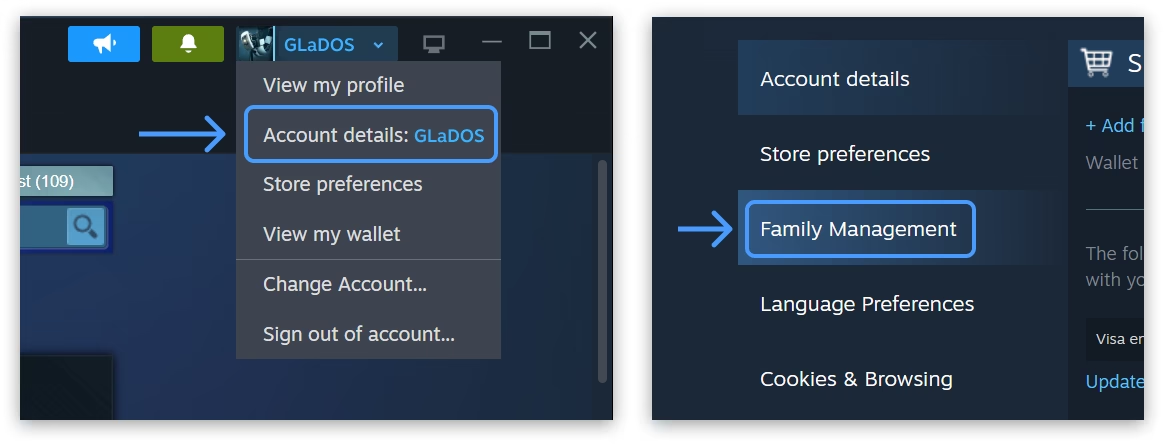
- Vuelve al menú de "Parámetros" de Steam (Steam > Parámetros).
- Ve a la pestaña "Interfaz".
- Busca el menú desplegable llamado "Participación en la beta del cliente".
- Selecciona "Steam Families Beta" de la lista. Steam te pedirá que reinicies el cliente para aplicar los cambios.
Paso 3: Crear el Grupo Familiar e Invitar Miembros
¡Es hora de crear el núcleo de tu familia gamer! Con Steam Guard y la beta activos, ya puedes formar tu grupo.
- Una vez más, dirígete a "Parámetros" y esta vez selecciona la nueva pestaña que ha aparecido: "Familia".
- Aquí verás la opción para "Crear una familia". Asígnale un nombre a tu grupo.
- Haz clic en el símbolo de "+" para empezar a añadir miembros. Puedes invitar a usuarios que ya tengas en tu lista de amigos o usar su código de amigo único.
- Al invitar a alguien, tendrás que decidir si lo añades como "Adulto" o como "Niño". Esta distinción es clave para los controles parentales.
- Puedes invitar hasta a 5 miembros más, para un total de 6 personas en la familia.
Una vez que los miembros acepten la invitación, ¡listo! La biblioteca compartida estará disponible para todos.
Controles Parentales: Gestión Inteligente para Padres
Una de las joyas de Steam Families son sus potentes y simplificados controles parentales. Si tienes hijos en tu grupo familiar, puedes gestionar su experiencia de juego de forma muy detallada y directamente desde tu propia cuenta o la app móvil de Steam.
- Acceso a Juegos: Puedes decidir a qué juegos de la biblioteca compartida (y de los que él/ella posea) puede acceder tu hijo.
- Límites de Tiempo: Establece horarios y límites de tiempo de juego diarios para evitar sesiones maratonianas.
- Informes de Juego: Consulta informes detallados sobre a qué ha estado jugando tu hijo y durante cuánto tiempo.
- Solicitudes de Compra: En lugar de añadir tu tarjeta de crédito a la cuenta de tu hijo, ellos pueden enviarte una solicitud de compra para un juego. Tú recibirás una notificación en tu móvil o PC y podrás aprobarla y pagarla directamente desde tu cuenta.
- Recuperación de Cuenta: Si tu hijo pierde su contraseña, como administrador de la familia, puedes ayudarle a recuperar el acceso a su cuenta.
Tabla Comparativa: El Viejo vs. El Nuevo Sistema
Para entender mejor la magnitud de la mejora, aquí tienes una tabla comparativa entre el antiguo "Family Library Sharing" y el nuevo "Steam Families".
| Característica | Antiguo Family Sharing | Nuevo Steam Families |
|---|---|---|
| Nº de Miembros | Hasta 5 cuentas autorizadas en 10 dispositivos | Hasta 6 miembros en un grupo familiar |
| Acceso a la Biblioteca | Se accede a la biblioteca de una persona | Se combinan las bibliotecas de todos los miembros |
| Juego Simultáneo | No. Si el dueño juega, toda su biblioteca se bloquea | Sí. Varios miembros pueden jugar a diferentes juegos a la vez |
| Controles Parentales | Limitados y configurados por separado (Modo Familiar) | Integrados, remotos y muy completos |
Restricciones y Puntos a Considerar
Aunque el sistema es fantástico, hay algunas reglas y limitaciones que debes conocer para evitar sorpresas.
- Juegos no compatibles: No todos los juegos se pueden compartir. Títulos que requieren una clave de producto de terceros, una cuenta o una suscripción para jugar (como muchos MMOs) no son elegibles.
- Contenido restringido: Juegos con restricciones regionales o DLCs para juegos free-to-play tampoco se pueden compartir.
- Trampas y Sanciones (¡MUY IMPORTANTE!): Esta es la regla de oro. Si un miembro de tu familia es sancionado por VAC (Valve Anti-Cheat) o recibe una prohibición en un juego mientras juega un título de tu biblioteca, tú, como propietario, también recibirás la misma sanción. Por ello, solo debes invitar a personas de tu más absoluta confianza.
- Prioridad del Propietario: Si dos personas quieren jugar al mismo juego y la familia solo tiene una copia, el propietario original del juego siempre tendrá prioridad para jugar.
Preguntas Frecuentes (FAQ)
- ¿Puedo jugar a los juegos de la biblioteca familiar sin conexión a internet?
- Sí, los juegos que admiten el modo sin conexión se pueden jugar sin estar conectado a internet, al igual que los juegos de tu propia biblioteca.
- ¿Hay un límite de dispositivos?
- No, a diferencia del sistema antiguo, no hay un límite en el número de dispositivos que pueden estar vinculados a una Familia Steam. Los miembros pueden iniciar sesión en sus cuentas desde donde quieran.
- ¿Qué pasa si abandono una familia?
- Si abandonas un grupo familiar, tendrás que esperar un año para poder crear o unirte a otro. Los miembros que son expulsados por un adulto también tienen este periodo de espera.
- ¿Puedo elegir qué juegos compartir?
- No. Por defecto, todos los juegos compatibles de tu biblioteca se comparten con los miembros adultos. Sin embargo, a través de los controles parentales, sí puedes elegir a qué juegos de la biblioteca total puede acceder un miembro infantil.
En resumen, Steam Families es una de las mejores actualizaciones que ha recibido la plataforma en años. Facilita enormemente el acceso a una mayor variedad de juegos dentro de un hogar, promueve el descubrimiento de nuevos títulos y ofrece a los padres las herramientas que necesitaban para guiar la vida digital de sus hijos de manera segura y responsable. Si aún no lo has hecho, te animamos a seguir esta guía y crear hoy mismo tu propia familia en Steam.
Si quieres conocer otros artículos parecidos a Steam Families: La Guía Definitiva para Compartir puedes visitar la categoría Guías.