
23/10/2025
En el universo de los videojuegos digitales, compartir es una de las mejores formas de disfrutar. Steam, la plataforma de juegos para PC por excelencia, lo sabe muy bien y por ello introdujo hace tiempo una funcionalidad que ha cambiado la forma en que familias y amigos acceden a sus títulos favoritos: el Préstamo Familiar. Esta característica no solo democratiza el acceso a grandes juegos, sino que también representa un ahorro significativo para los bolsillos de los jugadores. Si alguna vez te has preguntado cómo puedes dejarle ese juego que tanto te gusta a tu hermano o a tu mejor amigo sin tener que comprar una segunda copia, has llegado al lugar indicado. En esta guía definitiva, te llevaremos de la mano a través de todo el proceso para habilitar el Préstamo Familiar de Steam, explicando cada paso con lujo de detalles, junto con consejos y soluciones a los problemas más comunes para que tu experiencia sea perfecta.
- ¿Qué es Exactamente el Préstamo Familiar de Steam?
- Requisitos Previos: ¿Quién Puede Usar el Préstamo Familiar?
- Guía Detallada: Cómo Activar el Préstamo Familiar Paso a Paso
- Limitaciones y Aspectos Cruciales a Considerar
- Pros y Contras del Préstamo Familiar de Steam
- Preguntas Frecuentes (FAQ)
- Conclusión
¿Qué es Exactamente el Préstamo Familiar de Steam?
El Préstamo Familiar de Steam, o Steam Family Sharing, es una función que permite a los usuarios compartir su biblioteca completa de juegos con otros miembros de la familia y amigos cercanos. Una vez que lo configuras y autorizas a otros usuarios, estos podrán acceder a tus juegos desde sus propias cuentas y ordenadores, instalarlos y jugarlos como si fueran suyos. La gran ventaja es que todo su progreso, logros y partidas guardadas en la nube se almacenan en su propia cuenta, no en la tuya. Es el equivalente digital a prestarle un juego físico a un amigo, pero con la comodidad del ecosistema de Steam.
Requisitos Previos: ¿Quién Puede Usar el Préstamo Familiar?
Antes de sumergirnos en la configuración, es fundamental asegurarse de que tanto tú (el dueño de los juegos) como la persona con la que quieres compartir cumplís ciertos requisitos básicos. Son sencillos, pero indispensables:
- Cuentas de Steam separadas: Cada persona debe tener su propia cuenta de Steam. No es posible compartir juegos dentro de una misma cuenta.
- Steam Guard activado: Este es el requisito más importante y no es negociable. Tanto el propietario de la biblioteca como el usuario invitado deben tener Steam Guard activado en sus cuentas. Steam se toma muy en serio la seguridad, y esta capa de protección es obligatoria para poder utilizar la función de compartir.
Guía Detallada: Cómo Activar el Préstamo Familiar Paso a Paso
Ahora que tenemos claros los conceptos básicos, vamos a la acción. El proceso se puede dividir en tres pasos principales que deben seguirse en orden.
Paso 1: Activar Steam Guard (Si aún no lo tienes)
Como mencionamos, este paso es crucial. Si no tienes Steam Guard activado, el Préstamo Familiar simplemente no funcionará. Aquí te explicamos cómo hacerlo:
- Abre el cliente de Steam en tu ordenador.
- En la esquina superior izquierda, haz clic en "Steam" y luego selecciona "Parámetros" (o "Preferencias" en Mac).
- En la nueva ventana, ve a la pestaña "Seguridad".
- Busca la opción "Estado de seguridad de Steam Guard" y haz clic en "Administrar Steam Guard".
- Se te ofrecerán dos métodos de protección: por correo electrónico o a través de la aplicación móvil de Steam. Recomendamos encarecidamente usar la aplicación móvil, ya que ofrece un nivel de seguridad superior y una autenticación más rápida. Sigue las instrucciones en pantalla para completar la configuración.
- Recuerda: ¡Tanto tú como la persona con la que compartirás los juegos deben completar este paso en sus respectivas cuentas!
Paso 2: Autorizar el Ordenador del Usuario Invitado
Este es el núcleo del proceso. Para compartir tus juegos, primero debes autorizar el ordenador desde el cual la otra persona va a jugar. Para ello, es necesario que inicies sesión con TU cuenta en SU ordenador.
- Ve al ordenador de tu amigo o familiar y abre Steam.
- Inicia sesión con TUS credenciales (tu nombre de usuario y contraseña). Es posible que Steam Guard te pida un código de verificación.
- Una vez dentro, ve de nuevo a "Steam" > "Parámetros".
- Selecciona la pestaña "Familia".
- En la sección "Préstamo familiar", marca la casilla que dice "Autorizar el préstamo familiar en este equipo".
- Justo debajo, aparecerá una lista de las cuentas de Steam que han iniciado sesión previamente en ese ordenador. Marca la casilla junto al nombre de usuario de la persona con la que deseas compartir tu biblioteca.
- Haz clic en "Aceptar" y cierra sesión en tu cuenta.
Paso 3: ¡A Jugar! Acceso a la Biblioteca Compartida
¡Ya casi está! Ahora la otra persona solo tiene que iniciar sesión en su propia cuenta para empezar a disfrutar.
- El usuario invitado debe iniciar sesión con SU cuenta de Steam en el ordenador que acabas de autorizar.
- Al dirigirse a su Biblioteca, verá no solo sus propios juegos, sino también todos los títulos de tu biblioteca que son compatibles con el Préstamo Familiar.
- Los juegos compartidos aparecerán en la lista con una nota que indica que pertenecen a tu biblioteca. Para jugarlos, solo tiene que hacer clic en "Instalar" y luego en "Jugar", como haría con cualquier otro juego.
Limitaciones y Aspectos Cruciales a Considerar
Aunque el Préstamo Familiar es una herramienta fantástica, tiene ciertas reglas y limitaciones que es vital conocer para evitar sorpresas desagradables.
- Un jugador a la vez: Una biblioteca de Steam solo puede ser utilizada por una persona en un momento dado. Si tú, como propietario, decides jugar a cualquier juego de tu biblioteca, el usuario invitado recibirá una notificación dándole unos minutos para comprar el juego o salir de él. No podéis jugar a juegos de la misma biblioteca simultáneamente, ni siquiera a juegos diferentes.
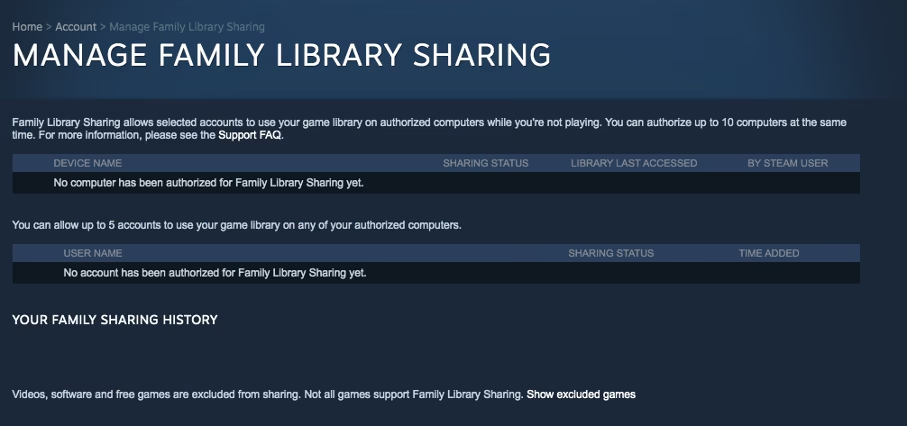
- Límites de uso: Puedes autorizar el Préstamo Familiar en hasta 10 dispositivos diferentes y compartir tu biblioteca con hasta 5 cuentas de Steam en un periodo de 90 días.
- Contenido adicional (DLC): El usuario invitado puede acceder a los DLC del juego que tú poseas, pero no puede comprar DLC para un juego base que no le pertenece. Si quiere un DLC, primero deberá comprar el juego base para su propia cuenta.
- Restricciones regionales: Algunos juegos tienen bloqueos regionales. Si compartes un juego con alguien de una región diferente, es posible que no pueda jugarlo.
- Juegos no compatibles: No todos los juegos de Steam se pueden compartir. Títulos que requieren claves de terceros, cuentas adicionales o suscripciones (como muchos MMOs) suelen estar excluidos del Préstamo Familiar.
- ¡CUIDADO CON LOS BANEOS!: Este es el punto más crítico. Si un usuario que juega a tus juegos compartidos utiliza trampas o cheats y es sancionado por el sistema Anti-Trampas de Valve (VAC), tú, como propietario de la biblioteca, también podrías recibir el baneo en tu cuenta. Comparte tus juegos solo con personas de tu más absoluta confianza.
Pros y Contras del Préstamo Familiar de Steam
Para que tengas una visión más clara, hemos preparado esta tabla comparativa:
| Ventajas (Pros) | Desventajas (Contras) |
|---|---|
| ✅ Ahorro económico significativo al no tener que comprar juegos duplicados. | ❌ Solo una persona puede usar la biblioteca a la vez. |
| ✅ Permite descubrir y probar nuevos juegos de la biblioteca de un amigo. | ❌ No todos los juegos son compatibles con esta función. |
| ✅ Cada usuario mantiene su propio progreso y logros en su cuenta. | ❌ El propietario tiene siempre prioridad para jugar. |
| ✅ Fácil de configurar y administrar. | ❌ Riesgo de baneo (VAC) para el propietario si el invitado hace trampas. |
Preguntas Frecuentes (FAQ)
¿Puedo compartir solo un juego específico de mi biblioteca?
No, el Préstamo Familiar de Steam comparte tu biblioteca de juegos elegibles al completo. No es posible seleccionar juegos individuales para compartir o excluir.
Si comparto un juego, ¿comparto también mis logros y partidas guardadas?
No. Cada usuario juega desde su propia cuenta. Esto significa que sus logros, progreso en el juego y partidas guardadas en Steam Cloud son completamente independientes y se asocian a su perfil, no al tuyo.
¿Qué pasa si el dueño de la biblioteca quiere jugar mientras yo estoy usando un juego suyo?
Si el propietario inicia cualquier juego de su biblioteca, recibirás una notificación que te dará un par de minutos para guardar tu progreso y cerrar el juego, o para comprarlo directamente desde la notificación y seguir jugando sin interrupciones.
¿Cómo sé qué juegos no se pueden compartir?
Generalmente, la página de la tienda de un juego no especifica si es compatible o no. La regla general es que la mayoría de los juegos son compatibles, a excepción de aquellos que requieren una clave de activación de terceros, una cuenta externa o una suscripción para jugar.
Conclusión
El Préstamo Familiar de Steam es, sin duda, una de las características más valiosas y pro-consumidor de la plataforma. Fomenta una comunidad de jugadores más unida, permitiendo que la diversión se multiplique sin necesidad de vaciar la cartera. Siguiendo los pasos de esta guía, podrás configurar el sistema de forma rápida y segura. Solo recuerda la regla de oro: comparte tu biblioteca únicamente con personas en las que confíes plenamente para proteger la integridad de tu cuenta. ¡Ahora ve, configura tu Préstamo Familiar y disfruta de incontables horas de juego compartido!
Si quieres conocer otros artículos parecidos a Comparte tu Biblioteca de Steam: Guía Completa puedes visitar la categoría Guías.