
17/01/2018
Estás en una situación de 1 contra 1. Todo tu equipo observa tu pantalla, la tensión es máxima. Confías en tu habilidad para ganar la ronda, pero justo cuando el enemigo aparece y disparas, tu mira sufre un micro-tartamudeo, un pequeño salto, y fallas. Él no. Has perdido una ronda crucial. ¿Fue falta de habilidad o una traicionera caída de FPS? En un juego tan competitivo como Counter-Strike: Global Offensive, cada fotograma cuenta. Conocer y monitorizar tus FPS (Frames Por Segundo) no es solo una cuestión de curiosidad técnica, es una herramienta fundamental para diagnosticar problemas de rendimiento, optimizar tu configuración y, en última instancia, asegurar que tu única limitación sea tu propia destreza. En este artículo, te guiaremos a través de todos los métodos existentes para que puedas ver tu contador de FPS en pantalla y tomar el control total sobre el rendimiento de tu juego.
- ¿Por Qué es Tan Importante el Contador de FPS en CS:GO?
- Interpretando los Números: ¿Cuántos FPS Necesitas Realmente?
- Método 1: Comandos de la Consola Interna de CS:GO
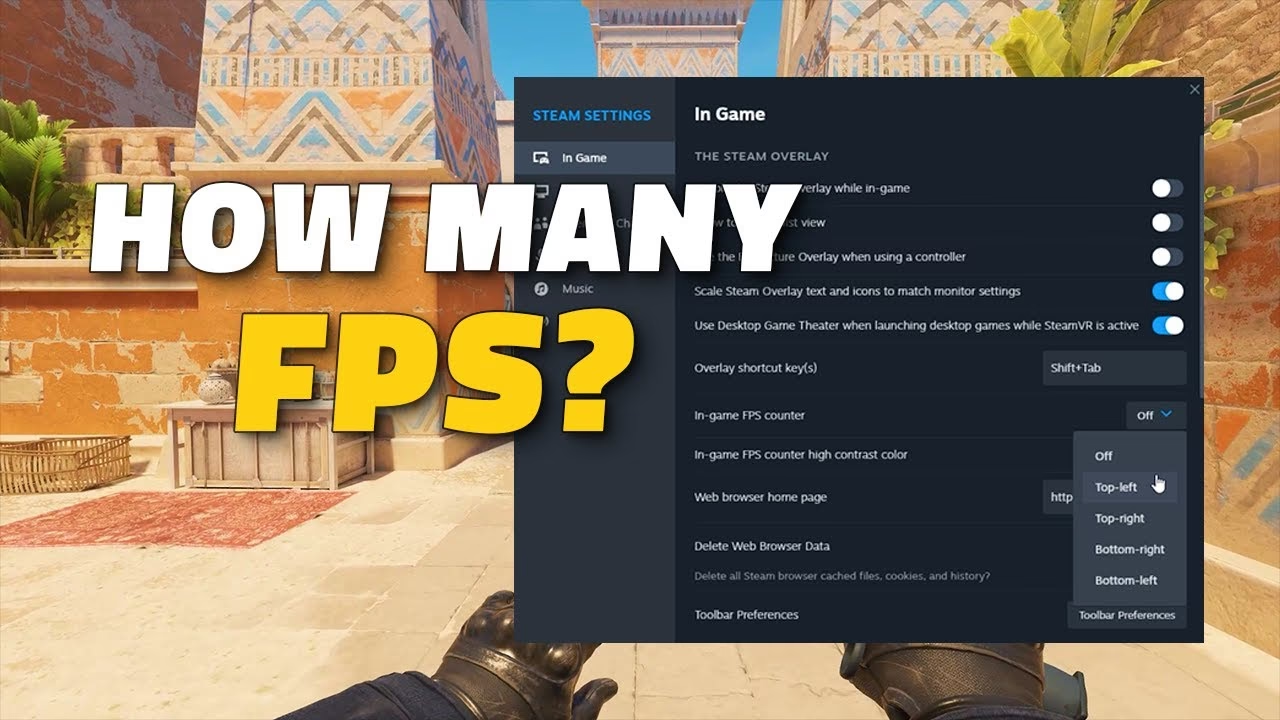
- Método 2: La Superposición Integrada de Steam
- Método 3: Software de Terceros (NVIDIA, AMD y MSI)
- Preguntas Frecuentes (FAQ)
- Conclusión
¿Por Qué es Tan Importante el Contador de FPS en CS:GO?
Antes de sumergirnos en el "cómo", es vital entender el "porqué". El contador de FPS es mucho más que un simple número en la esquina de tu pantalla. Es un indicador directo de la salud y la fluidez con la que tu ordenador está ejecutando el juego. Una tasa de fotogramas alta y estable se traduce directamente en una experiencia de juego superior.
- Fluidez y Capacidad de Respuesta: Unos FPS más altos significan que las animaciones son más suaves, el movimiento de los enemigos es más fácil de seguir y la respuesta de tu ratón se siente más inmediata. Esto es crucial en un juego donde las reacciones de una fracción de segundo deciden el ganador.
- Diagnóstico de Problemas de Rendimiento: Si notas que tu contador de FPS cae drásticamente en momentos específicos (por ejemplo, al lanzar granadas de humo o en tiroteos intensos), puedes identificar cuellos de botella en tu sistema o configuraciones gráficas que necesitan ser ajustadas.
- Optimización de la Configuración: Al ver el impacto de cada ajuste gráfico en tiempo real, puedes encontrar el equilibrio perfecto entre calidad visual y rendimiento. Quizás bajar la calidad de las sombras te da esos 30 FPS extra que marcan la diferencia sin sacrificar demasiado la estética del juego.
Interpretando los Números: ¿Cuántos FPS Necesitas Realmente?
No todos los FPS son iguales. La cantidad que necesitas depende en gran medida de tu monitor y de tus aspiraciones competitivas. Aquí tienes una guía rápida para interpretar los números:
- 0-30 FPS: Considerado injugable para un entorno competitivo. La imagen se sentirá entrecortada y experimentarás una desventaja significativa.
- 30-60 FPS: El mínimo aceptable para una experiencia casual. Sin embargo, en CS:GO, incluso 60 FPS pueden sentirse lentos en comparación con tasas más altas.
- 60-144 FPS: El rango ideal para la mayoría de los jugadores. 60 FPS es el estándar para monitores de 60Hz, pero para ser competitivo, apuntar a más de 100 FPS es una buena meta. Si tienes un monitor de 144Hz, necesitas al menos 144 FPS para aprovecharlo al máximo.
- 144+ FPS: El territorio de los jugadores serios y competitivos. Con el hardware y el monitor adecuados (144Hz, 240Hz o superior), este nivel de fluidez proporciona la máxima ventaja en términos de claridad de movimiento y tiempo de reacción.
Recuerda que la estabilidad es tan importante como el número máximo. Es preferible tener 150 FPS estables que un contador que salta entre 250 y 80.
Método 1: Comandos de la Consola Interna de CS:GO
Este es el método más popular y utilizado por los veteranos de CS:GO, ya que no requiere software externo y ofrece información muy detallada. Para usarlo, primero debes asegurarte de tener la consola habilitada.
Cómo habilitar la consola:
- Abre CS:GO y ve al menú de 'Ajustes' (el icono del engranaje).
- Ve a la pestaña 'Partida'.
- Busca la opción 'Activar la consola del desarrollador (~)' y asegúrate de que esté en 'Sí'.
Una vez habilitada, puedes abrirla en cualquier momento pulsando la tecla 'tilde' (~), que suele estar a la izquierda del número 1 en la mayoría de los teclados.
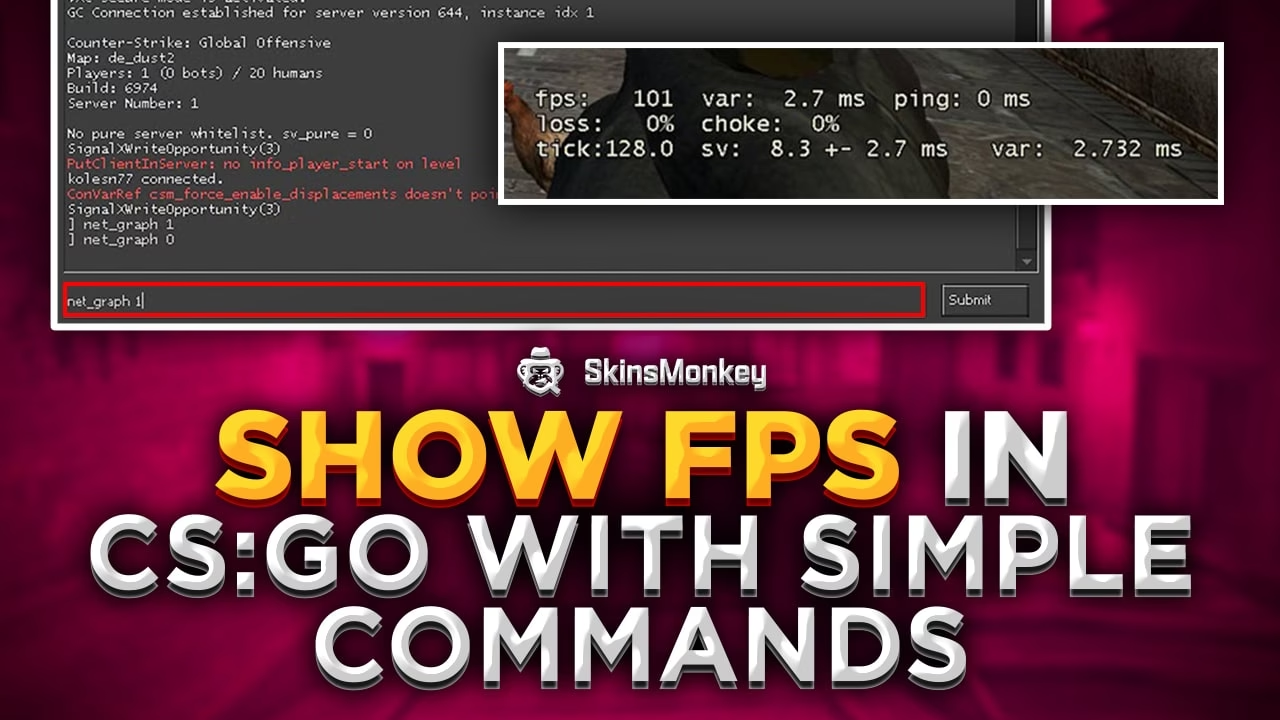
El Contador Básico: `cl_showfps`
Este comando muestra un contador de FPS simple y directo en la esquina superior izquierda de tu pantalla.
- Para activarlo, abre la consola y escribe:
cl_showfps 1 - Para desactivarlo, escribe:
cl_showfps 0
El Gráfico de Red Detallado: `net_graph`
Este es el comando preferido por los jugadores competitivos. No solo muestra los FPS, sino también información crucial sobre tu conexión como el ping, la pérdida de paquetes (loss) y el ahogo (choke). Es una herramienta de diagnóstico todo en uno.
- Para activarlo, abre la consola y escribe:
net_graph 1 - Para desactivarlo, escribe:
net_graph 0
Este gráfico aparecerá en la parte inferior de tu pantalla por defecto, pero puedes personalizar su posición y tamaño con comandos adicionales si lo deseas.
Método 2: La Superposición Integrada de Steam
Si prefieres una solución más sencilla y que funcione para todos tus juegos de Steam, no solo para CS:GO, la propia plataforma de Valve ofrece una opción integrada.
Pasos para activarlo:
- Abre tu cliente de Steam.
- En la esquina superior izquierda, haz clic en 'Steam' y luego en 'Parámetros'.
- En la ventana que se abre, busca la pestaña 'En la partida' en el menú de la izquierda.
- Localiza la sección 'Contador de FPS en la partida'.
- Despliega el menú y elige en qué esquina de la pantalla quieres que aparezca el contador (arriba a la izquierda, abajo a la derecha, etc.).
- Opcionalmente, puedes marcar la casilla 'Color de alto contraste' para que el número sea más visible.
- Haz clic en 'Aceptar' y ¡listo! La próxima vez que inicies CS:GO (o cualquier otro juego de Steam), verás el contador.
Método 3: Software de Terceros (NVIDIA, AMD y MSI)
Si utilizas software de gestión de tu tarjeta gráfica, es muy probable que ya tengas una potente herramienta de monitorización instalada en tu sistema sin saberlo.
Para usuarios de NVIDIA (GeForce Experience)
- Abre la aplicación NVIDIA GeForce Experience.
- Haz clic en el icono de engranaje para ir a 'Configuración'.
- Asegúrate de que la 'Superposición dentro del juego' esté activada y haz clic en el botón 'Configuración' que está a su lado.
- En la nueva ventana, selecciona 'Diseño del HUD'.
- Haz clic en 'Rendimiento' y luego selecciona 'FPS'.
- Elige una de las cuatro esquinas para posicionar el contador. Cierra las ventanas y el contador aparecerá en tus juegos.
Para usuarios de AMD (Radeon Software)
- Abre el software AMD Radeon.
- Ve a la pestaña 'Rendimiento' y luego a la sub-pestaña 'Seguimiento'.
- Aquí puedes activar las métricas que quieres ver, incluyendo 'FPS'.
- A continuación, ve a la sub-pestaña 'Superposición' y activa 'Mostrar superposición de métricas'.
Para usuarios de MSI (Afterburner)
MSI Afterburner es una herramienta muy popular no solo para overclocking, sino también para monitorizar el hardware. Es compatible con tarjetas NVIDIA y AMD.
- Inicia MSI Afterburner.
- Ve a 'Configuración' (el icono del engranaje).
- Ve a la pestaña 'Monitorización'.
- En la lista de 'Gráficas de monitorización de hardware activo', busca 'Velocidad de fotogramas' (o 'Framerate').
- Selecciónala y asegúrate de marcar la casilla 'Mostrar en información en pantalla'.
- Inicia CS:GO para ver el contador en acción.
Tabla Comparativa de Métodos
| Método | Facilidad de Uso | Información Mostrada | Requisitos |
|---|---|---|---|
| Comandos de Consola | Fácil (una vez habilitada la consola) | Básica (cl_showfps) o Muy Detallada (net_graph) | Ninguno (integrado en el juego) |
| Superposición de Steam | Muy Fácil | Solo FPS | Cliente de Steam |
| Software de GPU | Intermedia (requiere configuración inicial) | Personalizable (FPS, Temp. GPU, Uso CPU, etc.) | Software específico (NVIDIA, AMD, etc.) instalado |
Preguntas Frecuentes (FAQ)
- ¿Mostrar el contador de FPS afecta el rendimiento del juego?
- No. El impacto de mostrar cualquiera de estos contadores es tan mínimo que es prácticamente nulo. Puedes usarlo sin preocuparte de que te reste fotogramas.
- Mi contador de FPS varía mucho, ¿es normal?
- Sí, es completamente normal que los FPS fluctúen dependiendo de lo que ocurra en la partida. Un menú principal puede darte 400 FPS, mientras que una zona con múltiples granadas de humo puede bajarlos a 150. Lo importante es que no sufras caídas drásticas y repentinas que provoquen tirones.
- ¿Cuál es el mejor método para ver los FPS?
- Depende de tus necesidades. Para una solución rápida y universal, el contador de Steam es perfecto. Para un análisis detallado del rendimiento y la conexión dentro de CS:GO, `net_graph 1` es el rey indiscutible y el preferido por la comunidad competitiva.
- ¿Puedo ser baneado por VAC por usar MSI Afterburner o software similar?
- No. Programas como MSI Afterburner, NVIDIA GeForce Experience o AMD Radeon Software son herramientas de monitorización legítimas. No alteran los archivos del juego ni te dan una ventaja injusta, por lo que su uso es completamente seguro y no conlleva riesgo de baneo.
Conclusión
Monitorizar tus FPS en CS:GO es un paso sencillo pero poderoso hacia la mejora de tu experiencia de juego. Ya sea que elijas la detallada información de la consola de desarrollador, la simplicidad de la superposición de Steam o la personalización del software de tu GPU, tener ese número visible te capacita para tomar decisiones informadas sobre tu configuración. Experimenta con los métodos que hemos descrito, encuentra el que mejor se adapte a ti y asegúrate de que tu hardware nunca sea un obstáculo en tu camino hacia la victoria. Ahora que sabes cómo medir tu rendimiento, el siguiente paso es optimizarlo.
Si quieres conocer otros artículos parecidos a Guía Definitiva para Mostrar los FPS en CS:GO puedes visitar la categoría Juegos.