
24/11/2015
Tu portátil Lenovo Legion no es solo un ordenador; es tu centro de mando, tu portal a mundos virtuales y la herramienta con la que consigues cada victoria. Estas máquinas de alto rendimiento están diseñadas para soportar las sesiones de juego más intensas, pero como cualquier equipo de precisión, requieren un cuidado y mantenimiento adecuados para funcionar a su máximo potencial. El polvo y la suciedad son los enemigos silenciosos del rendimiento, capaces de obstruir los sistemas de refrigeración, provocar sobrecalentamiento y, en consecuencia, reducir tus FPS en el momento más crucial. En este artículo, te guiaremos a través de todo lo que necesitas saber sobre la limpieza y el mantenimiento de tu Legion, desde la frecuencia ideal hasta los métodos más seguros y eficaces para que siga rugiendo como el primer día.
- ¿Por Qué es Crucial Limpiar tu Portátil Gaming?
- Señales de Alerta: ¿Cuándo Pide Ayuda tu Legion?
- Frecuencia de Limpieza: El Calendario del Guerrero
- Limpieza Externa: El Ritual de Preparación
- Inmersión Profunda: La Limpieza Interna
- Optimización del Software: Limpieza Digital
- ¿DIY o Servicio Profesional? La Decisión Final
- Preguntas Frecuentes (FAQ)
- ¿Con qué frecuencia debo limpiar mi Legion si juego todos los días?
- ¿Usar aire comprimido puede dañar los ventiladores?
- ¿Pierdo la garantía si abro mi Legion para limpiarla?
- ¿Qué productos de limpieza debo evitar a toda costa?
- Además de la limpieza, ¿qué más puedo hacer para mantener las temperaturas bajas?
¿Por Qué es Crucial Limpiar tu Portátil Gaming?
Mantener tu Legion limpio va mucho más allá de una simple cuestión estética. Es una parte fundamental para garantizar el rendimiento y la longevidad del dispositivo. Los portátiles gaming como el Legion están equipados con potentes CPUs y GPUs que generan una cantidad considerable de calor. El sistema de refrigeración está diseñado para disipar ese calor eficientemente, pero cuando el polvo se acumula, todo el sistema se ve comprometido.
Aquí te detallamos las razones clave:
- Prevención del Sobrecalentamiento (Thermal Throttling): El polvo y la pelusa actúan como un aislante, atrapando el calor dentro del chasis. Cuando los componentes alcanzan temperaturas críticas, el sistema reduce automáticamente su rendimiento para protegerse. Esto se conoce como 'thermal throttling' y es la causa principal de caídas de FPS y 'stuttering' durante el juego.
- Mayor Vida Útil de los Componentes: El calor excesivo y constante acelera el desgaste de los componentes electrónicos. Una limpieza regular mantiene las temperaturas bajo control, lo que se traduce en una vida útil más larga para tu procesador, tarjeta gráfica y placa base.
- Rendimiento Óptimo de los Ventiladores: Los ventiladores obstruidos tienen que girar más rápido y con más fuerza para intentar mover el aire, lo que genera más ruido y consume más energía. Mantenerlos limpios asegura que funcionen de manera silenciosa y eficiente.
- Higiene: No hay que olvidar que el teclado y el touchpad pueden acumular una gran cantidad de gérmenes y bacterias. Una limpieza regular es también una cuestión de salud.
Señales de Alerta: ¿Cuándo Pide Ayuda tu Legion?
Tu portátil te enviará señales claras cuando necesite una limpieza. Aprender a reconocerlas te permitirá actuar antes de que los problemas se agraven. Presta atención a los siguientes indicadores:
- Ventiladores Ruidosos o Siempre Activos: Si los ventiladores de tu Legion suenan como una turbina de avión incluso cuando realizas tareas sencillas o está en reposo, es una señal inequívoca de que están luchando contra una obstrucción.
- Temperaturas Elevadas: Utiliza software de monitoreo (como HWMonitor o el propio Lenovo Vantage) para revisar las temperaturas de la CPU y la GPU. Si notas que superan los 85-90°C de forma habitual durante el juego, es hora de una limpieza.
- Disminución del Rendimiento: ¿Sientes que los juegos que antes iban fluidos ahora sufren de tirones o caídas de fotogramas inexplicables? Es muy probable que el sobrecalentamiento esté limitando la potencia de tu hardware.
- Apagones Inesperados: En casos extremos, el portátil puede apagarse por completo para evitar daños por calor. Si esto ocurre, la limpieza es urgente.
- Superficie Caliente al Tacto: Si la zona del teclado o la parte inferior del portátil se calienta más de lo normal, es una clara indicación de que la disipación de calor no es la adecuada.
Frecuencia de Limpieza: El Calendario del Guerrero
No existe una respuesta única para todos, ya que la frecuencia ideal de limpieza depende de tu entorno y de la intensidad de uso. A continuación, te ofrecemos una guía para que puedas establecer tu propio calendario de mantenimiento.
Tabla Comparativa de Frecuencia de Limpieza
| Nivel de Uso | Descripción | Limpieza Externa | Limpieza Interna (Ventiladores) |
|---|---|---|---|
| Uso Ligero / Ocasional | Navegación, ofimática, contenido multimedia y sesiones de juego esporádicas. Entorno limpio. | Cada 2 meses | Cada 8-12 meses |
| Gamer Regular | Sesiones de juego varias veces por semana. Uso diario del portátil. | Cada mes | Cada 4-6 meses |
| Gamer Intensivo / Hardcore | Juegas a diario, largas sesiones, streaming. Entorno con polvo, mascotas o si eres fumador. | Cada 1-2 semanas | Cada 2-3 meses |
Limpieza Externa: El Ritual de Preparación
Una limpieza externa regular es rápida, sencilla y muy efectiva para mantener tu Legion en buen estado. Antes de empezar, asegúrate de que el portátil esté completamente apagado y desconectado de la corriente.
Materiales Necesarios:
- Dos paños de microfibra (uno para humedecer, otro para secar).
- Aire comprimido en lata.
- Solución de limpieza para pantallas o agua destilada.
- Alcohol isopropílico (70% o superior) y bastoncillos de algodón (opcional, para manchas difíciles).
Pasos a seguir:
- Pantalla: Nunca rocíes líquido directamente sobre la pantalla. Humedece ligeramente un paño de microfibra con la solución de limpieza o agua destilada y pásalo suavemente por la pantalla con movimientos circulares. Usa el segundo paño seco para eliminar cualquier resto de humedad.
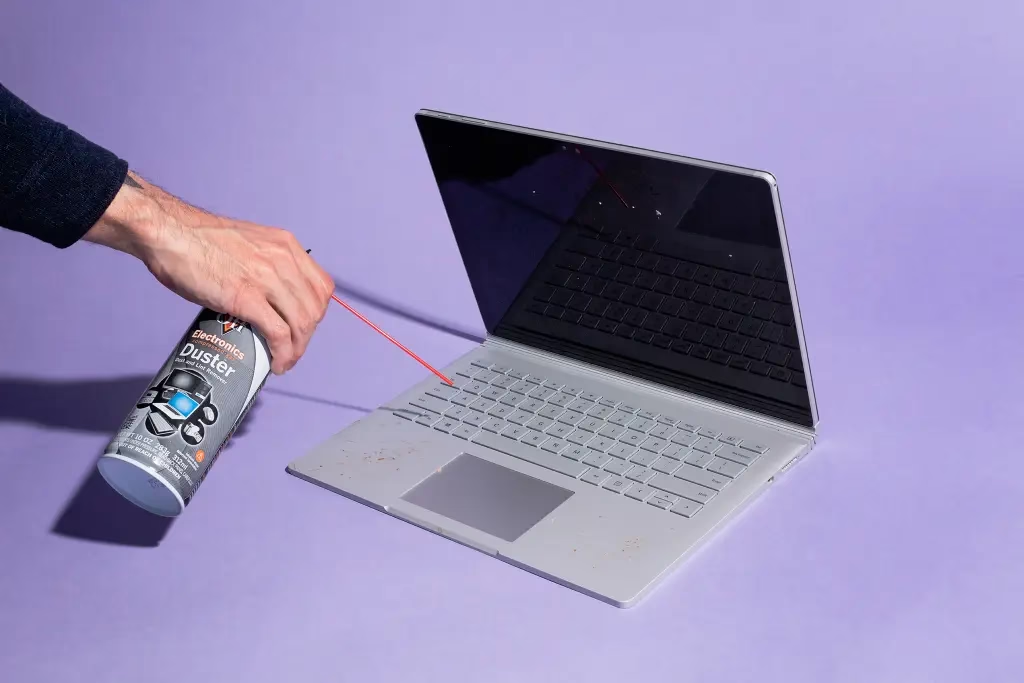
- Teclado: Inclina el portátil y utiliza ráfagas cortas de aire comprimido para expulsar el polvo y las migas de debajo de las teclas. Después, humedece ligeramente el paño con alcohol isopropílico y pásalo por la superficie de cada tecla para desinfectar y eliminar la grasa.
- Chasis y Touchpad: Con el paño ligeramente humedecido, limpia toda la carcasa exterior, el reposamuñecas y el touchpad. Presta especial atención a los puertos de conexión (USB, HDMI, etc.), donde puedes usar aire comprimido con cuidado para eliminar el polvo acumulado.
Inmersión Profunda: La Limpieza Interna
Esta es la parte más crítica para el rendimiento. La limpieza interna se centra en los ventiladores y las rejillas de ventilación.
Advertencia: Abrir la tapa trasera de tu portátil puede anular la garantía en algunos casos. Consulta el manual de tu modelo específico de Legion o la política de garantía de Lenovo. Si no te sientes seguro, es mejor acudir a un servicio técnico.
Pasos para una limpieza interna básica (sin abrir el portátil):
- Con el portátil apagado, localiza las rejillas de ventilación (suelen estar en los laterales y en la parte trasera).
- Utiliza ráfagas cortas y controladas de aire comprimido dirigidas hacia las rejillas. Esto ayudará a desalojar parte del polvo acumulado en los disipadores y las aspas de los ventiladores.
- Importante: No apliques una ráfaga continua y prolongada, ya que podría hacer que los ventiladores giren a una velocidad excesiva y se dañen. Algunos expertos recomiendan sujetar suavemente el ventilador con un palillo de plástico (nunca metálico) a través de la rejilla para evitar que gire mientras aplicas el aire.
Optimización del Software: Limpieza Digital
El mantenimiento no es solo físico. Un sistema operativo sobrecargado también puede afectar al rendimiento. Considera realizar estas tareas regularmente:
- Actualización de Drivers: Mantén siempre actualizados los drivers de tu tarjeta gráfica (NVIDIA o AMD). Las nuevas versiones suelen incluir optimizaciones de rendimiento para los últimos juegos.
- Liberar Espacio en Disco: Desinstala juegos y programas que ya no utilices. Un SSD o HDD casi lleno puede ralentizar el sistema. Utiliza la herramienta 'Liberador de espacio en disco' de Windows para eliminar archivos temporales.
- Gestionar Programas de Inicio: Desactiva los programas innecesarios que se inician con Windows a través del Administrador de Tareas. Esto reducirá el tiempo de arranque y liberará recursos.
¿DIY o Servicio Profesional? La Decisión Final
Realizar la limpieza externa y la limpieza interna básica con aire comprimido es algo que la mayoría de los usuarios pueden hacer en casa. Sin embargo, hay situaciones en las que recurrir a un servicio profesional es la mejor opción:
- Si no te sientes seguro: Si te intimida la idea de manejar componentes internos, es mejor no arriesgarse.
- Para una limpieza profunda: Un técnico desmontará el sistema de refrigeración por completo para limpiar cada componente a fondo.
- Para cambiar la pasta térmica: Con el tiempo (cada 1-2 años), la pasta térmica que transfiere el calor de la CPU y la GPU al disipador se seca y pierde efectividad. Reemplazarla es un proceso delicado que puede reducir las temperaturas drásticamente.
Preguntas Frecuentes (FAQ)
¿Con qué frecuencia debo limpiar mi Legion si juego todos los días?
Si eres un jugador diario, te recomendamos una limpieza externa cada dos semanas y una limpieza interna de los ventiladores cada 2-3 meses para mantener un rendimiento térmico óptimo.
¿Usar aire comprimido puede dañar los ventiladores?
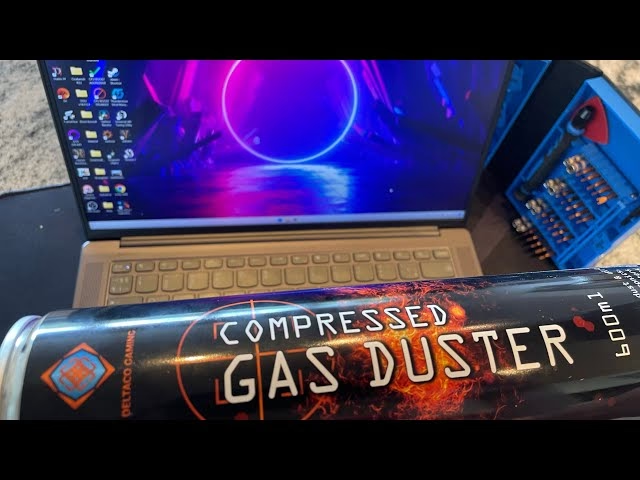
Sí, si se usa incorrectamente. Evita ráfagas largas y continuas que los hagan girar a revoluciones muy altas. Usa siempre ráfagas cortas y controladas. Mantén la lata en posición vertical para evitar que salga propelente líquido.
¿Pierdo la garantía si abro mi Legion para limpiarla?
Depende de la región y del modelo. En muchas regiones, simplemente abrir la tapa para una limpieza o una actualización (como añadir RAM o un SSD) no anula la garantía, siempre y cuando no causes ningún daño en el proceso. Consulta siempre la política de garantía de Lenovo para tu país.
¿Qué productos de limpieza debo evitar a toda costa?
Nunca uses limpiacristales con amoníaco, disolventes, limpiadores abrasivos o toallas de papel en la pantalla. Para el chasis, evita cualquier producto de limpieza doméstico agresivo que pueda dañar el acabado del plástico o el metal.
Además de la limpieza, ¿qué más puedo hacer para mantener las temperaturas bajas?
Utiliza tu Legion sobre una superficie plana y dura para no bloquear las entradas de aire inferiores. Considera el uso de una base de refrigeración con ventiladores para mejorar el flujo de aire, especialmente durante largas sesiones de juego.
Si quieres conocer otros artículos parecidos a Mantén tu Legion al Máximo: Guía de Limpieza puedes visitar la categoría Juegos.