
06/09/2019
Geometry Dash, el icónico juego de plataformas y ritmo desarrollado por Robert Topala, ha cautivado a millones de jugadores en todo el mundo con sus desafiantes niveles y su adictiva banda sonora. Aunque oficialmente está disponible para iOS, Android y Windows, la comunidad de Linux no tiene por qué quedarse fuera de la acción. Gracias a las herramientas de compatibilidad desarrolladas por Valve, es totalmente posible disfrutar de este trepidante juego en tu distribución favorita. Si eres un entusiasta del pingüino y quieres saber cómo hacer funcionar Geometry Dash, has llegado al lugar correcto. En esta guía completa, te llevaremos de la mano a través de todo el proceso, desde la instalación del cliente de Steam hasta la configuración necesaria para que puedas empezar a jugar sin complicaciones.

- ¿Qué es Exactamente Geometry Dash?
- El Puente Hacia Linux: Steam y Proton
- Paso 1: Instalar Steam en tu Sistema Linux
- Paso 2: Configurando Steam Play (Proton)
- Paso 3: Comprar e Instalar Geometry Dash
- Paso 4: ¡A Jugar!
- Tabla Comparativa de Instalación de Steam
- Solución de Problemas
- Preguntas Frecuentes (FAQ)
- Conclusión
¿Qué es Exactamente Geometry Dash?
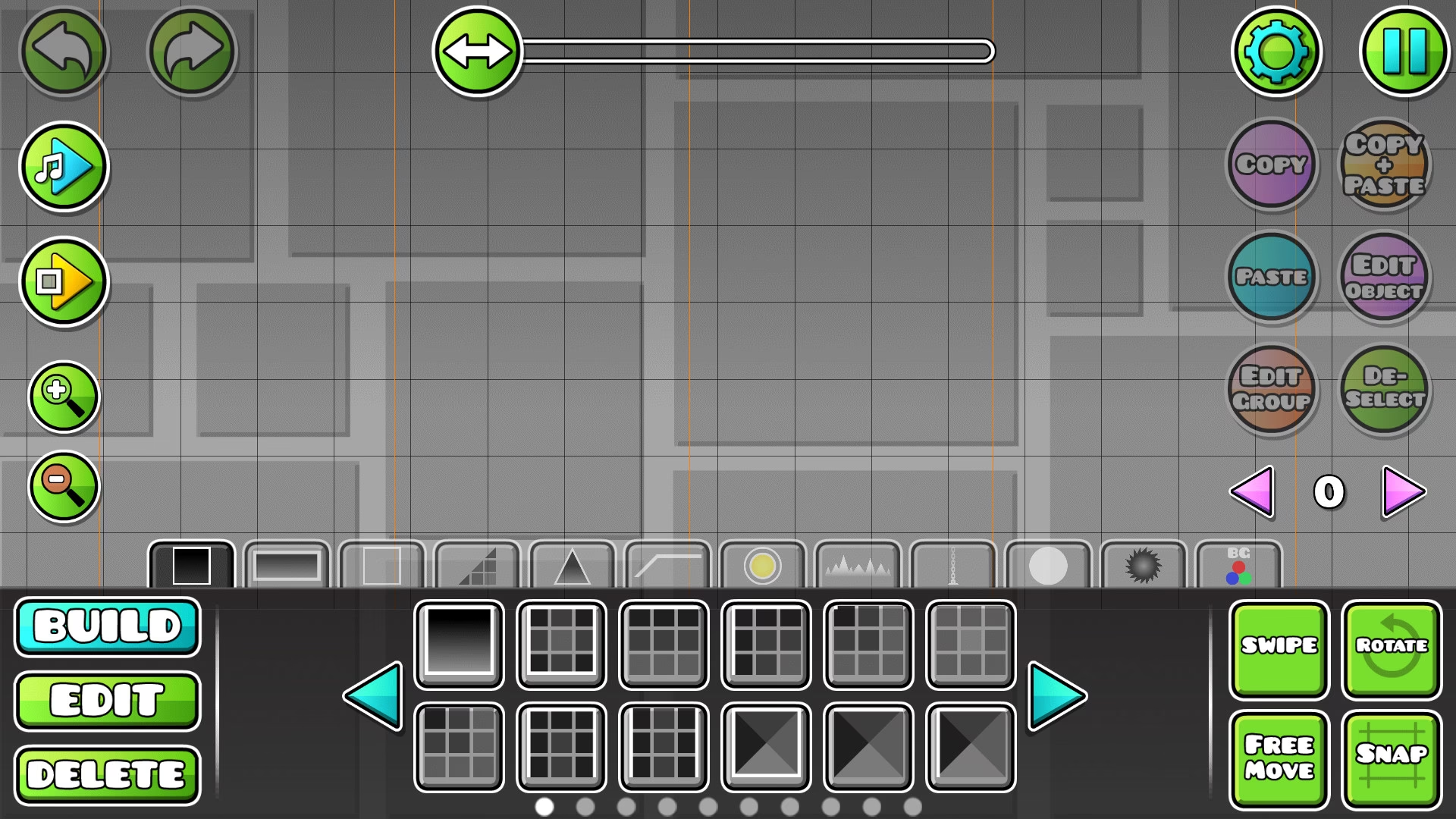
Antes de sumergirnos en los detalles técnicos, hablemos un poco sobre el juego en sí. Geometry Dash es un juego de plataformas musical en 2D. El objetivo es simple en apariencia: guiar a un icono geométrico a través de una serie de niveles llenos de obstáculos, pinchos y peligros, todo sincronizado perfectamente con una banda sonora electrónica. El control se reduce a una sola acción: tocar la pantalla o hacer clic para saltar. Sin embargo, la dificultad del juego es notoriamente alta, requiriendo reflejos, precisión y una memoria muscular impecable para superar sus niveles más endiablados. Su popularidad no solo radica en sus niveles oficiales, sino también en su potente editor de niveles, que ha permitido a la comunidad crear y compartir millones de creaciones únicas, garantizando una rejugabilidad casi infinita.
El Puente Hacia Linux: Steam y Proton
La clave para jugar Geometry Dash, y muchos otros juegos de Windows en Linux, reside en una tecnología llamada Proton. Proton es una capa de compatibilidad desarrollada por Valve (la empresa detrás de Steam) que traduce las llamadas de la API de Windows (como DirectX) a sus equivalentes en Linux (como Vulkan). Está integrado directamente en el cliente de Steam para Linux, lo que simplifica enormemente el proceso. En esencia, Proton crea un entorno simulado de Windows para que el juego se ejecute, y lo hace de manera tan eficiente que, en muchos casos, el rendimiento es igual o incluso superior al de Windows. Para Geometry Dash, que tiene una calificación altísima en la base de datos de ProtonDB, la experiencia es prácticamente nativa.
Paso 1: Instalar Steam en tu Sistema Linux
El primer paso ineludible es tener instalado el cliente de Steam. El proceso varía ligeramente dependiendo de la distribución de Linux que utilices. A continuación, te mostramos cómo hacerlo en las más populares. Para ello, necesitarás abrir una ventana de terminal. Puedes hacerlo generalmente presionando Ctrl + Alt + T o buscándola en tu menú de aplicaciones.
Para Ubuntu y Derivados (Linux Mint, Pop!_OS)
En sistemas basados en Debian como Ubuntu, la instalación es muy directa utilizando el gestor de paquetes APT. Simplemente introduce el siguiente comando en tu terminal:
sudo apt install steam
Para Debian
En Debian puro, a veces es necesario descargar el paquete DEB directamente desde los servidores de Valve. Usa el comando wget para descargarlo:
wget https://steamcdn-a.akamaihd.net/client/installer/steam.deb
Una vez descargado, instálalo con dpkg:
sudo dpkg -i steam.deb
Es posible que este proceso genere algunos errores de dependencias. Para solucionarlos, ejecuta el siguiente comando, que buscará e instalará los paquetes que falten:
sudo apt-get install -f
Para Arch Linux y Derivados (Manjaro, EndeavourOS)
Los usuarios de Arch Linux lo tienen muy fácil gracias al gestor de paquetes Pacman. Asegúrate de tener habilitado el repositorio 'multilib' en tu archivo pacman.conf y luego ejecuta:
sudo pacman -S steam
Para Fedora y OpenSUSE
Aunque estas distribuciones tienen Steam en sus repositorios, la versión Flatpak suele ofrecer una experiencia más consistente y con menos problemas de dependencias. Por ello, recomendamos este método para Fedora, OpenSUSE y cualquier otra distribución.
Instalación Universal: Flatpak
Flatpak es un sistema de empaquetado universal que funciona en casi cualquier distribución de Linux. Primero, asegúrate de tener Flatpak instalado y el repositorio de Flathub configurado. Si no lo tienes, puedes seguir la guía oficial en su sitio web. Una vez listo, instala Steam con estos dos comandos:
flatpak remote-add --if-not-exists flathub https://flathub.org/repo/flathub.flatpakrepoflatpak install flathub com.valvesoftware.Steam
Paso 2: Configurando Steam Play (Proton)
Con Steam instalado e iniciado sesión con tu cuenta, el siguiente paso es activar Steam Play para todos los títulos. Esto le dirá a Steam que intente ejecutar cualquier juego de tu biblioteca, tenga o no una versión nativa para Linux, utilizando Proton.
- En la esquina superior izquierda de la ventana de Steam, haz clic en "Steam" y luego selecciona "Parámetros" (o "Settings").
- En la nueva ventana, ve a la sección "Steam Play" en el menú de la izquierda.
- Asegúrate de marcar las dos casillas disponibles: "Activar Steam Play para los títulos compatibles" y "Activar Steam Play para todos los demás títulos".
- Se te pedirá que reinicies Steam para aplicar los cambios. Acepta y espera a que se reinicie.
Paso 3: Comprar e Instalar Geometry Dash
¡Ya casi estás listo! Ahora solo queda obtener el juego.
- Haz clic en la pestaña "TIENDA" en la parte superior de Steam.
- Utiliza la barra de búsqueda para escribir "Geometry Dash" y presiona Enter.
- Selecciona el juego en los resultados de búsqueda para ir a su página de la tienda.
- En la página del juego, verás un botón verde que dice "Añadir al carro". Haz clic en él y completa el proceso de compra. A fecha de hoy, el juego tiene un precio muy asequible, rondando los 3.99 USD, aunque puede variar por región o por ofertas.
- Una vez comprado, ve a tu "BIBLIOTECA".
- Busca Geometry Dash en tu lista de juegos, selecciónalo y haz clic en el botón azul "INSTALAR". La descarga será rápida, ya que el juego es muy ligero.
Paso 4: ¡A Jugar!
Una vez finalizada la instalación, el botón azul se convertirá en un botón verde que dice "JUGAR". La primera vez que lo inicies, Steam podría tardar unos instantes mientras configura Proton para el juego. ¡No te preocupes, es normal! Después de esa configuración inicial, el juego se iniciará y podrás disfrutar de toda la experiencia de Geometry Dash en tu escritorio Linux.
Tabla Comparativa de Instalación de Steam
Para resumir el primer paso, aquí tienes una tabla con los comandos para cada sistema:
| Distribución | Comando de Instalación |
|---|---|
| Ubuntu / Derivados | sudo apt install steam |
| Debian | wget ... y luego sudo dpkg -i ... |
| Arch Linux / Derivados | sudo pacman -S steam |
| Cualquier Distribución (Flatpak) | flatpak install flathub com.valvesoftware.Steam |
Solución de Problemas
Geometry Dash funciona excepcionalmente bien en Linux a través de Proton. Sin embargo, si por alguna razón te encuentras con algún problema (gráfico, de audio, o que el juego no se inicia), tu mejor recurso es la página de ProtonDB para Geometry Dash. ProtonDB es una base de datos comunitaria donde los usuarios informan sobre el rendimiento de los juegos con Proton, a menudo proporcionando soluciones y ajustes para problemas específicos. Es una herramienta indispensable para cualquier jugador en Linux.
Preguntas Frecuentes (FAQ)
- ¿Es Geometry Dash un juego gratuito?
- No, Geometry Dash es un juego de pago único. Su precio en Steam es bastante bajo, lo que lo convierte en una compra excelente por la cantidad de contenido que ofrece.
- ¿El rendimiento del juego en Linux es bueno?
- Sí, el rendimiento es excelente. Al ser un juego 2D poco exigente, funciona a la perfección en la mayoría del hardware, y la implementación de Proton es impecable para este título.
- ¿Necesito conocimientos avanzados de Linux para seguir esta guía?
- Para nada. Hemos diseñado esta guía para que sea fácil de seguir. Si sabes cómo abrir una terminal y copiar y pegar comandos, puedes instalar Geometry Dash sin problemas.
- ¿Funcionan los niveles de la comunidad y el editor de niveles en Linux?
- ¡Absolutamente! La experiencia es completa. Tendrás acceso a todas las funcionalidades del juego, incluyendo el editor y los millones de niveles creados por usuarios, tal como en Windows.
Conclusión
Jugar a Geometry Dash en Linux ya no es un sueño, sino una realidad simple y accesible para todos. Gracias al increíble trabajo de Valve con Steam Play y Proton, las barreras entre los sistemas operativos para los jugadores se están desvaneciendo. Siguiendo los pasos de esta guía, podrás tener tu juego de ritmo y plataformas favorito funcionando en cuestión de minutos. Así que, ¿a qué esperas? ¡Prepara tus reflejos, sube el volumen y sumérgete en el desafiante y musical mundo de Geometry Dash desde la comodidad de tu escritorio Linux!
Si quieres conocer otros artículos parecidos a Guía para Jugar Geometry Dash en Linux puedes visitar la categoría Juegos.