
03/11/2010
El universo de los videojuegos en PC es vasto y emocionante, con nuevos lanzamientos que llegan a la tienda de Steam constantemente. Sin embargo, mantener el ritmo y adquirir todos los títulos que nos llaman la atención puede ser un verdadero desafío para nuestro bolsillo. Los juegos de alta calidad suelen tener un precio considerable, y es fácil agotar el presupuesto. ¿No sería fantástico poder probar los juegos que tus amigos ya tienen? Afortunadamente, Valve pensó en ello y nos brindó una solución ingeniosa: el Préstamo Familiar de Steam.
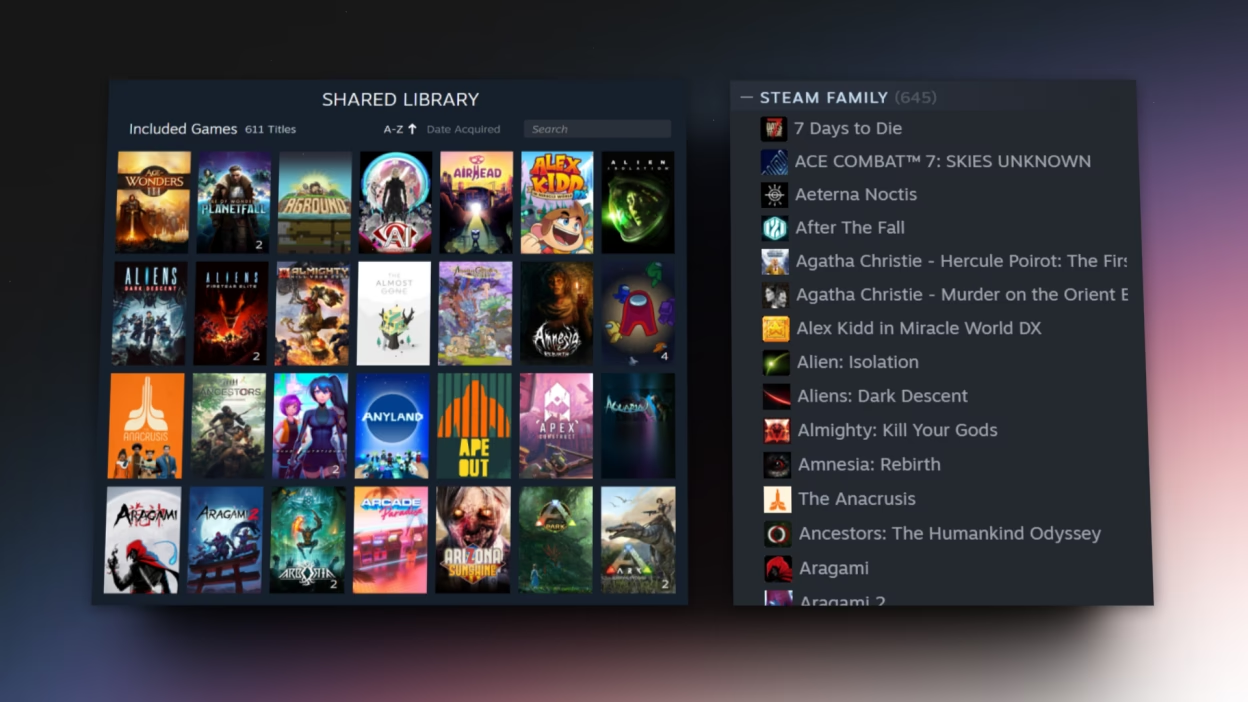
Esta funcionalidad, también conocida como Steam Family Sharing, es una herramienta increíble que te permite compartir tu biblioteca de juegos completa con amigos y familiares de confianza. De la misma manera, tú puedes acceder a las bibliotecas de otros. Aunque viene con ciertas limitaciones que es crucial conocer, es un salvavidas para esos momentos en los que deseas probar un juego específico que un amigo posee y tú no tienes fondos para comprar. En este artículo, te guiaremos a través de todo el proceso, desde la configuración inicial hasta las mejores prácticas para que puedas prestar y tomar prestados juegos de forma segura y eficaz.
¿Qué es Exactamente el Préstamo Familiar de Steam?
El Préstamo Familiar de Steam es una característica integrada en el cliente de Steam que permite a los usuarios compartir su biblioteca de juegos con hasta cinco cuentas de Steam adicionales en un máximo de diez ordenadores autorizados. Cuando autorizas a un amigo, este podrá ver todos los juegos de tu biblioteca en su propia cuenta, descargarlos e instalaros en su máquina, y jugarlos como si fueran suyos.
La idea principal es emular la experiencia de prestar un juego físico. Cuando le prestas tu juego a un amigo, tú no puedes jugarlo al mismo tiempo. Steam aplica un principio similar: la biblioteca de juegos compartida solo puede ser accedida por una persona a la vez. Si el propietario de la biblioteca decide jugar a cualquiera de sus juegos, tendrá prioridad y el prestatario recibirá una notificación para que guarde su progreso y salga del juego en unos minutos. A pesar de esta limitación, es una forma excepcional de explorar nuevos géneros y títulos sin ningún coste adicional.
Requisitos Previos: La Seguridad es lo Primero con Steam Guard
Antes de sumergirte en el proceso de compartir, hay un paso de seguridad fundamental que tanto tú (el propietario de los juegos) como tu amigo (el prestatario) deben completar: activar Steam Guard. Esta es una capa de seguridad adicional para tu cuenta que Valve exige para poder utilizar el Préstamo Familiar, ya que ayuda a prevenir el acceso no autorizado.
Activar Steam Guard es un proceso sencillo. Sigue estos pasos:
- Inicia el cliente de Steam en tu ordenador.
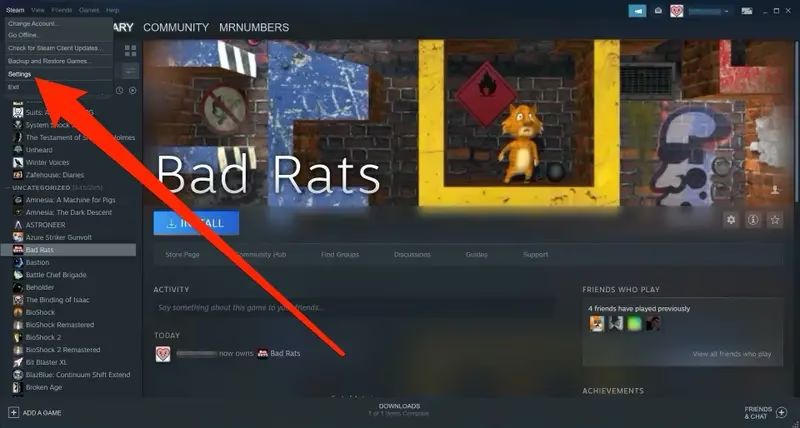
- En la esquina superior izquierda, haz clic en "Steam" y luego selecciona "Parámetros" (o "Settings").
- En la nueva ventana, ve a la pestaña "Cuenta".
- Busca la sección "Seguridad de la cuenta" y haz clic en el botón "Administrar la protección de Steam Guard".
- Se te presentarán tres opciones: desactivado, recibir códigos por email, o recibir códigos a través de la aplicación móvil de Steam. Para la máxima seguridad y comodidad, te recomendamos encarecidamente usar la aplicación móvil. Asegúrate de que la opción "Desactivado" no esté seleccionada.
Recuerda, este proceso debe ser realizado en ambas cuentas, la que comparte y la que recibe el préstamo. Sin Steam Guard activado en los dos perfiles, la opción de compartir no estará disponible.
Guía Paso a Paso para Compartir y Pedir Prestados Juegos
Una vez que la seguridad está configurada, el proceso de autorización es bastante directo, aunque requiere un nivel de confianza muy alto, ya que implica que el propietario de la biblioteca inicie sesión con su cuenta en el ordenador de la persona con la que quiere compartir.
Paso 1: Iniciar Sesión en el Ordenador del Amigo
El propietario de los juegos (llamémosle "Amigo A") debe acceder físicamente o de forma remota al ordenador de la persona que va a recibir los juegos (llamémosle "Amigo B"). En ese ordenador, el Amigo A debe iniciar sesión en su propia cuenta de Steam.
Paso 2: Autorizar el Ordenador y la Cuenta
Con la sesión del Amigo A iniciada en el ordenador del Amigo B, sigue estos pasos:
- Nuevamente, ve a "Steam" en la esquina superior izquierda y selecciona "Parámetros".
- En el menú de la izquierda, haz clic en la pestaña "Familia".
- En la sección de "Préstamo familiar", marca la casilla que dice "Autorizar el préstamo familiar en este equipo".
- Justo debajo, aparecerá una lista de "Cuentas autorizadas". En esta lista, deberías ver el nombre de usuario de la cuenta del Amigo B (ya que ha iniciado sesión previamente en ese ordenador). Marca la casilla junto a su nombre.
- Haz clic en "Aceptar" para guardar los cambios.
Paso 3: Cambiar de Cuentas y Disfrutar
Ahora, el Amigo A puede cerrar sesión de su cuenta en el ordenador del Amigo B. Cuando el Amigo B inicie sesión de nuevo con su propia cuenta, verá un cambio significativo en su biblioteca. Además de sus propios juegos, ahora aparecerá una nueva sección con los juegos del Amigo A, listos para ser instalados y jugados. ¡Así de simple!
Limitaciones y Puntos Clave a Considerar
El Préstamo Familiar es una herramienta fantástica, pero es vital entender sus reglas y limitaciones para evitar confusiones o problemas. Aquí te dejamos una tabla comparativa y un desglose de los puntos más importantes.
Tabla Comparativa: Comprar vs. Pedir Prestado
| Característica | Comprar el Juego (Propietario) | Préstamo Familiar (Prestatario) |
|---|---|---|
| Acceso al Juego | Acceso ilimitado en cualquier momento. | Solo se puede jugar si el propietario no está usando su biblioteca. |
| Adquisición de DLC | Puede comprar y usar cualquier DLC. | No puede comprar DLC. Solo puede usar el DLC que el propietario ya posee. |
| Logros y Guardados | Se guardan en su propia cuenta. | Se guardan por separado en su propia cuenta. |
| Sanciones por Trampas (VAC) | Es responsable de sus propias acciones. | Si recibe una sanción VAC, el propietario de la cuenta también la recibe. |
| Coste | Precio completo del juego. | Gratuito. |
Detalles Importantes:
- Acceso Exclusivo: La biblioteca compartida funciona como una unidad. Si el propietario juega a CUALQUIER juego de su biblioteca (incluso uno diferente al que estás jugando tú), se te notificará y tendrás unos minutos para guardar y salir.
- Juegos No Compatibles: No todos los juegos se pueden compartir. Títulos que requieren una clave de activación de terceros, una cuenta externa o una suscripción (como muchos MMOs o juegos de Ubisoft a través de Uplay) generalmente no son elegibles para el Préstamo Familiar.
- Responsabilidad Compartida: Este es el punto más crítico. Si una persona que toma prestado un juego utiliza trampas o cheats y es sancionada por el sistema Anti-Trampas de Valve (VAC), el propietario del juego también recibirá la sanción en su cuenta y perderá el derecho a compartir ese juego. Por eso es absolutamente fundamental compartir tu biblioteca solo con personas en las que confíes plenamente.
Preguntas Frecuentes (FAQ)
¿Puedo compartir solo un juego específico en lugar de toda mi biblioteca?
No, lamentablemente el sistema es de "todo o nada". Al autorizar a alguien, le das acceso a toda tu biblioteca de juegos elegibles para compartir. No es posible seleccionar títulos individuales.
¿Con cuántas personas puedo compartir mis juegos?
Puedes autorizar hasta 5 cuentas de Steam diferentes y hasta 10 ordenadores o dispositivos distintos para que accedan a tu biblioteca a través del Préstamo Familiar.
¿Qué ocurre si el propietario y yo queremos jugar al mismo tiempo?
El propietario de la biblioteca siempre tiene la prioridad. Si estás jugando un juego prestado y el dueño inicia cualquier título de su colección, recibirás un aviso dándote unos minutos para comprar el juego o cerrar la sesión.
¿Los logros y las partidas guardadas se mezclan entre cuentas?
No. Una de las grandes ventajas es que cada usuario gestiona su propio progreso. Tus logros, partidas guardadas en la nube de Steam y el progreso general se vinculan a tu propia cuenta, no a la del propietario.
¿Cómo puedo revocar el acceso a alguien?
Es muy sencillo. Solo tienes que volver a "Steam > Parámetros > Familia". Allí verás la lista de cuentas y dispositivos autorizados. Simplemente haz clic en "Gestionar" y podrás desautorizar a cualquier usuario o equipo con el que ya no desees compartir tu biblioteca.
Conclusión
El Préstamo Familiar de Steam es una de las características más generosas y orientadas al consumidor en el mundo de los videojuegos digitales. Ofrece una oportunidad fantástica para que amigos y familiares exploren vastas colecciones de juegos sin coste alguno, fortaleciendo la comunidad y permitiendo a los jugadores descubrir joyas ocultas que de otro modo no habrían probado. Sin embargo, este gran poder conlleva una gran responsabilidad. La clave del éxito es la comunicación y, sobre todo, la confianza. Asegúrate de compartir tu preciada biblioteca solo con personas que respetarán tus juegos y tu cuenta. Siguiendo esta guía, estarás listo para expandir tus horizontes de juego de una manera segura, social y económica.
Si quieres conocer otros artículos parecidos a Préstamo Familiar de Steam: Guía Completa puedes visitar la categoría Juegos.