
09/11/2019
Microsoft Defender, comúnmente conocido por su antiguo nombre Windows Defender, es la solución de seguridad integrada en Windows 10 y 11. Ofrece una protección sólida y en tiempo real contra virus, malware, ransomware y otras amenazas digitales sin costo adicional. Sin embargo, existen situaciones en las que un usuario puede necesitar desactivarlo, ya sea para solucionar problemas de compatibilidad con un programa específico, mejorar el rendimiento en un equipo con recursos limitados o, más comúnmente, para instalar un software antivirus de terceros. En esta guía completa, exploraremos todos los métodos disponibles para apagar Microsoft Defender, desde la desactivación temporal y segura hasta las soluciones permanentes para usuarios avanzados.
¿Por Qué Considerarías Desactivar Windows Defender?
Antes de sumergirnos en el "cómo", es crucial entender el "porqué". Desactivar tu única línea de defensa contra el malware no es una decisión que deba tomarse a la ligera. Las razones más comunes para hacerlo incluyen:
- Instalación de otro antivirus: La mayoría de los programas antivirus de terceros requieren que Microsoft Defender esté desactivado para funcionar correctamente y evitar conflictos que podrían ralentizar o desestabilizar tu sistema. De hecho, muchos de ellos lo desactivan automáticamente durante la instalación.
- Problemas de rendimiento: En ordenadores más antiguos o con hardware modesto, el análisis en tiempo real de Defender puede consumir una cantidad notable de recursos de CPU y RAM, afectando el rendimiento general o la fluidez en los videojuegos.
- Falsos positivos: En ocasiones, Defender puede identificar erróneamente un archivo o programa legítimo (como una herramienta de modificación de juegos o un software especializado) como una amenaza, impidiendo su ejecución o instalación.
- Necesidades de desarrollo o pruebas: Los desarrolladores y profesionales de TI a menudo necesitan ejecutar scripts o aplicaciones que pueden ser marcados por el antivirus, por lo que desactivarlo temporalmente es necesario para realizar su trabajo.
Es fundamental recalcar que navegar por internet o conectar dispositivos externos a tu PC sin una protección antivirus activa es extremadamente arriesgado. Si decides desactivar Defender permanentemente, asegúrate de tener una alternativa de seguridad confiable y activa.
Método 1: Desactivación Temporal (La Vía Rápida y Recomendada)
Si solo necesitas apagar Defender por un corto período de tiempo para instalar un programa o realizar una tarea específica, este es el método ideal. Es seguro, fácil y reversible, ya que Windows volverá a activar la protección automáticamente después de un breve lapso o tras el siguiente reinicio del sistema.
Pasos para la desactivación temporal:
- Abre Seguridad de Windows: Haz clic en el botón de Inicio y escribe "Seguridad de Windows". Selecciónala en los resultados de búsqueda.
- Ve a la protección antivirus: En la ventana de Seguridad de Windows, haz clic en "Protección antivirus y contra amenazas".
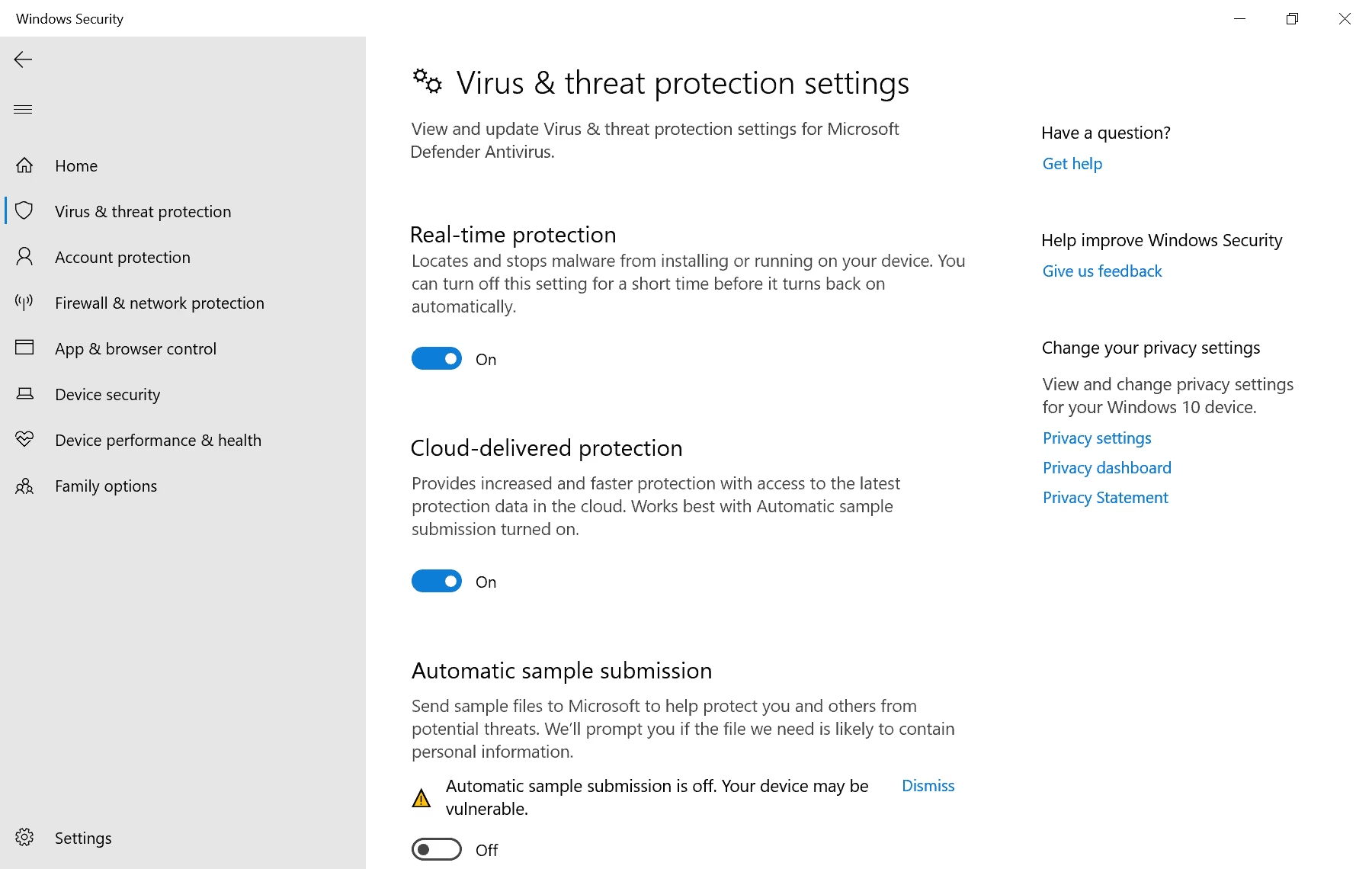
- Administra la configuración: Busca el encabezado "Configuración de antivirus y protección contra amenazas" y haz clic en el enlace "Administrar la configuración".
- Desactiva la protección en tiempo real: En la siguiente pantalla, verás varios interruptores. El más importante es "Protección en tiempo real". Haz clic en el interruptor para ponerlo en la posición de "Desactivado". Es posible que el Control de Cuentas de Usuario te pida confirmación; haz clic en "Sí".
Con estos pasos, la protección activa de Defender se detendrá. Puedes aprovechar para realizar la tarea que lo requería. Recuerda que esta es una solución momentánea; el sistema operativo está diseñado para reactivar esta función y garantizar que no permanezcas desprotegido por mucho tiempo.
Métodos Avanzados para una Desactivación Permanente
Si tu intención es apagar Microsoft Defender de forma indefinida, por ejemplo, porque has comprado una licencia para otro antivirus, los métodos temporales no serán suficientes. A continuación, te presentamos dos técnicas avanzadas que logran este objetivo. Procede con precaución, ya que implican modificar configuraciones críticas del sistema.
Opción A: Usando el Editor del Registro (Regedit)
El Editor del Registro es una base de datos jerárquica que almacena la configuración de bajo nivel para el sistema operativo y para las aplicaciones. Un cambio incorrecto aquí puede causar inestabilidad en el sistema, por lo que se recomienda crear un punto de restauración o una copia de seguridad del registro antes de continuar.
Pasos para modificar el registro:
- Abre el Editor del Registro: Presiona las teclas
Windows + Rpara abrir el cuadro de diálogo "Ejecutar". Escriberegedity presiona Enter. Confirma el aviso del Control de Cuentas de Usuario. - Navega a la clave de Windows Defender: En la barra de direcciones de la parte superior del editor, copia y pega la siguiente ruta y presiona Enter:
HKEY_LOCAL_MACHINE\SOFTWARE\Policies\Microsoft\Windows Defender - Crea un nuevo valor DWORD: En el panel derecho de la ventana, haz clic derecho en un espacio vacío. En el menú contextual, selecciona "Nuevo" y luego "Valor de DWORD (32 bits)".
- Nombra el nuevo valor: Nombra este nuevo valor exactamente como
DisableAntiSpyware. Es crucial que el nombre sea idéntico. - Modifica el valor: Haz doble clic en el nuevo valor
DisableAntiSpywareque acabas de crear. En la ventana que aparece, cambia la "Información del valor" de0a1. Asegúrate de que la base esté en "Hexadecimal". Haz clic en "Aceptar". - Reinicia tu ordenador: Para que los cambios surtan efecto, debes reiniciar tu PC.
Una vez reiniciado, Microsoft Defender estará permanentemente desactivado. Para revertir este cambio, simplemente vuelve a la misma ubicación en el Editor del Registro, cambia el valor de DisableAntiSpyware de nuevo a 0, o elimina el valor por completo, y reinicia el sistema.
Opción B: A través del Editor de Directivas de Grupo Local (gpedit.msc)
Este método es generalmente más seguro que editar el registro directamente, pero tiene una limitación importante: el Editor de Directivas de Grupo Local solo está disponible en las ediciones Pro, Enterprise y Education de Windows 10 y 11. Los usuarios de la edición Home no tendrán acceso a esta herramienta.
Pasos para usar las Directivas de Grupo:
- Abre el Editor de Directivas de Grupo: Presiona
Windows + R, escribegpedit.mscen el cuadro de diálogo y presiona Enter. - Navega a la política de Microsoft Defender: En el panel izquierdo, navega por la siguiente ruta:
Configuración del equipo > Plantillas administrativas > Componentes de Windows > Antivirus de Microsoft Defender - Modifica la política de desactivación: En el panel derecho, busca una política llamada "Desactivar Antivirus de Microsoft Defender". Haz doble clic sobre ella.
- Habilita la política: En la ventana de configuración de la política, selecciona la opción "Habilitada". Luego, haz clic en "Aplicar" y después en "Aceptar".
- Reinicia el sistema: Al igual que con el método del registro, es necesario un reinicio para que la política se aplique correctamente.
Para reactivar Defender más adelante, sigue los mismos pasos pero, en el paso 4, selecciona "No configurada" o "Deshabilitada".
Tabla Comparativa de Métodos
Para ayudarte a decidir qué método es el más adecuado para ti, aquí tienes una tabla que resume las características de cada uno:
| Método | Nivel de Dificultad | Permanencia | Disponibilidad | Riesgo |
|---|---|---|---|---|
| Seguridad de Windows | Fácil | Temporal | Todas las versiones | Bajo |
| Editor del Registro | Avanzado | Permanente* | Todas las versiones | Alto |
| Directivas de Grupo | Intermedio | Permanente* | Windows Pro / Enterprise | Medio |
*La permanencia puede ser revertida por algunas actualizaciones mayores de Windows.
Preguntas Frecuentes (FAQ)
¿Es seguro desactivar Windows Defender permanentemente?
No es recomendable a menos que instales inmediatamente otro software antivirus de confianza. Dejar tu PC sin ninguna protección en tiempo real te expone a un riesgo muy alto de infecciones por malware, virus y ransomware, lo que puede llevar a la pérdida de datos y al robo de información personal.
¿Desactivar Defender mejorará el rendimiento de mi PC para juegos?
Es posible, pero no está garantizado. Si notas que el proceso "Antimalware Service Executable" consume muchos recursos en el Administrador de Tareas, desactivar Defender podría liberar esa carga y mejorar el rendimiento. Sin embargo, en sistemas modernos, el impacto de Defender es mínimo. A menudo, es más efectivo agregar exclusiones para las carpetas de tus juegos en la configuración de Defender en lugar de desactivarlo por completo.
He desactivado Defender, pero sigue apareciendo en algunas partes. ¿Por qué?
Aunque desactives la protección en tiempo real, algunos componentes de la suite de Seguridad de Windows, como el firewall, pueden seguir activos. Los métodos permanentes que hemos descrito desactivan el núcleo del motor antivirus, que es la parte que más recursos consume y que interfiere con otros programas.
Intenté usar `gpedit.msc` pero me dice que no se encuentra. ¿Qué hago?
Como se mencionó anteriormente, el Editor de Directivas de Grupo Local no está incluido en las versiones Home de Windows 10 y 11. Si tienes una de estas versiones, tu única opción para una desactivación permanente es el método del Editor del Registro.
Si quieres conocer otros artículos parecidos a Guía para Desactivar Windows Defender (Win 10/11) puedes visitar la categoría Juegos.