
28/01/2011
Microsoft Defender, anteriormente conocido como Windows Defender, es la solución de seguridad integrada que viene preinstalada en todas las versiones modernas de Windows. Es una herramienta robusta y eficiente que protege nuestro sistema contra una amplia gama de amenazas como virus, malware y ransomware. Sin embargo, a pesar de sus innegables beneficios, en ocasiones puede volverse un obstáculo. Muchos usuarios, especialmente aquellos que trabajan con software antiguo, herramientas de desarrollo específicas o emuladores, se encuentran con que Defender identifica erróneamente archivos seguros como amenazas, un fenómeno conocido como falsos positivos. Esto puede llevar a la eliminación automática de archivos importantes o al bloqueo de aplicaciones que sabemos que son 100% seguras. Si te encuentras en esta situación y necesitas recuperar el control, has llegado al lugar correcto. En este artículo te explicaremos detalladamente los métodos para desactivar Microsoft Defender, tanto de forma temporal como permanente.
¿Por Qué y Cuándo Deberías Considerar Desactivar Defender?
Antes de sumergirnos en el 'cómo', es crucial entender el 'porqué'. Desactivar tu principal línea de defensa no es una decisión que deba tomarse a la ligera. La razón más común es la que mencionamos: la interferencia con aplicaciones legítimas. Programadores, entusiastas de juegos retro o profesionales que usan software especializado a menudo se enfrentan a este problema. Otra razón puede ser la optimización del rendimiento. Aunque Defender está muy bien optimizado, en equipos de bajos recursos, la protección en tiempo real puede consumir un porcentaje notable de los recursos del sistema, especialmente durante tareas intensivas como la compilación de código o el renderizado de video. Finalmente, es posible que simplemente prefieras utilizar una suite de seguridad de terceros con la que te sientas más cómodo o que ofrezca características adicionales. Sea cual sea tu motivo, es fundamental que conozcas los riesgos y procedas con cautela.
Método 1: Desactivación Temporal de la Protección en Tiempo Real
Este es el método más sencillo y recomendado si solo necesitas desactivar Defender por un corto período de tiempo, por ejemplo, para instalar un programa específico o ejecutar una aplicación que está siendo bloqueada. Es importante tener en cuenta que esta desactivación es, como su nombre indica, temporal. Windows volverá a activar la protección automáticamente después de un breve período o tras el siguiente reinicio del sistema para garantizar tu seguridad.
Guía Paso a Paso para la Desactivación Temporal
- Abre Seguridad de Windows: Haz clic en el menú de Inicio o presiona la tecla de Windows. Escribe "Seguridad de Windows" y selecciona la aplicación que aparece en los resultados. También puedes acceder a ella desde el icono de escudo en la bandeja del sistema, cerca del reloj.
- Ve a la Protección antivirus y contra amenazas: Una vez dentro de la aplicación de Seguridad de Windows, busca y haz clic en la sección "Protección antivirus y contra amenazas". La reconocerás por su icono de escudo.
- Administra la configuración: Dentro de esta sección, verás un subtítulo llamado "Configuración de antivirus y protección contra amenazas". Justo debajo, haz clic en el enlace que dice "Administrar la configuración".
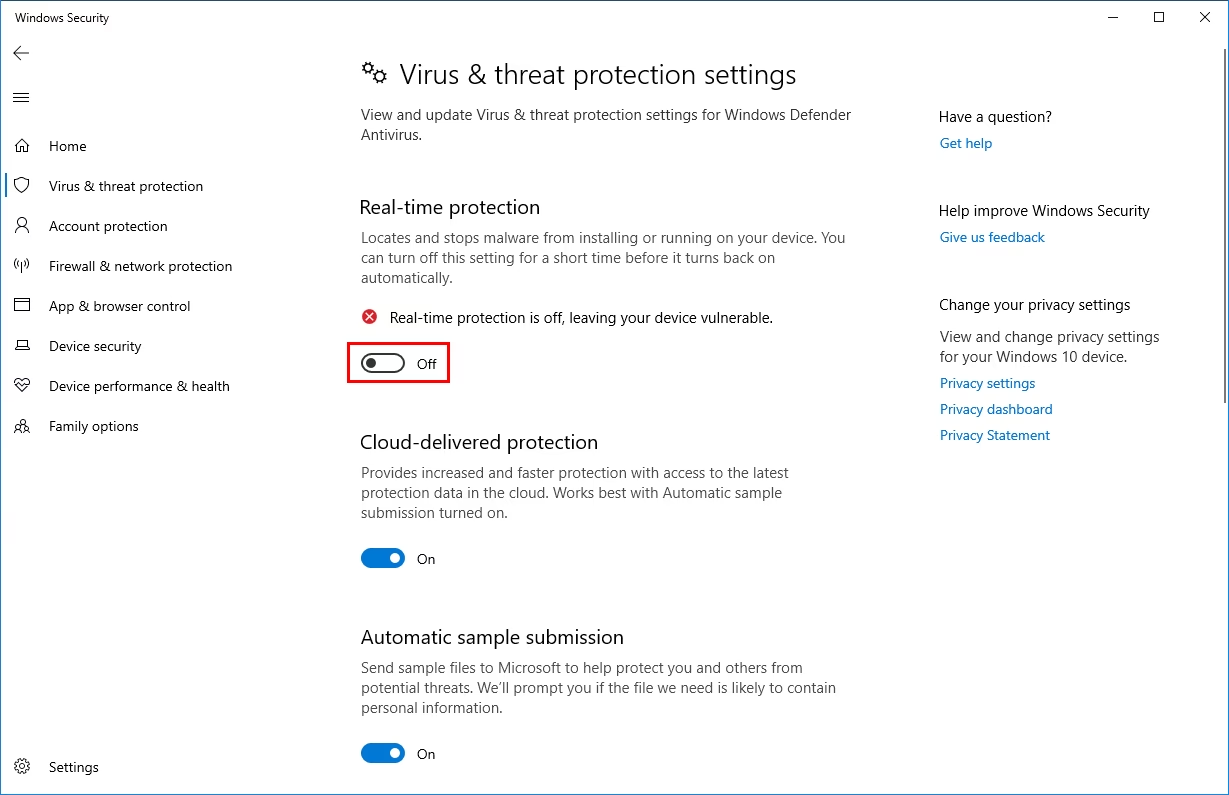
- Desactiva la Protección en tiempo real: En la nueva pantalla, la primera opción que verás será "Protección en tiempo real". Verás un interruptor azul a la derecha. Haz clic en él para desactivarlo. El sistema te pedirá confirmación a través del Control de Cuentas de Usuario (UAC). Haz clic en "Sí" para continuar.
Una vez hecho esto, el interruptor se volverá gris y verás un mensaje de advertencia indicando que tu dispositivo puede ser vulnerable. El icono de Seguridad de Windows en la bandeja del sistema mostrará una 'X' roja. ¡No te alarmes! Esto es normal e indica que la protección en tiempo real está desactivada. Ahora puedes proceder a ejecutar o instalar la aplicación que estaba siendo bloqueada. Recuerda que otras protecciones programadas, como los análisis periódicos, seguirán funcionando.
Método 2: Desactivación 'Permanente' mediante un Antivirus de Terceros
Si buscas una solución a largo plazo porque prefieres usar otro software de seguridad, el proceso es aún más simple, aunque indirecto. Windows está diseñado para ser inteligente y evitar conflictos. Cuando detecta que has instalado otro programa antivirus completo, automáticamente pone a Microsoft Defender en un estado pasivo para cederle el control al nuevo software.
¿Cómo funciona este método?
El proceso es tan sencillo como elegir e instalar la suite de seguridad que prefieras. Hay muchas opciones en el mercado, tanto gratuitas como de pago (AVG, Avast, Bitdefender, Kaspersky, etc.).
- Elige e instala tu nuevo antivirus: Descarga el instalador de tu antivirus preferido desde su sitio web oficial y sigue las instrucciones de instalación.
- Verificación automática: Durante la instalación, el nuevo antivirus se registrará en el Centro de Seguridad de Windows. Este proceso le comunica al sistema operativo que ahora hay un nuevo guardián a cargo.
- Microsoft Defender entra en modo pasivo: Automáticamente, Windows desactivará la protección en tiempo real de Microsoft Defender. Si abres la aplicación de Seguridad de Windows, verás que ahora muestra tu nuevo antivirus como el proveedor de protección principal.
Esta es la forma más segura de 'desactivar' Defender, ya que tu sistema nunca queda desprotegido. Simplemente estás cambiando una herramienta de seguridad por otra.
La Opción de Escaneo Periódico: Lo Mejor de Ambos Mundos
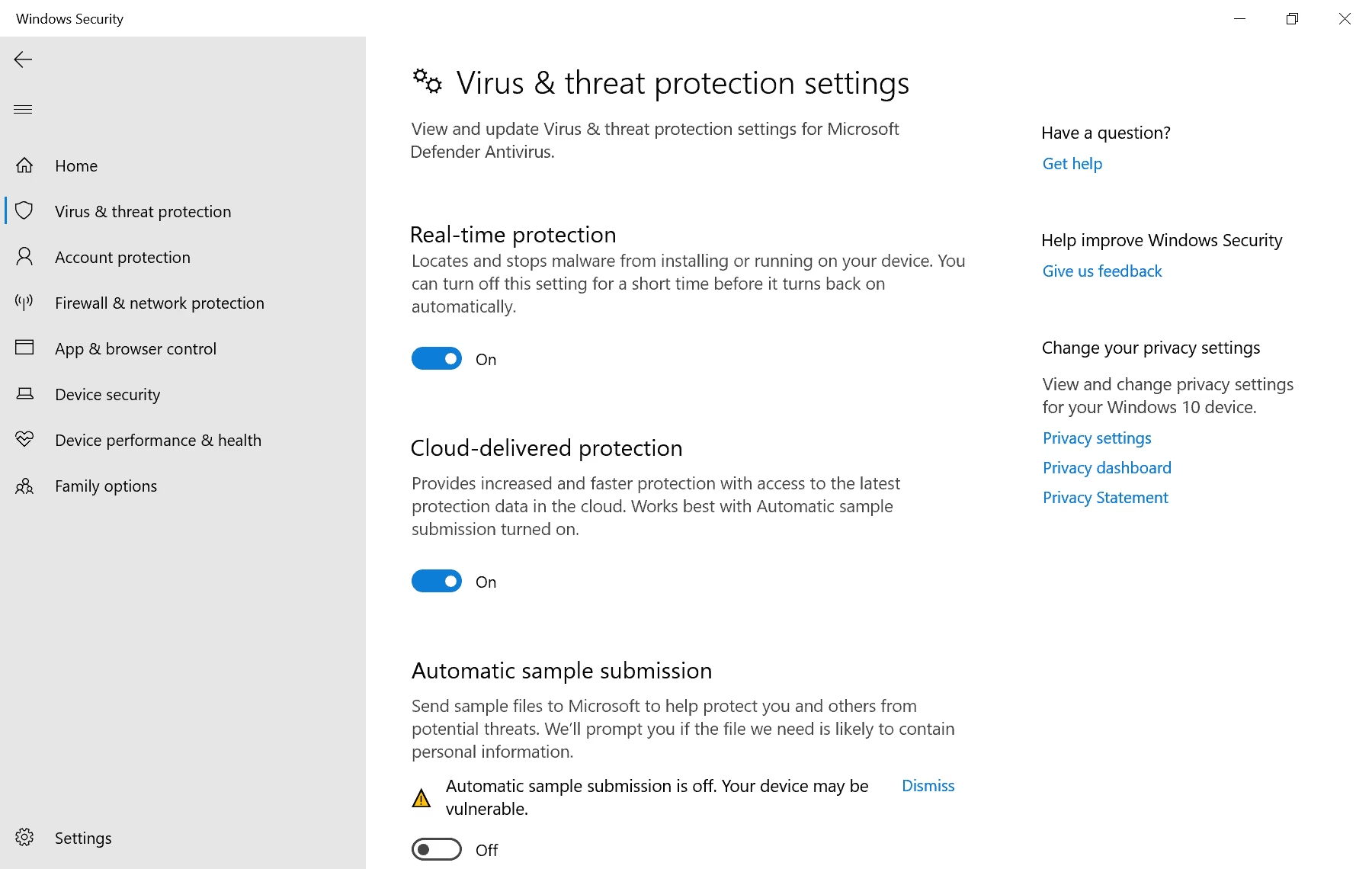
Incluso cuando tienes otro antivirus como principal, Windows 11/10 te ofrece una característica interesante llamada "Examen periódico". Si la activas, Microsoft Defender trabajará en segundo plano junto a tu antivirus principal, realizando análisis ocasionales para buscar amenazas que tu software principal podría haber pasado por alto. Es una capa de seguridad adicional y opcional. Para activarla, ve a "Seguridad de Windows" > "Protección antivirus y contra amenazas". Verás una sección llamada "Opciones de Antivirus de Microsoft Defender". Al hacer clic, podrás activar el examen periódico.
Tabla Comparativa de Métodos
Para ayudarte a decidir qué método es el mejor para ti, aquí tienes una tabla comparativa:
| Característica | Método Temporal | Método Permanente (con Antivirus) |
|---|---|---|
| Duración | Corta. Se reactiva solo tras un reinicio o un tiempo. | Indefinida, mientras el otro antivirus esté activo. |
| Nivel de Riesgo | Alto si se mantiene por mucho tiempo o se navega por internet. | Bajo, ya que el sistema sigue protegido por el nuevo antivirus. |
| Reversibilidad | Automática y sencilla. Solo hay que volver a activar el interruptor. | Se revierte desinstalando el antivirus de terceros. |
| Caso de Uso Ideal | Instalar un programa específico, ejecutar una herramienta que genera falsos positivos. | Preferencia por otra suite de seguridad o necesidad de características específicas. |
Preguntas Frecuentes (FAQ)
¿Es realmente seguro desactivar Windows Defender?
No es recomendable navegar por internet o conectar dispositivos externos desconocidos con la protección en tiempo real desactivada. Hacerlo te expone a todo tipo de amenazas. La desactivación temporal debe hacerse solo para tareas muy específicas y en un entorno controlado. La opción más segura es siempre instalar un antivirus alternativo si Defender no cumple tus necesidades.
He desactivado la protección temporal, pero se vuelve a activar sola. ¿Por qué?
Es el comportamiento esperado y una medida de seguridad de Windows. El sistema operativo está diseñado para garantizar que no permanezcas desprotegido por mucho tiempo. La protección en tiempo real se reactivará automáticamente después de un corto período de inactividad o la próxima vez que reinicies tu ordenador.
¿Existe alguna forma de añadir una excepción en lugar de desactivarlo todo?
¡Sí! Y de hecho, es la solución más recomendada. Si confías plenamente en un archivo, carpeta o proceso, puedes añadirlo a la lista de exclusiones de Microsoft Defender. De esta forma, Defender lo ignorará pero seguirá protegiendo el resto de tu sistema. Para hacerlo, ve a "Seguridad de Windows" > "Protección antivirus y contra amenazas" > "Administrar la configuración". Desplázate hacia abajo hasta encontrar "Exclusiones" y haz clic en "Agregar o quitar exclusiones".
Mi juego o programa funciona más lento con Defender activado, ¿qué hago?
Primero, intenta añadir la carpeta de instalación del juego o programa a la lista de exclusiones. Esto puede mejorar significativamente el rendimiento, ya que Defender no estará escaneando constantemente sus archivos. Si esto no funciona, y estás seguro de que el rendimiento es el problema, podrías considerar la desactivación temporal mientras juegas, pero recuerda volver a activarlo después. La instalación de un antivirus de terceros con un "modo de juego" dedicado también es una excelente alternativa.
En resumen, aunque Microsoft Defender es una herramienta de seguridad excepcional, existen situaciones válidas para querer desactivarlo. Ya sea de forma temporal para una tarea específica o de forma permanente para dar paso a otra solución, ahora tienes el conocimiento para hacerlo de manera informada y segura. La clave es nunca dejar tu sistema completamente expuesto y entender siempre las implicaciones de tus acciones.
Si quieres conocer otros artículos parecidos a Guía: Cómo Desactivar Windows Defender Fácilmente puedes visitar la categoría Juegos.