
20/03/2018
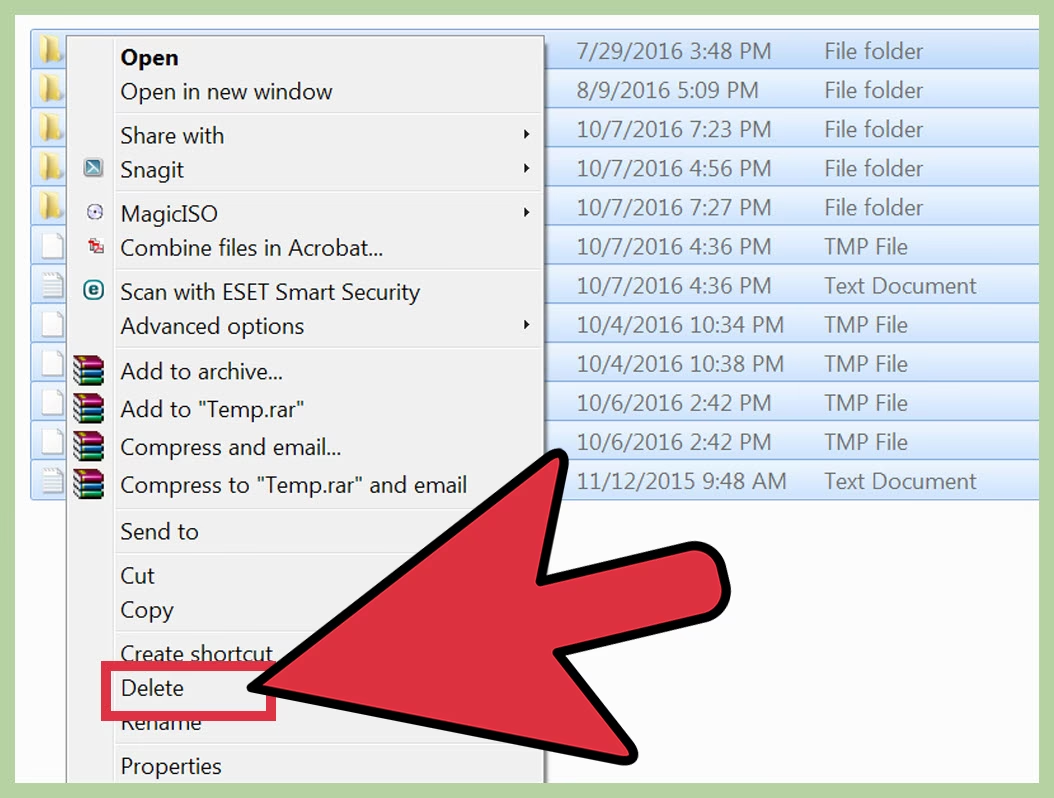
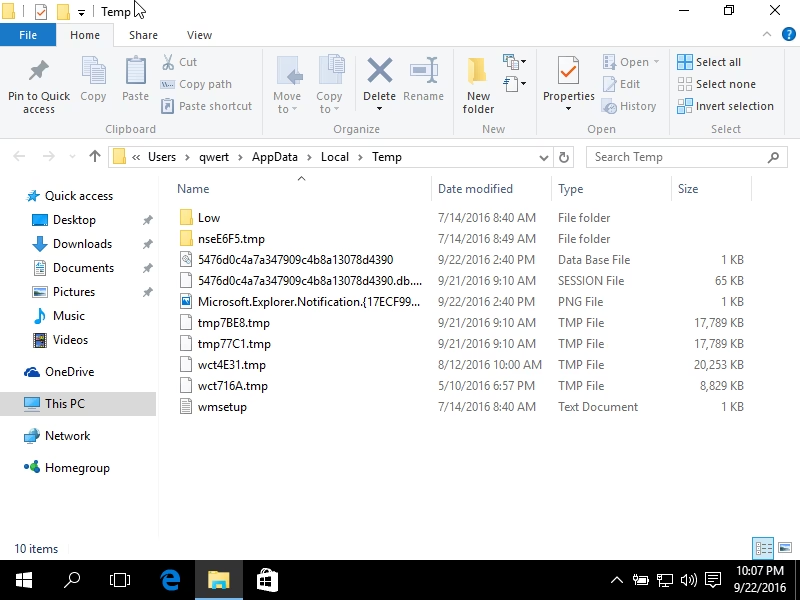
Con el uso diario, nuestros ordenadores con Windows 11 acumulan una gran cantidad de archivos que, aunque en su momento fueron útiles, ahora solo ocupan un valioso espacio y pueden ralentizar el sistema. Hablamos de los archivos temporales. Estos ficheros son creados por el sistema operativo y las aplicaciones para realizar tareas específicas, pero a menudo no se eliminan correctamente una vez que ya no son necesarios. Afortunadamente, eliminarlos es un proceso seguro, sencillo y muy efectivo para recuperar la agilidad de tu PC y liberar gigabytes de almacenamiento. En este artículo te guiaremos a través de varios métodos, desde los más sencillos hasta los más avanzados, para que puedas realizar un mantenimiento completo y devolverle a tu equipo la velocidad que se merece.
¿Por qué es importante eliminar los archivos temporales?
Puede que te preguntes si realmente vale la pena tomarse el tiempo para borrar estos archivos. La respuesta es un rotundo sí. Mantener a raya los archivos temporales no es solo una cuestión de orden, sino que tiene beneficios directos y notables en el funcionamiento de tu ordenador. Aquí te detallamos las razones principales:
- Liberación de espacio en disco: Esta es la ventaja más evidente. Los archivos temporales pueden llegar a ocupar una cantidad sorprendente de espacio en tu disco duro o SSD, a veces acumulando decenas de gigabytes. Eliminarlos es una de las formas más rápidas de recuperar ese espacio para lo que realmente importa, como tus juegos, programas o archivos personales.
- Mejora del rendimiento del sistema: Un disco duro sobrecargado, especialmente si es un disco mecánico (HDD), puede hacer que el sistema operativo tarde más en encontrar los archivos que necesita. Al limpiar los archivos innecesarios, reduces la fragmentación y permites que Windows acceda a los datos de manera más eficiente, lo que se traduce en un arranque más rápido, tiempos de carga de aplicaciones más cortos y una mayor fluidez general.
- Prevención de errores y conflictos: En ocasiones, archivos temporales corruptos o desactualizados pueden causar conflictos con ciertas aplicaciones o con el propio sistema operativo, provocando errores inesperados, cuelgues o comportamientos extraños. Una limpieza regular ayuda a prevenir estos problemas y a mantener la estabilidad del sistema.
Método 1: Usando la Configuración de Windows 11
Este es el método más moderno, visual y recomendado para la mayoría de los usuarios, ya que está integrado directamente en la interfaz de Windows 11 y es muy fácil de seguir.
Paso 1: Abre la Configuración
Haz clic en el botón de Inicio en la barra de tareas y selecciona el icono del engranaje para abrir la aplicación de 'Configuración'. También puedes usar el atajo de teclado Windows + I para acceder directamente.
Una vez en la ventana de Configuración, busca y haz clic en la opción 'Sistema' en el menú de la izquierda. Es generalmente la primera opción de la lista.
Paso 3: Accede a Almacenamiento
Dentro del menú de 'Sistema', desplázate hacia abajo hasta encontrar la opción 'Almacenamiento' y haz clic en ella. Aquí obtendrás un desglose visual de cómo se está utilizando el espacio en tu unidad principal (normalmente C:).
Paso 4: Selecciona Archivos Temporales
Espera unos segundos mientras Windows analiza tu disco. Verás varias categorías como 'Aplicaciones instaladas', 'Documentos' y, la que nos interesa, 'Archivos temporales'. Haz clic sobre esta última.
Paso 5: Elige qué archivos eliminar y confirma
Windows te presentará una lista detallada de los tipos de archivos temporales que puedes eliminar, como 'Archivos de optimización de entrega', 'Descargas', 'Miniaturas', 'Archivos temporales de Internet' y el contenido de la 'Papelera de reciclaje'. Revisa la lista con atención (quizás no quieras borrar la carpeta de Descargas si tienes archivos importantes allí) y marca las casillas de todo lo que desees eliminar. Una vez seleccionados, haz clic en el botón 'Quitar archivos' en la parte superior y confirma la acción.
Método 2: El Clásico Liberador de Espacio en Disco
Para los veteranos de Windows, esta herramienta es un viejo conocido. Aunque su interfaz no es tan moderna, sigue siendo extremadamente potente, e incluso puede encontrar algunos archivos que la nueva herramienta de Configuración pasa por alto.
Paso 1: Busca la herramienta
Haz clic en el botón de Inicio o en el icono de búsqueda de la barra de tareas y escribe 'Liberador de espacio en disco'. Haz clic en la aplicación cuando aparezca en los resultados.
Paso 2: Selecciona la unidad
Se abrirá una pequeña ventana pidiéndote que selecciones la unidad que deseas limpiar. Por lo general, será la unidad (C:). Selecciónala y haz clic en 'Aceptar'.
Paso 3: Análisis inicial y limpieza profunda
La herramienta escaneará tu disco en busca de archivos que se pueden eliminar de forma segura. Una vez terminado, te mostrará una lista. Aquí viene el truco importante: para una limpieza más a fondo, haz clic en el botón que dice 'Limpiar archivos de sistema'. La herramienta se reiniciará, te pedirá de nuevo la unidad y realizará un segundo escaneo mucho más profundo, buscando archivos de actualizaciones antiguas de Windows y otros ficheros del sistema.
Paso 4: Selecciona y elimina
Tras el segundo escaneo, verás una lista mucho más completa. Marca las casillas de los elementos que quieras eliminar, como 'Limpieza de Windows Update' o 'Archivos de registro de actualización de Windows', que pueden ocupar varios gigabytes. Cuando estés listo, haz clic en 'Aceptar' y confirma la eliminación permanente de los archivos.
Automatiza la limpieza con el Sensor de Almacenamiento
¿No quieres tener que hacer esto manualmente cada mes? Windows 11 tiene una solución para ti: el Sensor de Almacenamiento. Esta fantástica función puede automatizar todo el proceso de limpieza por ti.
Para activarlo, ve a Configuración > Sistema > Almacenamiento. Justo debajo del desglose de tu disco, verás una opción llamada 'Sensor de almacenamiento'. Activa el interruptor y luego haz clic en la opción para configurarlo.
Dentro de la configuración, puedes decidir con qué frecuencia quieres que se ejecute (diariamente, semanalmente, mensualmente o cuando haya poco espacio en disco), si quieres que elimine automáticamente los archivos de la papelera de reciclaje después de un cierto número de días, y si quieres que borre los archivos de la carpeta de Descargas que no se han abierto en un tiempo. Configúralo a tu gusto y olvídate de la limpieza manual.
Tabla Comparativa de Métodos de Limpieza
| Característica | Configuración de Windows 11 | Liberador de Espacio en Disco | Sensor de Almacenamiento |
|---|---|---|---|
| Facilidad de Uso | Muy Alta | Media | Alta (una vez configurado) |
| Control del Usuario | Alto | Muy Alto | Medio (es automático) |
| Profundidad de Limpieza | Buena | Excelente (con archivos de sistema) | Buena (configurable) |
| Ideal para... | Usuarios principiantes y limpiezas rápidas. | Usuarios intermedios y limpiezas profundas ocasionales. | Quienes prefieren automatizar el mantenimiento. |
Preguntas Frecuentes (FAQ)
¿Qué son exactamente los archivos temporales?
Son archivos que Windows y las aplicaciones crean para almacenar información de forma provisional. Por ejemplo, cuando instalas un programa, los archivos del instalador se descomprimen en una carpeta temporal. O cuando trabajas en un documento, se crea una copia de seguridad temporal. Idealmente, estos archivos deberían borrarse solos, pero no siempre ocurre.
¿Es seguro eliminar todos los archivos temporales?
Sí, es completamente seguro eliminar los archivos que te proponen las herramientas de Windows. Están diseñadas para identificar únicamente los archivos que ya no son necesarios para el funcionamiento del sistema o de tus aplicaciones. No perderás ningún archivo personal, documento o foto.
¿Con qué frecuencia debería borrar los archivos temporales?
Una buena práctica es realizar una limpieza al menos una vez al mes. Sin embargo, si eres un usuario intensivo, instalas y desinstalas muchos programas o notas que tu rendimiento disminuye, puedes hacerlo con más frecuencia. Activar el Sensor de Almacenamiento es la mejor forma de no tener que preocuparte por ello.
¿Eliminar estos archivos liberará mucho espacio?
Depende de cuánto tiempo haya pasado desde la última limpieza y del uso que le des a tu PC. No es raro que los usuarios recuperen desde unos pocos cientos de megabytes hasta más de 20 o 30 gigabytes de espacio en disco, especialmente después de una gran actualización de Windows.
Conclusión
Mantener tu PC con Windows 11 libre de archivos temporales es una de las tareas de mantenimiento más sencillas y gratificantes que puedes realizar. No solo recuperarás un espacio de almacenamiento que creías perdido, sino que también contribuirás a que tu sistema funcione de manera más fluida y estable. Ya sea que prefieras la moderna interfaz de Configuración, la potencia del clásico Liberador de espacio en disco o la comodidad del Sensor de Almacenamiento, ahora tienes todas las herramientas para mantener tu ordenador en óptimas condiciones. ¡Convierte esta limpieza en un hábito y tu PC te lo agradecerá!
Si quieres conocer otros artículos parecidos a Cómo borrar archivos temporales en Windows 11 puedes visitar la categoría Juegos.