
14/01/2007
En el vasto universo de Minecraft, cada elemento de la interfaz juega un papel crucial en tu supervivencia y creatividad. Sin embargo, pocos son tan fundamentales y constantemente utilizados como la hotbar o barra de acceso rápido. Es tu conexión directa con el mundo, el puente entre tu inventario y tus acciones. Para muchos jugadores, es simplemente una fila de nueve casillas en la parte inferior de la pantalla, pero para el jugador experimentado, es un panel de control que, bien organizado y personalizado, puede marcar la diferencia entre una muerte segura en una cueva oscura y una victoria triunfal contra el Dragón del End. En esta guía definitiva, desglosaremos todo lo que necesitas saber sobre la hotbar: desde su funcionamiento más básico hasta las formas más creativas de personalizarla con packs de recursos y mods que cambiarán por completo tu experiencia de juego.
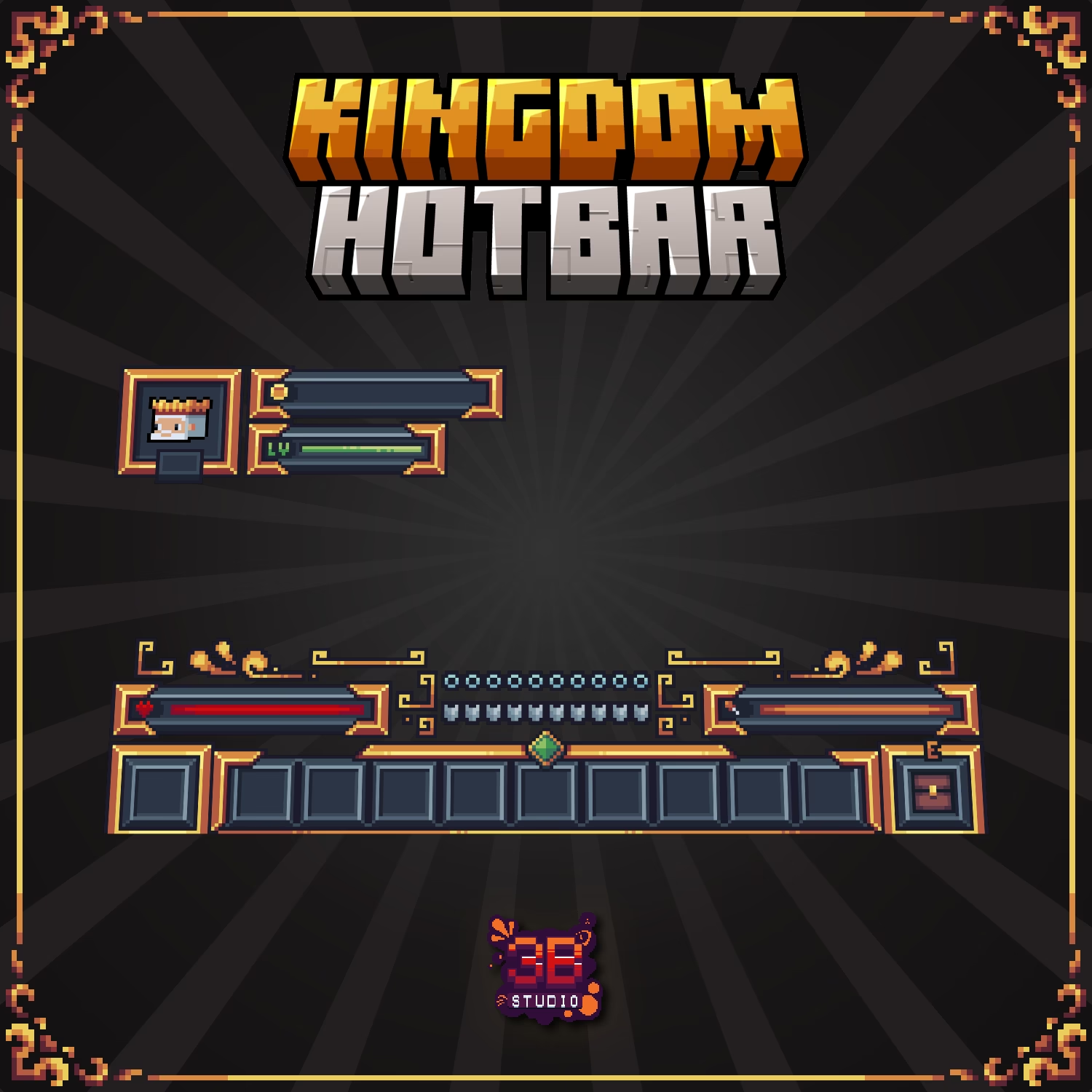
¿Qué es Exactamente la Hotbar en Minecraft?
La hotbar, o barra de acceso rápido, es la fila de ranuras de inventario que siempre está visible en la parte inferior de la pantalla durante el juego. Representa la primera fila de tu inventario principal y está diseñada para que puedas acceder a tus herramientas, bloques y objetos más importantes de forma instantánea, sin necesidad de abrir el menú de inventario completo.
En la versión de Java para PC, la hotbar consta de 9 ranuras. En las versiones de Bedrock (como Pocket Edition para iOS/Android), el número puede variar, siendo comúnmente 5 ranuras en móviles para facilitar el juego táctil, aunque se puede configurar para mostrar más en dispositivos como tabletas. Cada una de estas ranuras corresponde a una tecla numérica del teclado (del 1 al 9), permitiendo una selección de objetos veloz y precisa, una mecánica esencial tanto para la construcción rápida como para el combate intenso.
Funcionamiento y Mecánicas Clave de la Hotbar
Dominar el uso de la hotbar es uno de los primeros pasos para volverse eficiente en Minecraft. No se trata solo de colocar objetos en ella, sino de entender sus sutilezas y cómo interactúa con el resto del juego.
- Selección de Objetos: La forma más común de cambiar el objeto que sostienes en la mano es usando la rueda de desplazamiento del ratón. Girarla hacia arriba o hacia abajo ciclará a través de las ranuras de la hotbar. Para una selección directa y sin errores, presionar las teclas numéricas del 1 al 9 seleccionará instantáneamente la ranura correspondiente.
- Interacción con el Inventario: Puedes mover objetos entre tu inventario y la hotbar simplemente arrastrándolos. Además, puedes usar atajos: al pasar el cursor sobre un objeto en tu inventario y presionar una tecla numérica (1-9), ese objeto se moverá directamente a la ranura de la hotbar correspondiente.
- Mecánicas de Protección: Una característica interesante es cómo la hotbar protege tus objetos más preciados. Al usar funciones como "Depositar todo" en un cofre, los objetos que se encuentran en tu hotbar no se moverán. De manera similar, la función "Quick Stack" (Apilado Rápido a cofres cercanos) ignora los objetos de la hotbar, evitando que guardes accidentalmente tu espada de diamante o tu pico de eficiencia.
- Uso sin Autopausa: Si tienes la opción de autopausa desactivada en la configuración, puedes usar un objeto directamente desde tu inventario sin necesidad de tenerlo en la hotbar. Simplemente selecciónalo en el inventario y haz clic fuera de la ventana. Sin embargo, esto es menos eficiente y al cerrar el inventario, el objeto seleccionado se soltará y tu hotbar cambiará automáticamente a la ranura número 9.
Personalización Visual: Dale un Nuevo Estilo a tu Hotbar
Si el aspecto clásico de la hotbar de Minecraft te parece monótono, estás de suerte. La comunidad ha creado innumerables packs de recursos (resource packs) que modifican su apariencia, desde sutiles ajustes estéticos hasta rediseños completos y animados.
Hotbar GUI: Un Toque Moderno y Coherente
Para los puristas del diseño que aprecian el estilo artístico más reciente de Minecraft (conocido como Post-Jappa), el pack de recursos "Hotbar GUI" es una elección perfecta. Este pack no busca ser llamativo, sino refinar y ajustar la hotbar y otros elementos de la interfaz para que encajen de manera más armoniosa con las texturas actualizadas del juego. Es un cambio sutil pero efectivo que hace que la experiencia visual sea más cohesiva.
More Hotbars!: Explosión de Color y Animación
Si lo tuyo es la personalización vibrante y dinámica, "More Hotbars!" es el pack que buscas. Diseñado principalmente para la versión Bedrock (PE), este pack es una celebración del color. Ofrece 9 colores estáticos diferentes y 6 estilos animados, incluyendo efectos RGB que recorren tu hotbar y tu barra de experiencia. Es la forma ideal de hacer que tu interfaz destaque y refleje tu estilo personal, redefiniendo la forma en que ves los elementos más básicos del juego.
Tabla Comparativa de Packs de Personalización
| Característica | Hotbar por Defecto | Hotbar GUI Pack | More Hotbars! Pack |
|---|---|---|---|
| Estilo Visual | Clásico, pixelado y funcional. | Refinado, coherente con el estilo artístico "Post-Jappa". | Colorido, personalizable, con efectos llamativos. |
| Animaciones | Ninguna. La selección es instantánea. | Ninguna, se enfoca en el diseño estático. | Sí, 6 estilos animados incluyendo RGB. |
| Opciones de Color | Un único esquema de color gris translúcido. | Mantiene un esquema de color sutil y unificado. | 9 colores estáticos para elegir. |
| Propósito Principal | Funcionalidad básica. | Mejorar la coherencia visual del juego. | Ofrecer máxima personalización visual y estética. |
Mods: Llevando la Hotbar al Siguiente Nivel de Inmersión
Mientras que los packs de recursos cambian la apariencia, los mods pueden alterar la funcionalidad y el comportamiento de la hotbar, creando una experiencia mucho más dinámica.
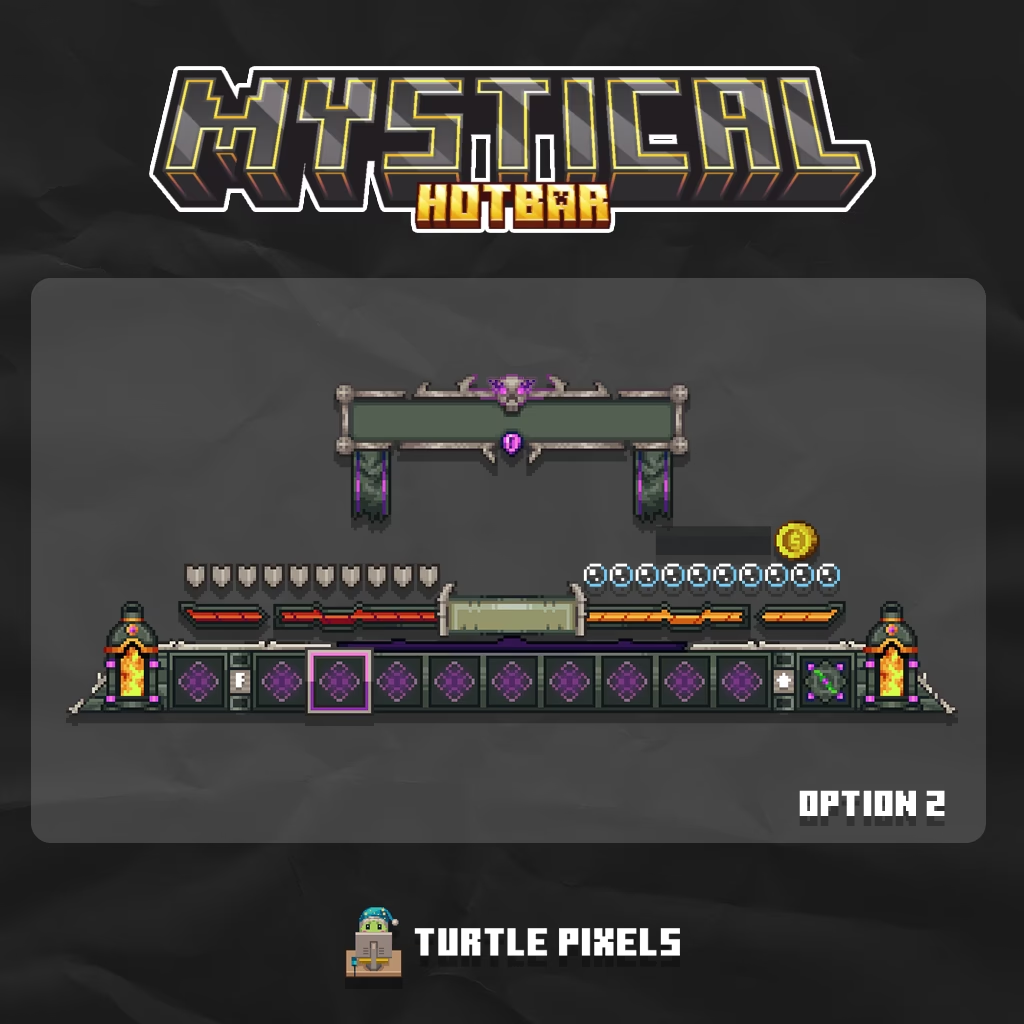
Un ejemplo perfecto es el tipo de mod que se enfoca en la "hotbar estática". En el juego base, cuando cambias de objeto, este simplemente aparece en tu mano. Estos mods buscan mejorar la inmersión añadiendo animaciones fluidas a estas interacciones. Con un mod de este tipo, verás a tu personaje realizar una pequeña animación al seleccionar una herramienta, al colocar un bloque o al recoger un objeto del suelo. Ya no es un cambio instantáneo y artificial; se convierte en una acción creíble. Al usar tu espada, verás un movimiento de desenfunde; al colocar tierra, verás un gesto más natural. Son pequeños detalles que, sumados, hacen que el mundo de Minecraft se sienta mucho más vivo y responsivo a tus acciones.
Preguntas Frecuentes (FAQ)
¿Puedo tener más de 9 ranuras en mi hotbar?
En la versión Java de Minecraft sin modificar, no es posible tener más de 9 ranuras. Sin embargo, existen mods que permiten añadir barras de acceso rápido adicionales o sistemas de inventario cíclicos que expanden enormemente tu acceso rápido a objetos.
¿Cómo instalo un pack de recursos para cambiar mi hotbar?
El proceso es sencillo. Primero, descarga el archivo .zip del pack de recursos. Luego, en el menú principal de Minecraft, ve a Opciones > Packs de Recursos > Abrir Carpeta de Packs. Arrastra el archivo .zip que descargaste a esta carpeta. Finalmente, vuelve al juego y verás el pack en la lista de disponibles; simplemente actívalo y disfruta de tu nueva hotbar.
¿Usar mods o packs de recursos puede afectar el rendimiento de mi juego?
Los packs de recursos que solo cambian la interfaz, como los de la hotbar, tienen un impacto nulo o insignificante en el rendimiento. Los mods, por otro lado, sí pueden afectar el rendimiento dependiendo de su complejidad. Un mod de animación para la hotbar suele ser muy ligero, pero siempre es bueno revisar los requisitos del mod.
¿Cuál es la diferencia clave entre un mod y un pack de recursos?
La diferencia es fundamental. Un pack de recursos solo puede cambiar las texturas (apariencia), los sonidos y los modelos de los elementos que ya existen en el juego. Un mod, en cambio, puede añadir nuevo código al juego, introduciendo nuevas mecánicas, objetos, criaturas o funcionalidades, como las animaciones de la hotbar que no existen en el juego base.
Si quieres conocer otros artículos parecidos a Hotbar de Minecraft: Guía Completa y Mods puedes visitar la categoría Guías.