

07/09/2019
En el vasto universo de los videojuegos, la experiencia multijugador es uno de los pilares fundamentales. Sin embargo, no siempre es sencillo conectar con amigos, especialmente en juegos que requieren una conexión de red local (LAN). Antiguamente, esto implicaba complejas configuraciones de router y la temida apertura de puertos. Afortunadamente, herramientas como Hamachi llegaron para revolucionar la forma en que creamos redes privadas, haciendo que jugar con amigos a través de internet sea tan fácil como si estuvieran sentados a tu lado. En esta guía definitiva, te llevaremos de la mano a través de todo el proceso: desde la instalación hasta la creación de tu propio servidor y la resolución de los problemas más comunes.
- ¿Qué es Exactamente Hamachi y Por Qué Deberías Usarlo?
- Paso a Paso: Cómo Instalar Hamachi en tu Sistema
- Creando tu Propia Red Virtual: Tu Primer Servidor Hamachi
- ¡Que Empiece la Fiesta! Cómo Unirse a una Red Existente
- Integrando Hamachi con tus Juegos: El Ejemplo de Minecraft
- Preguntas Frecuentes (FAQ) sobre Hamachi
¿Qué es Exactamente Hamachi y Por Qué Deberías Usarlo?
Para entender la magia de Hamachi, primero debemos hablar del concepto de VPN (Virtual Private Network o Red Privada Virtual). Imagina una VPN como un túnel seguro y privado que se crea a través de la red pública de internet. Hamachi utiliza esta tecnología para crear una red local (LAN) simulada entre ordenadores que pueden estar a miles de kilómetros de distancia. En esencia, engaña a tus juegos y aplicaciones para que piensen que todos los ordenadores conectados a tu red Hamachi están en la misma habitación, conectados al mismo router.
Las ventajas son enormes para los gamers y otros usuarios:
- Sencillez Extrema: Olvídate de lidiar con la configuración de tu router, buscar tu IP pública o abrir puertos. Hamachi simplifica todo el proceso a unos pocos clics.
- Seguridad: Todas las conexiones dentro de una red Hamachi están encriptadas, lo que proporciona una capa de seguridad para tus datos mientras juegas o compartes archivos.
- Versatilidad: Aunque es famoso por los videojuegos (como Minecraft, Terraria, Stardew Valley, entre otros), también es una herramienta fantástica para el acceso remoto a tu ordenador, compartir archivos de forma segura o crear una red privada para un pequeño grupo de trabajo.
- Compatibilidad: Funciona en los principales sistemas operativos, incluyendo Windows, macOS y Linux.
Paso a Paso: Cómo Instalar Hamachi en tu Sistema
El primer paso para entrar en este mundo de conectividad es, por supuesto, instalar el software. El proceso varía ligeramente dependiendo de tu sistema operativo, pero en todos los casos es bastante directo.
Instalación en Windows y macOS
Para los usuarios de los sistemas operativos más populares, la instalación es un paseo por el parque.
- Descarga el instalador: Dirígete a la página web oficial de Hamachi (puedes encontrarla buscando "VPN.net" o "Hamachi LogMeIn" en tu buscador). Descarga el instalador correspondiente a tu sistema (Windows o macOS).
- Ejecuta el instalador: Una vez descargado, abre el archivo. Se iniciará el asistente de instalación.
- Sigue las instrucciones: Acepta los términos y condiciones, elige la ruta de instalación (normalmente la predeterminada está bien) y sigue los pasos que te indique el asistente. En pocos minutos, el programa estará instalado y listo para ser ejecutado.
Instalación en Linux (Guía para Ubuntu/Debian)
Para los entusiastas del software libre, la instalación se realiza a través de la terminal, pero no te asustes, es muy sencillo si sigues estos comandos.
- Abre la Terminal: Puedes hacerlo usando el atajo de teclado
Ctrl + Alt + T. - Descarga el paquete: Usa el comando
wgetpara descargar el paquete de instalación. Es importante obtener el enlace de la versión más reciente desde la web oficial. Un ejemplo del comando sería:wget https://www.vpn.net/installers/logmein-hamachi_2.1.0.203-1_amd64.deb - Instala el paquete: Una vez finalizada la descarga, utiliza el gestor de paquetes
dpkgpara instalarlo. Necesitarás permisos de administrador (sudo):sudo dpkg -i logmein-hamachi_2.1.0.203-1_amd64.deb - Inicia el servicio: Tras la instalación, el servicio de Hamachi debe ser iniciado. Usa el siguiente comando:
sudo systemctl start logmein-hamachi - Verifica el estado: Para asegurarte de que todo funciona correctamente, puedes comprobar el estado del servicio:
sudo systemctl status logmein-hamachi
Si la salida muestra "active (running)", ¡felicidades! Has instalado Hamachi con éxito en tu sistema Linux.
Creando tu Propia Red Virtual: Tu Primer Servidor Hamachi
Con Hamachi ya instalado, es hora de la parte divertida: crear la red a la que se conectarán tus amigos. Este será tu servidor virtual.
- Inicia Hamachi: Abre la aplicación desde tu menú de inicio o carpeta de aplicaciones.
- Enciende Hamachi: La primera vez que lo abras, verás un gran botón de encendido. Haz clic en él. Te pedirá que inicies sesión o te registres.
- Regístrate o Inicia Sesión: Si no tienes una cuenta de LogMeIn, deberás crear una. Es un proceso rápido que solo requiere un correo electrónico y una contraseña. Esto vinculará tus redes a tu cuenta.
- Crea la Red: En la ventana principal de Hamachi, ve al menú superior y haz clic en "Red" y luego selecciona la opción "Crear una nueva red…".
- Configura tu Red: Aparecerá una pequeña ventana pidiéndote dos datos cruciales:
- ID de red: Este es el nombre único de tu red. Elige algo memorable para ti y tus amigos. Si el nombre ya está en uso, Hamachi te avisará.
- Contraseña: Establece una contraseña para que solo las personas que tú quieras puedan unirse. Vuelve a escribirla para confirmarla.
- Haz clic en "Crear": ¡Y listo! Tu red virtual ha sido creada. Ahora verás el nombre de tu red en la ventana principal de Hamachi, y tu propio ordenador aparecerá como el primer miembro de la lista.
¡Que Empiece la Fiesta! Cómo Unirse a una Red Existente
Para que tus amigos puedan jugar contigo, necesitan unirse a la red que acabas de crear. El proceso es igual de sencillo.
- Tus amigos deben tener Hamachi instalado y encendido.
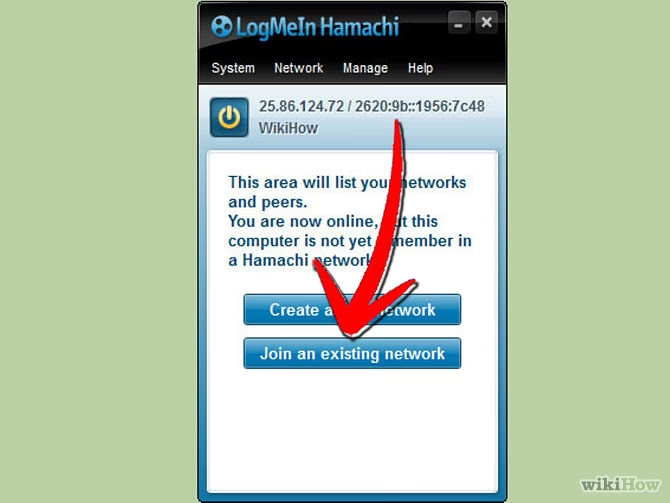
- Deben ir al menú "Red" y seleccionar "Unirse a una red existente…".
- En la ventana que aparece, deben introducir el "ID de red" y la "Contraseña" exactas que tú creaste.
- Tras hacer clic en "Unirse", aparecerán en la lista de miembros de tu red. ¡Ya están conectados!
Integrando Hamachi con tus Juegos: El Ejemplo de Minecraft
Ahora que todos estáis en la misma red virtual, ¿cómo hacéis para que el juego os reconozca? El secreto está en la dirección IPv4 que Hamachi asigna a cada usuario.
Veamos el proceso usando Minecraft como ejemplo, ya que es uno de los usos más comunes.
Para el Anfitrión (quien crea el mundo)
- En la ventana de Hamachi, haz clic derecho sobre la dirección IP que aparece en la parte superior (es una serie de números similar a 25.XX.XX.XX).
- Selecciona "Copiar dirección IPv4".
- Inicia tu servidor de Minecraft o abre tu mundo para un jugador y selecciona "Abrir en LAN".
- El juego te dará un número de puerto (por ejemplo, 54321).
- Comparte con tus amigos la dirección IPv4 que copiaste, seguida de dos puntos y el número de puerto. Por ejemplo:
25.12.34.56:54321.
Para los Clientes (quienes se unen al mundo)
- Abre Minecraft y ve a la sección "Multijugador".
- Haz clic en "Conexión directa" (o "Añadir servidor").
- Pega la dirección IP completa que te proporcionó el anfitrión (incluyendo los dos puntos y el puerto).
- ¡Haz clic en "Entrar al servidor" y a jugar!
Este mismo principio se aplica a la mayoría de juegos con opción LAN. El anfitrión comparte su IP de Hamachi y los demás la usan para conectarse.
Tabla Comparativa de Roles en la Red
| Rol | Pasos Clave | Información a Compartir |
|---|---|---|
| Anfitrión / Creador de la Red | Crear la red en Hamachi. Iniciar el servidor del juego o abrir la partida en LAN. Copiar su dirección IPv4 de Hamachi. | El ID de la red, la contraseña de la red y su dirección IPv4 de Hamachi (a veces con un puerto). |
| Cliente / Invitado | Unirse a la red de Hamachi con el ID y la contraseña. Usar la dirección IPv4 del anfitrión para conectarse dentro del juego. | Ninguna. Solo necesita recibir la información del anfitrión. |
Preguntas Frecuentes (FAQ) sobre Hamachi
Incluso con la mejor guía, pueden surgir dudas. Aquí resolvemos las más comunes.
¿Hamachi es gratuito?
Sí, Hamachi tiene una versión gratuita muy funcional que permite crear redes de hasta 5 miembros (incluyéndote a ti). Para redes más grandes, LogMeIn ofrece planes de suscripción de pago.
Mi amigo aparece con un punto azul o amarillo y no podemos conectar, ¿qué hago?
Esto indica un problema de conexión. Un punto verde significa conexión directa y es lo ideal. Un punto azul indica un "túnel retransmitido", lo que significa que la conexión pasa por los servidores de Hamachi, pudiendo generar lag. Las causas más comunes son los firewalls. Asegúrate de que tanto el Firewall de Windows (o tu antivirus) como el firewall de tu router estén permitiendo el tráfico de Hamachi. A veces, simplemente reiniciar Hamachi o el ordenador en ambos extremos soluciona el problema.
¿Es seguro usar Hamachi?
La conexión en sí es segura y está encriptada. Sin embargo, la seguridad general depende de con quién te conectes. Al unirte a una red de Hamachi, estás permitiendo una conexión a nivel de red con otros ordenadores. Por ello, conéctate únicamente con personas de confianza y mantén tu sistema operativo y antivirus actualizados.
¿Necesito abrir puertos en mi router para usar Hamachi?
Generalmente, no. Esa es una de sus mayores ventajas. Hamachi está diseñado para evitar la necesidad de configurar el reenvío de puertos (port forwarding). En casos muy raros, con configuraciones de red muy restrictivas, podría ser necesario, pero para la gran mayoría de usuarios, no es un requisito.
Si quieres conocer otros artículos parecidos a Guía Definitiva de Hamachi: Crea tu Servidor puedes visitar la categoría Juegos.