
21/10/2015
Adentrarse en el vasto y melancólico reino de Hallownest es una experiencia inolvidable. Cada rincón explorado, cada jefe derrotado y cada secreto desvelado representa horas de dedicación. Pero, ¿alguna vez te has preguntado dónde reside digitalmente todo ese progreso? Conocer la ubicación de tus archivos de guardado de Hollow Knight no es solo una curiosidad técnica; es una herramienta poderosa para proteger tu aventura, recuperarte de desastres inesperados o incluso experimentar el juego de formas completamente nuevas. En esta guía completa, te llevaremos de la mano para que te conviertas en el guardián de tu propio viaje, mostrándote no solo dónde encontrar estos valiosos archivos, sino también cómo gestionarlos y modificarlos de forma segura.
¿Por qué es crucial saber dónde están tus partidas?
Antes de sumergirnos en las rutas de carpetas y los detalles técnicos, es fundamental entender los beneficios de tener acceso a tus archivos de guardado. Hay dos razones principales por las que cualquier jugador, desde el más casual hasta el más dedicado, debería familiarizarse con esto.
1. Copias de Seguridad: Tu red de seguridad en Hallownest
Imagina este escenario: llevas más de 50 horas de juego, has vencido a los Señores de la Ceniza, has navegado por el Nido Profundo y, de repente, un error inesperado, un problema con un mod o un fallo de energía corrompe tu partida. Todo tu esfuerzo, desvanecido. Este es el principal motivo para gestionar tus archivos: las copias de seguridad. Al copiar y pegar tu carpeta de guardado en una ubicación segura (un disco duro externo, otra carpeta en tu PC, etc.), creas un punto de restauración al que siempre puedes volver. Es una práctica recomendada, especialmente antes de instalar mods o realizar cambios importantes en el juego. Un simple gesto de cinco segundos puede ahorrarte decenas de horas de frustración.
2. Modificación de Partidas: Altera la realidad del reino
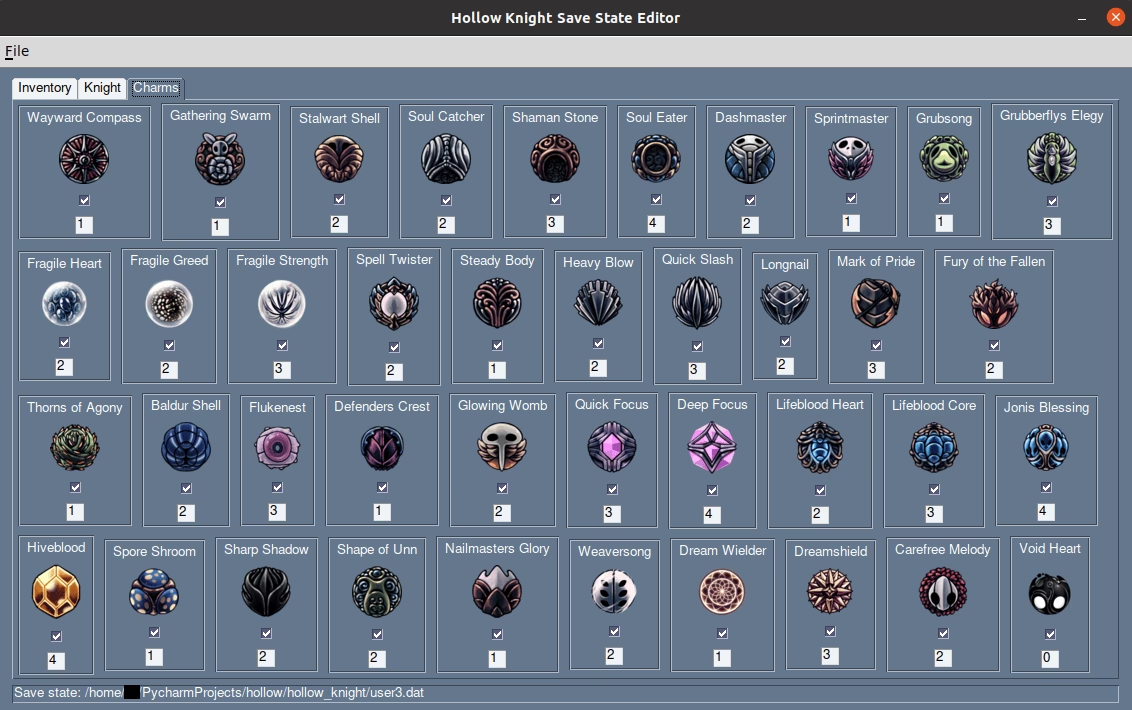
Otra razón fascinante para acceder a tus archivos es la posibilidad de modificarlos. ¿Te gustaría experimentar con un amuleto que aún no has conseguido? ¿Quizás quieres darte una cantidad extra de Geo para comprar ese objeto que tanto deseas? O tal vez, simplemente quieres volver a enfrentarte a un jefe ya derrotado sin tener que empezar una nueva partida. Mediante herramientas especializadas, puedes editar los datos de tu personaje, ajustando desde tu salud y Geo hasta los amuletos que posees. Es una forma de personalizar tu experiencia más allá de los límites establecidos por el juego.
Ubicación de los archivos de guardado de Hollow Knight
El lugar donde Team Cherry almacena tu progreso varía según tu sistema operativo. A continuación, te detallamos las rutas exactas para que no te pierdas en el laberinto de carpetas de tu ordenador. Ya sea que juegues en Steam, GOG u otra plataforma, la ubicación local suele ser la misma.
| Sistema Operativo | Ruta de acceso a los archivos de guardado |
|---|---|
| Windows | C:\Users\TU_USUARIO\AppData\LocalLow\Team Cherry\Hollow Knight |
| Mac | ~Library/Application Support/unity.Team Cherry.Hollow Knight |
| Linux | ~/.config/unity3d/Team Cherry/Hollow Knight |
Instrucciones detalladas para cada sistema
Windows
En Windows, los archivos se encuentran dentro de la carpeta AppData, que a menudo está oculta por defecto. Sigue estos pasos:
- Navega a tu disco principal (normalmente
C:). - Entra en la carpeta
Usuarios(oUsers). - Selecciona la carpeta con tu nombre de usuario de Windows.
- Una vez aquí, si no ves la carpeta
AppData, ve a la pestaña "Vista" en la parte superior del explorador de archivos y marca la casilla que dice "Elementos ocultos". La carpeta aparecerá mágicamente. - Dentro de
AppData, sigue la ruta:LocalLow>Team Cherry>Hollow Knight.
Método alternativo rápido: Pulsa la tecla de Windows + R para abrir el cuadro de diálogo "Ejecutar". Escribe %appdata% y pulsa Enter. Esto te llevará a la carpeta AppData\Roaming. Simplemente retrocede un nivel para llegar a AppData y luego entra en LocalLow para encontrar la carpeta del juego.
Mac
Para los usuarios de Mac, el proceso es diferente. La forma más sencilla de llegar es usando el comando "Ir a la carpeta":
- Abre el Finder.
- En el menú superior, haz clic en "Ir".
- Mantén pulsada la tecla Opción (Alt) y verás que aparece "Biblioteca" en el menú. Haz clic en ella.
- Desde ahí, navega a
Application Supporty busca la carpetaunity.Team Cherry.Hollow Knight.
Método alternativo rápido: Con el Finder abierto, presiona SHIFT + COMMAND + G. Se abrirá una ventana donde puedes pegar directamente la ruta: ~/Library/Application Support/unity.Team Cherry.Hollow Knight y te llevará al instante.
Linux
Los usuarios de Linux encontrarán los archivos en su directorio home, dentro de una carpeta de configuración oculta. La ruta es: ~/.config/unity3d/Team Cherry/Hollow Knight. Puedes navegar hasta allí usando tu explorador de archivos (asegúrate de tener activada la opción de ver archivos ocultos) o a través de la terminal.
¿Cómo editar tus partidas guardadas de forma segura?
Una vez que has localizado tus archivos (que tendrán nombres como user1.dat, user2.dat, etc.), el siguiente paso para los más aventureros es la edición. No puedes simplemente abrir estos archivos con un bloc de notas; están encriptados. Sin embargo, la comunidad ha creado herramientas online que simplifican enormemente este proceso.
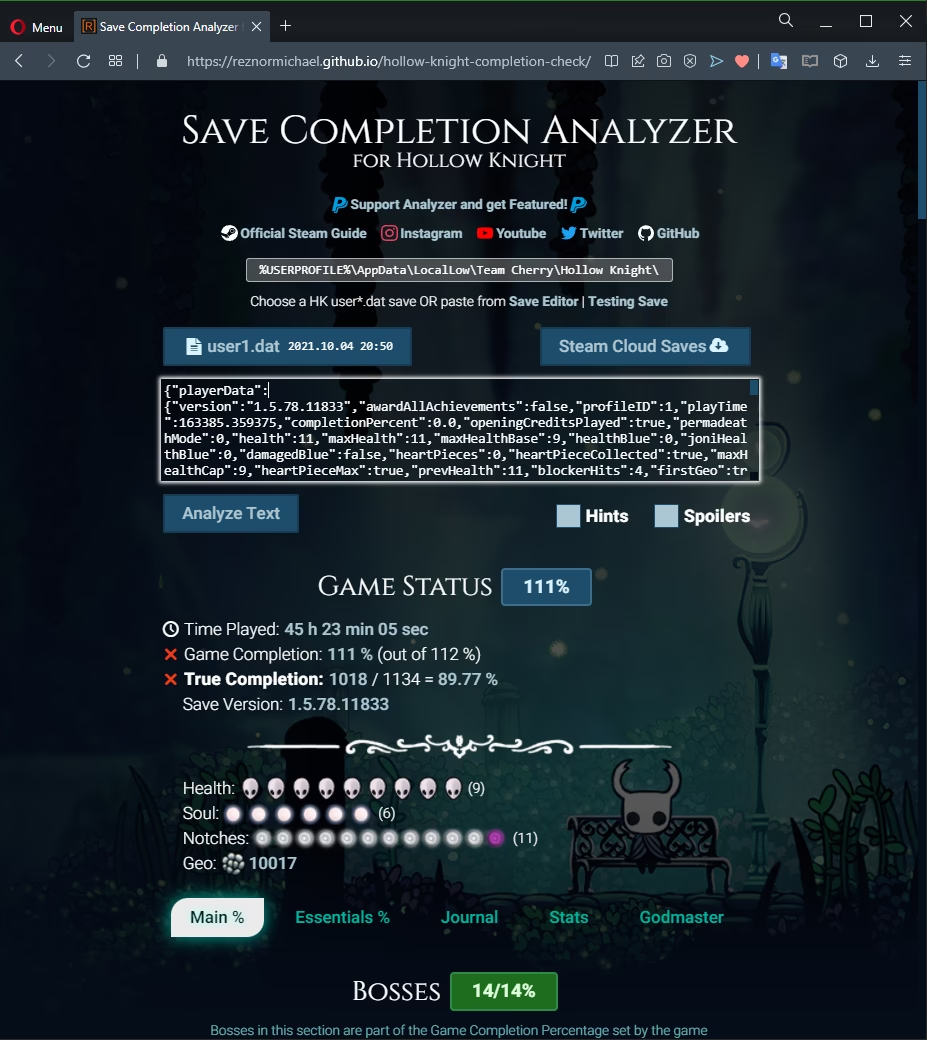
Existen editores de guardado online que funcionan del lado del cliente, lo que significa que tu archivo de guardado nunca se sube a un servidor, garantizando tu privacidad. El proceso general es el siguiente:
- Haz una copia de seguridad: Antes de hacer nada, copia tu archivo
userX.daty guárdalo en un lugar seguro. Este es tu seguro de vida. - Visita un editor online: Busca en la comunidad herramientas como el editor de "bloodorca" en GitHub Pages.
- Carga tu archivo: La página te pedirá que selecciones el archivo de guardado que deseas modificar.
- Edita los valores: La herramienta desencriptará el archivo y te lo mostrará en un formato legible llamado JSON. Verás pares de "clave": valor, como
"geo": 500o"health": 5. Aquí es donde puedes hacer tu magia. Usa la función de búsqueda de tu navegador (Ctrl+F) para encontrar rápidamente lo que quieres cambiar. - Descarga el nuevo archivo: Una vez que hayas terminado de hacer tus cambios, la herramienta te permitirá descargar el archivo
.datya encriptado y listo para usar. - Reemplaza el archivo original: Ve a la carpeta de guardado de Hollow Knight y reemplaza el archivo original con el que acabas de descargar.
Con estas herramientas puedes modificar casi cualquier cosa: tu cantidad de Geo, Mineral Pálido, vida máxima, amuletos, ranuras de amuleto, la ubicación de tu puerta onírica e incluso variables de progreso para volver a luchar contra jefes. Es una forma fantástica de experimentar con el juego.
El Guardado en la Nube: ¿Suficiente protección?
Una pregunta común es si el guardado en la nube (Cloud Save) que ofrecen plataformas como Steam es suficiente. La respuesta es sí y no. Hollow Knight es compatible con el guardado en la nube, lo cual es excelente. Sincroniza automáticamente tu progreso entre diferentes ordenadores y actúa como una copia de seguridad remota.
Sin embargo, no es infalible. Si tu archivo local se corrompe y el juego se inicia, Steam podría sincronizar ese archivo corrupto a la nube, sobrescribiendo tu copia de seguridad buena. Por eso, aunque el guardado en la nube es una gran comodidad, no reemplaza la seguridad que te proporciona una copia de seguridad manual y local. Piensa en ello como tener un cinturón y tirantes: doble protección para tu valioso progreso.
Preguntas Frecuentes (FAQ)
¿Qué archivo debo buscar exactamente?
Dentro de la carpeta de guardado, encontrarás archivos con el nombre userX.dat, donde la 'X' corresponde al número de la ranura de guardado en el juego (1, 2, 3 o 4).
¿Es seguro editar mi partida?
Es relativamente seguro si sigues el paso más importante: ¡haz siempre una copia de seguridad primero! Si algo sale mal con el archivo editado, siempre puedes restaurar la copia original y no habrás perdido nada.
¿Qué pasa si mi archivo de guardado se corrompe?
Si no tienes una copia de seguridad (ni local ni una versión funcional en la nube), lamentablemente, es muy probable que ese progreso se haya perdido de forma permanente. Esto subraya la importancia de hacer backups regulares.
¿Necesito instalar algún programa para editar mi partida?
No necesariamente. Existen herramientas online basadas en el navegador que realizan todo el proceso de desencriptación y encriptación por ti, sin necesidad de instalar software adicional en tu ordenador, lo que las hace muy convenientes y seguras de usar.
Si quieres conocer otros artículos parecidos a Guía de guardado de Hollow Knight: Ubicación y edición puedes visitar la categoría Guías.