
26/07/2013
Muchos aventureros que recorren los sinuosos caminos de Hallownest se han hecho la misma pregunta, a menudo inspirados al ver a sus creadores de contenido favoritos, como el popular Skurry, lucir un Caballero con una apariencia completamente única: ¿Cómo puedo instalar skins en Hollow Knight? La confusión inicial es comprensible. Buscas en Steam y no encuentras una Workshop. Revisas las opciones del juego y no hay un menú de personalización. La respuesta, aunque no es oficial, abre una puerta a un universo de creatividad creado por la propia comunidad: el modding.
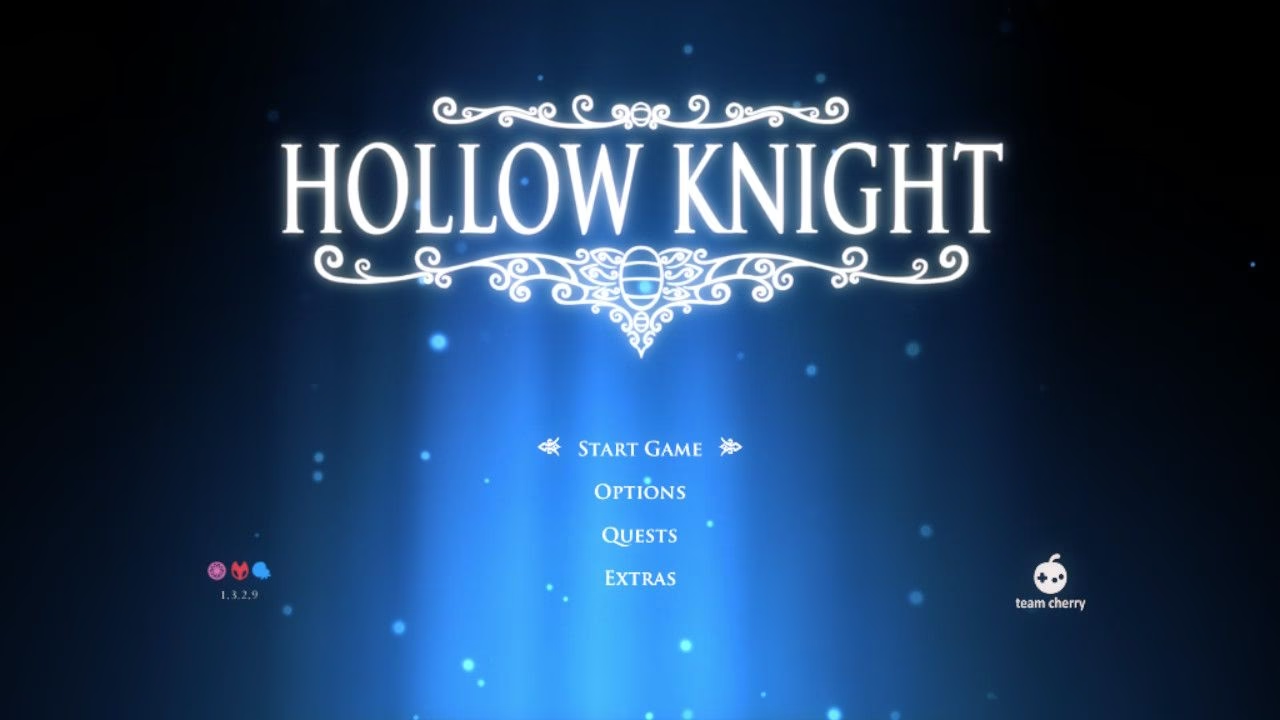
A diferencia de otros títulos, Team Cherry, el pequeño pero talentoso equipo detrás de esta obra maestra, se centró en pulir una experiencia de juego cohesiva y completa. La implementación de un sistema oficial como la Steam Workshop no fue una prioridad frente al desarrollo de los contenidos descargables gratuitos que expandieron el juego de forma masiva. Sin embargo, la ausencia de una herramienta oficial no detuvo a la apasionada comunidad de jugadores, quienes crearon sus propias herramientas para modificar el juego y, entre muchas otras cosas, permitirnos cambiar la apariencia de nuestro querido Caballero.
La Puerta de Entrada a la Personalización: El Modding
Para instalar skins, primero debemos entender que estamos modificando archivos del juego. ¡Pero no te asustes! El proceso es hoy en día mucho más sencillo y seguro de lo que parece gracias a herramientas desarrolladas por la comunidad. Estas herramientas actúan como gestores que instalan, desinstalan y administran los mods de forma intuitiva, sin que necesites conocimientos de programación. El modding no solo te permitirá instalar skins, sino también acceder a una cantidad abrumadora de contenido nuevo, como modos de juego aleatorios (randomizers), desafíos de jefes mejorados y ayudas de accesibilidad.
El pilar fundamental para esta tarea es un gestor de mods. El más utilizado y recomendado actualmente es Scarab+, un sucesor de otras herramientas más antiguas. Este programa se encarga de todo el trabajo pesado: detecta tu instalación de Hollow Knight, te muestra una lista de mods compatibles y los instala con un solo clic. Es la llave que necesitas para desbloquear todo el potencial de personalización.
Guía Detallada: Viste a tu Caballero Paso a Paso
Ahora que entendemos el concepto, vamos a la práctica. Sigue estos pasos cuidadosamente y en poco tiempo estarás explorando Hallownest con un estilo completamente nuevo.
Paso 1: Descargar e Instalar el Gestor de Mods (Scarab+)
Lo primero es conseguir el gestor. No podemos proporcionar enlaces directos, pero una búsqueda rápida en tu navegador de "Scarab+ Hollow Knight" te llevará a la página oficial de descarga, usualmente en plataformas como GitHub. Una vez descargado, el archivo será un ejecutable (.exe). Simplemente ejecútalo. El programa es inteligente y buscará automáticamente la carpeta donde tienes instalado Hollow Knight, ya sea de Steam, GOG u otra plataforma. Una vez que detecte el juego, te presentará la interfaz principal.
Paso 2: Instalar el Mod Esencial para Skins: CustomKnight
Con Scarab+ abierto, verás una lista de mods disponibles para instalar. El que nos interesa para las skins se llama CustomKnight. Este es el mod base que permite al juego cargar apariencias personalizadas. Búscalo en la lista, selecciónalo marcando la casilla a su lado y haz clic en el botón de "Instalar". Scarab+ se encargará de descargar los archivos necesarios y colocarlos en la carpeta correcta del juego. ¡Así de fácil!
Paso 3: Encontrar y Descargar las Skins que te Gusten
Aquí es donde empieza la diversión. La comunidad ha creado miles de skins. ¿Dónde las encuentras? Los principales centros de actividad son el servidor de Discord de Modding de Hollow Knight y repositorios comunitarios en línea. Una búsqueda de "Hollow Knight skins" te dará múltiples resultados. Las skins generalmente se descargan como un archivo comprimido (.zip o .rar) que contiene una carpeta. Dentro de esa carpeta, encontrarás varios archivos de imagen (.png) que son las texturas que reemplazarán las del Caballero original.
Paso 4: Instalar las Skins en la Carpeta Correcta
Este es el paso más importante. Una vez que hayas instalado el mod CustomKnight, este habrá creado una nueva estructura de carpetas dentro de tu juego. Debes navegar hasta el directorio de Hollow Knight. La ruta suele ser algo como: C:\Program Files (x86)\Steam\steamapps\common\Hollow Knight\hollow_knight_Data\Managed\Mods. Dentro de esa carpeta "Mods", ahora verás una llamada "CustomKnight".
Aquí es donde debes colocar las skins que has descargado. Descomprime el archivo de la skin y copia la carpeta completa (no los archivos .png sueltos) dentro de la carpeta "CustomKnight". Por ejemplo, si descargaste una skin llamada "HornetKnight", la ruta final debería parecerse a: ...\Mods\CustomKnight\HornetKnight.
Paso 5: ¡A Jugar! Selecciona tu Nueva Skin
¡Todo listo! Inicia Hollow Knight como lo harías normalmente. Si todo ha ido bien, el mod CustomKnight estará activo. Generalmente, puedes acceder a sus opciones desde el menú principal o a través de una tecla de acceso rápido dentro del juego (revisa la documentación del mod para saber cuál es). En este menú, verás una lista de todas las carpetas de skins que has instalado. Simplemente selecciona la que quieras usar, carga tu partida y ¡disfruta de tu Caballero personalizado!
Juego Original vs. Juego con Mods: ¿Qué Debes Saber?
Aunque el proceso es seguro, es importante entender las diferencias que introduce el modding en tu experiencia.
| Característica | Juego Original (Vanilla) | Juego con Mods |
|---|---|---|
| Personalización | Nula. El Caballero tiene una única apariencia. | Casi infinita. Miles de skins creadas por la comunidad. |
| Soporte Oficial | Completo. Garantizado por Team Cherry. | Nulo. Es un esfuerzo comunitario, sin garantía oficial. |
| Estabilidad | Muy alta y pulida. | Generalmente estable, pero algunos mods pueden causar bugs o conflictos. |
| Riesgos Potenciales | Mínimos. | Posibilidad de corrupción de partidas (muy raro). Se recomienda hacer copias de seguridad. |
| Actualizaciones | El juego se actualiza sin problemas. | Una actualización del juego puede romper los mods, requiriendo esperar a que los modders los actualicen. |
Preguntas Frecuentes (FAQ)
Es natural tener dudas antes de modificar tu juego. Aquí resolvemos las más comunes.
¿Es seguro usar mods y skins en Hollow Knight?
Sí, en general es muy seguro. La comunidad de modding de Hollow Knight es muy activa y las herramientas principales como Scarab+ y mods populares como CustomKnight son mantenidos y utilizados por miles de personas. Sin embargo, como siempre que se modifican archivos de un juego, es una buena práctica hacer una copia de seguridad de tus archivos de guardado por si acaso.
¿Me pueden banear por usar skins?
Absolutamente no. Hollow Knight es una experiencia predominantemente para un solo jugador. No tiene un sistema anti-trampas ni políticas de baneo relacionadas con la modificación de archivos para fines estéticos. Puedes modificar tu juego con total tranquilidad.
¿Afectan las skins al rendimiento del juego?
En la inmensa mayoría de los casos, no. Una skin es simplemente un reemplazo de texturas, un cambio de imágenes. No añade lógica de programación ni efectos complejos. El impacto en el rendimiento es prácticamente nulo y no notarás ninguna diferencia en la fluidez del juego.
¿Qué hago si el juego se actualiza y mis skins dejan de funcionar?
Esto es algo importante a tener en cuenta en el mundo del modding. Si Team Cherry lanzara una actualización para Hollow Knight, es muy probable que los mods dejen de ser compatibles temporalmente. La solución es tener paciencia. Los creadores de los mods necesitarán tiempo para adaptar su código a la nueva versión del juego. Generalmente, solo tienes que volver a abrir Scarab+ pasados unos días y actualizar los mods a su última versión compatible.
¿Este método funciona para todas las versiones del juego (Steam, GOG, Game Pass)?
Los gestores de mods como Scarab+ están diseñados para ser compatibles con las versiones más comunes del juego, incluyendo Steam y GOG. La compatibilidad con la versión de Game Pass puede ser más complicada debido a cómo Microsoft gestiona los archivos de los juegos. Lo más recomendable es utilizar las versiones de Steam o GOG para una experiencia de modding sin complicaciones.
En resumen, aunque la falta de una Workshop oficial pueda parecer un obstáculo, la comunidad de Hollow Knight ha construido un ecosistema de modding robusto y accesible que te permite personalizar tu aventura mucho más allá de lo que los desarrolladores imaginaron. Así que no lo dudes, sumérgete en el creativo mundo de las skins y dale a tu valiente Caballero el aspecto que siempre has querido mientras desentrañas los misterios más profundos del reino de Hallownest.
Si quieres conocer otros artículos parecidos a Guía Completa para Instalar Skins en Hollow Knight puedes visitar la categoría Guías.