
19/09/2017
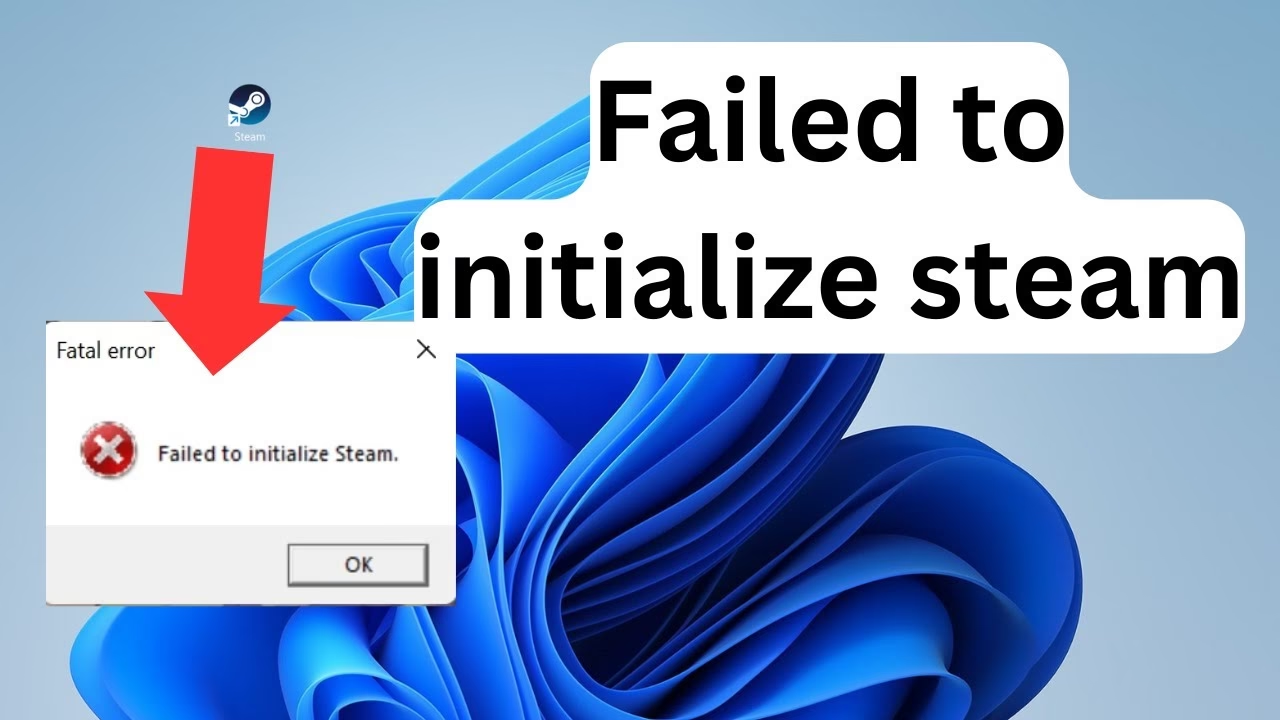
Abrir Steam, hacer clic en tu juego favorito y, en lugar de la pantalla de carga, encontrarte con un mensaje de error como "No se pudo iniciar la API de Steam" o "Failed to initialize Steam" es una de las experiencias más frustrantes para cualquier jugador de PC. Este problema, aparentemente complejo, te impide acceder a tu biblioteca y sumergirte en esos mundos virtuales que tanto disfrutas. Pero no te alarmes, es un error más común de lo que crees y, en la mayoría de los casos, tiene una solución relativamente sencilla. Este fallo no significa que tu juego esté roto o que tu cuenta tenga un problema grave; usualmente, se debe a un conflicto de software, un problema de permisos o una simple desconfiguración.
En esta guía completa, te llevaremos de la mano a través de las causas más comunes de este error y te proporcionaremos un arsenal de soluciones probadas, desde las más simples hasta las más técnicas. Nuestro objetivo es que, al finalizar la lectura, puedas identificar el origen del problema y aplicarle el correctivo adecuado para volver a la acción lo antes posible. ¡Prepárate para decirle adiós a ese molesto mensaje de error!
¿Por qué ocurre el error "No se pudo iniciar la API de Steam"?
Antes de saltar a las soluciones, es útil entender qué está pasando "detrás de escena". La API de Steam (Interfaz de Programación de Aplicaciones) es un conjunto de herramientas que permite que los juegos se comuniquen correctamente con la plataforma de Steam. Facilita funciones como los logros, el matchmaking, la lista de amigos y la protección anti-trampas. Cuando recibes este error, significa que esa comunicación vital se ha roto por alguna razón. Las causas más frecuentes incluyen:
- Interferencia del Firewall o Antivirus: El software de seguridad de tu ordenador, como el Firewall de Windows Defender o antivirus de terceros (Avast, Norton, McAfee, etc.), puede ser demasiado celoso. A veces, identifica erróneamente a Steam o al ejecutable del juego como una amenaza potencial y bloquea su conexión a internet o su capacidad para ejecutarse correctamente, interrumpiendo la inicialización de la API.
- Problemas con la versión Beta de Steam: Participar en el programa Beta de Steam te da acceso anticipado a nuevas funciones, pero también te expone a posibles errores y fallos de estabilidad. Una actualización beta defectuosa puede causar incompatibilidades con ciertos juegos y generar este error.
- Falta de permisos de administrador: Tanto Steam como algunos juegos necesitan permisos elevados para funcionar correctamente en el sistema operativo. Si no se ejecutan con privilegios de administrador, pueden encontrarse con restricciones que les impiden acceder a los archivos o recursos necesarios para iniciar la API.
- Archivos corruptos: Con el tiempo, tanto los archivos de la instalación de Steam como los del propio juego pueden corromperse debido a un cierre inesperado del sistema, errores de disco o una actualización fallida. Si un archivo clave para la API está dañado, el proceso de inicio fallará.
- Conflictos con otro software: Programas que se ejecutan en segundo plano, especialmente aquellos que utilizan superposiciones (overlays) como Discord, Fraps, MSI Afterburner o incluso algunos programas de grabación, pueden entrar en conflicto con la superposición de Steam y causar el error.
Soluciones paso a paso para corregir el error
Ahora que conocemos las posibles causas, vamos a la acción. Te recomendamos seguir estas soluciones en orden, desde la más sencilla a la más compleja, ya que a menudo el problema se resuelve con los primeros pasos.
Solución 1: Reiniciar Steam y el ordenador
Puede sonar demasiado simple, pero nunca subestimes el poder de un buen reinicio. Un fallo temporal o un proceso colgado puede ser el culpable. No basta con cerrar la ventana de Steam.
- Haz clic derecho en el icono de Steam en la bandeja del sistema (junto al reloj de Windows) y selecciona "Salir".
- Abre el Administrador de Tareas (Ctrl + Shift + Esc) y asegúrate de que no quede ningún proceso relacionado con Steam (como "Steam.exe" o "Steam Client Bootstrapper"). Si encuentras alguno, selecciónalo y haz clic en "Finalizar tarea".
- Reinicia tu ordenador por completo.
- Una vez reiniciado, abre Steam e intenta lanzar el juego de nuevo.
Solución 2: Ejecutar Steam como Administrador
Otorgar permisos elevados a Steam puede resolver muchos problemas de acceso y comunicación.
- Cierra Steam completamente como se describe en la solución anterior.
- Busca el acceso directo de Steam en tu escritorio o en el menú de inicio.
- Haz clic derecho sobre él y selecciona "Ejecutar como administrador".
- Acepta el aviso de Control de Cuentas de Usuario si aparece.
- Una vez que Steam se abra, intenta ejecutar el juego que te daba problemas.
Consejo Pro: Para que Steam siempre se ejecute como administrador, haz clic derecho en su acceso directo, ve a "Propiedades", luego a la pestaña "Compatibilidad" y marca la casilla "Ejecutar este programa como administrador".
Solución 3: Configurar el Firewall de Windows
Si tu software de seguridad está bloqueando la conexión, debes crear una excepción para el juego.
- Escribe "Firewall" en la barra de búsqueda de Windows y abre "Firewall de Windows Defender".
- En el menú de la izquierda, haz clic en "Permitir una aplicación o una característica a través de Firewall de Windows Defender".
- Haz clic en el botón "Cambiar la configuración" (necesitarás permisos de administrador).
- Busca en la lista el juego que te da el error y asegúrate de que las casillas "Privada" y "Pública" estén marcadas.
- Si no encuentras el juego, haz clic en "Permitir otra aplicación...", busca el archivo ejecutable (.exe) del juego en su carpeta de instalación (normalmente dentro de `C:\Program Files (x86)\Steam\steamapps\common`) y agrégalo a la lista.
- Haz clic en "Aceptar" y reinicia tu PC.
Recuerda que si utilizas un antivirus de terceros, deberás buscar una opción similar en la configuración de su propio Firewall.
Solución 4: Salir del programa Beta de Steam
Si estás participando en el programa Beta, volver a la versión estable es un paso crucial para descartar errores de una actualización reciente.
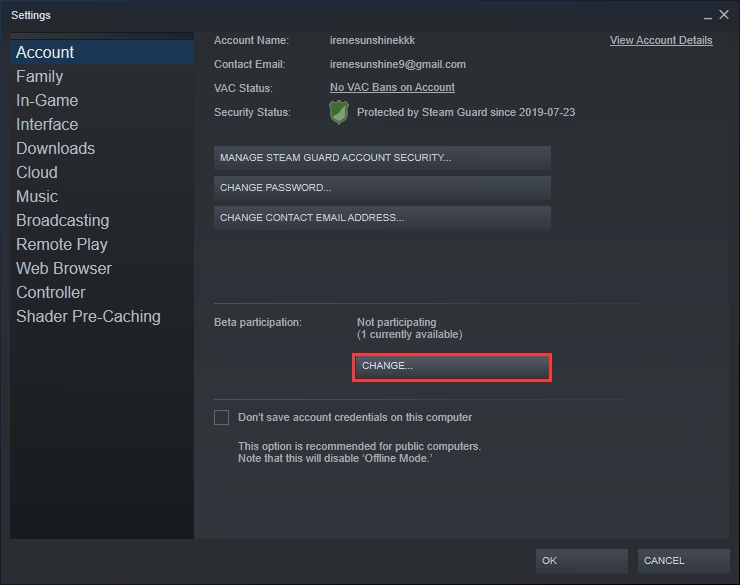
- Abre Steam. En la esquina superior izquierda, haz clic en "Steam" y luego en "Parámetros".
- En la ventana de Parámetros, ve a la pestaña "Cuenta".
- Busca la sección "Participación en beta" y haz clic en el botón "Cambiar...".
- En el menú desplegable, selecciona la opción "NINGUNA - No participar en ningún programa beta".
- Haz clic en "Aceptar". Steam te pedirá que reinicies el cliente para aplicar los cambios. Permítelo.
- Una vez que Steam se reinicie y descargue la versión estable, intenta lanzar el juego.
Solución 5: Verificar la integridad de los archivos del juego
Esta es una de las herramientas de diagnóstico más potentes de Steam. Comprueba si algún archivo del juego está corrupto o falta y lo reemplaza automáticamente.
- Abre tu "Biblioteca" de Steam.
- Haz clic derecho en el juego que presenta el error y selecciona "Propiedades".
- Ve a la pestaña "Archivos locales".
- Haz clic en el botón "Verificar integridad de los archivos del juego...".
- El proceso comenzará y puede tardar varios minutos dependiendo del tamaño del juego. No interrumpas el proceso.
- Si Steam encuentra algún archivo dañado, lo volverá a descargar automáticamente. Una vez finalizado, intenta ejecutar el juego.
Tabla Comparativa de Soluciones
Para ayudarte a decidir por dónde empezar, aquí tienes un resumen rápido de los métodos propuestos.
| Solución | Dificultad | Tiempo Estimado | Ideal para... |
|---|---|---|---|
| Reiniciar Steam y PC | Muy Fácil | 2-5 minutos | Resolver fallos temporales y procesos colgados. Es el primer paso obligatorio. |
| Ejecutar como Administrador | Fácil | 1 minuto | Solucionar problemas de permisos del sistema operativo. |
| Configurar Firewall | Media | 5-10 minutos | Casos donde el software de seguridad está bloqueando la conexión del juego. |
| Salir de la Beta | Fácil | 5 minutos | Usuarios que participan en el programa Beta de Steam y sospechan de un bug. |
| Verificar Integridad | Fácil | 5-20 minutos | Reparar archivos de juego corruptos o faltantes, una causa muy común. |
Preguntas Frecuentes (FAQ)
¿Este error significa que mi juego está dañado y debo reinstalarlo?
No necesariamente. Reinstalar un juego completo debe ser tu último recurso, ya que consume mucho tiempo y ancho de banda. Los métodos descritos anteriormente, especialmente la verificación de la integridad de los archivos, solucionan el problema en la gran mayoría de los casos sin necesidad de una reinstalación completa.
¿Este error afecta a todos mis juegos de Steam o solo a uno?
Depende de la causa. Si el problema es con la configuración del Firewall o un fallo general de Steam (como en una versión Beta), podría afectar a varios juegos. Si el error solo ocurre con un título específico, es más probable que la causa esté en los archivos de ese juego en particular, haciendo que la verificación de integridad sea la solución más probable.
¿Actualizar los drivers de mi tarjeta gráfica podría ayudar?
Aunque no es una causa directa del error "No se pudo iniciar la API de Steam", mantener los drivers de tu tarjeta gráfica (NVIDIA, AMD, Intel) actualizados es una práctica fundamental para la estabilidad y el rendimiento de los juegos. En raras ocasiones, un driver obsoleto puede causar conflictos inesperados. Nunca está de más asegurarse de que todo tu sistema esté al día.
¿Qué hago si ninguna de estas soluciones funciona?
Si has probado todos los pasos anteriores y el problema persiste, puedes considerar dos opciones avanzadas. La primera es reinstalar el cliente de Steam. Para ello, puedes desinstalarlo desde el Panel de Control, pero antes, haz una copia de seguridad de tu carpeta "steamapps" (donde se guardan tus juegos) para no tener que volver a descargarlos todos. La segunda opción es contactar directamente con el Soporte de Steam, proporcionándoles toda la información posible sobre el error y los pasos que ya has intentado.
Conclusión
El error "No se pudo iniciar la API de Steam" puede parecer intimidante, pero como has visto, es un obstáculo superable. Con un enfoque metódico y paciencia, puedes diagnosticar y solucionar el problema por ti mismo. La clave es entender que la comunicación entre tu juego y la plataforma se ha roto, y tu misión es encontrar y reparar ese enlace. Ya sea un Firewall demasiado protector, un permiso faltante o un archivo corrupto, ahora tienes las herramientas necesarias para enfrentarte a este desafío y volver a lo que más importa: disfrutar de tu colección de juegos. ¡Feliz juego!
Si quieres conocer otros artículos parecidos a Solución al error 'No se pudo iniciar Steam' puedes visitar la categoría Guías.