
28/08/2017
En el mundo de la informática, pocos desastres son tan temidos como un ordenador que se niega a arrancar. Cuando Windows muestra la pantalla azul de la muerte o simplemente se queda en un bucle de reinicio infinito, la sensación de impotencia puede ser abrumadora. Es en estos momentos críticos donde un buen kit de supervivencia digital se vuelve indispensable. Durante años, la herramienta de referencia para técnicos y entusiastas fue el legendario Hiren's BootCD. Sin embargo, con el avance de la tecnología, se necesitaba una evolución. Aquí es donde entra en escena Hiren's BootCD PE, la versión moderna y revitalizada que todo usuario avanzado debería tener a mano.
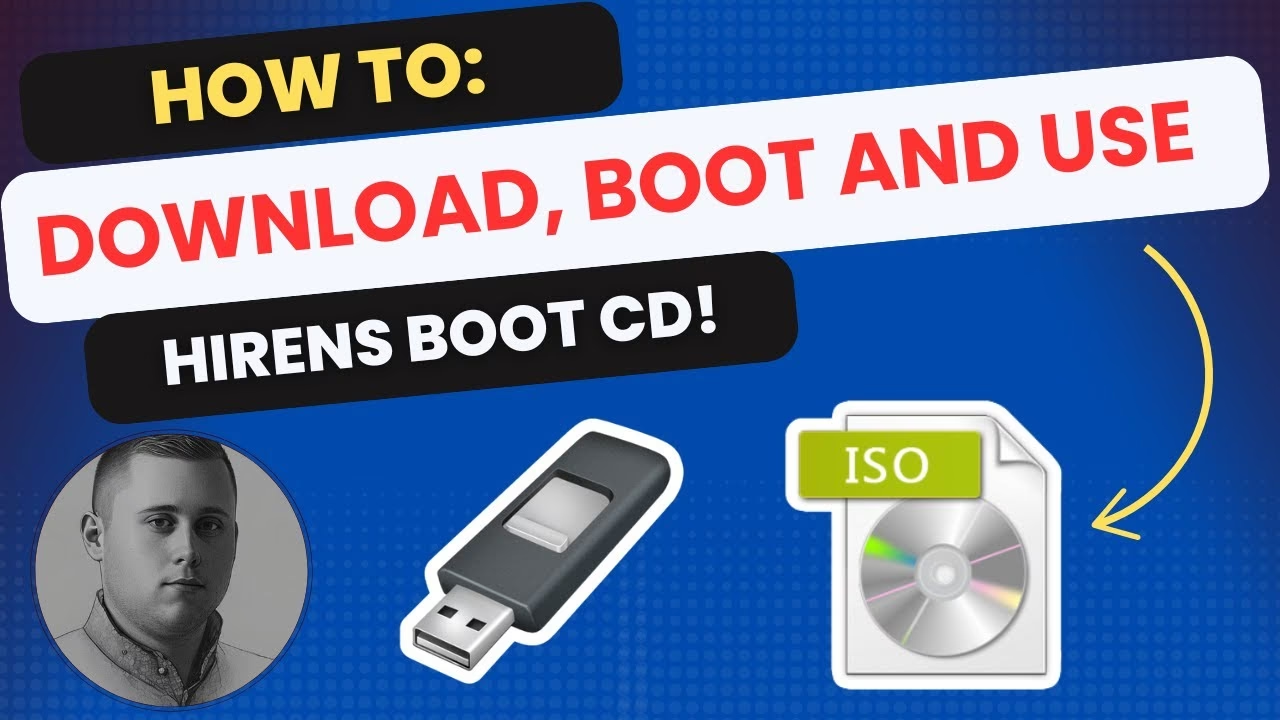
¿Qué es Exactamente Hiren's BootCD PE?
Hiren’s BootCD PE (Preinstallation Environment o Entorno de Preinstalación) es una edición restaurada y modernizada del clásico Hiren's BootCD, desarrollada por la comunidad de fans tras la ausencia de actualizaciones oficiales desde 2012. Esta nueva versión está basada en un entorno de Windows 11 PE (o Windows 10 PE en versiones anteriores), lo que significa que en lugar de arrancar en un sistema operativo antiguo como DOS o MiniXP, inicias en una versión ligera y funcional de Windows que se ejecuta completamente desde una unidad USB o un DVD.
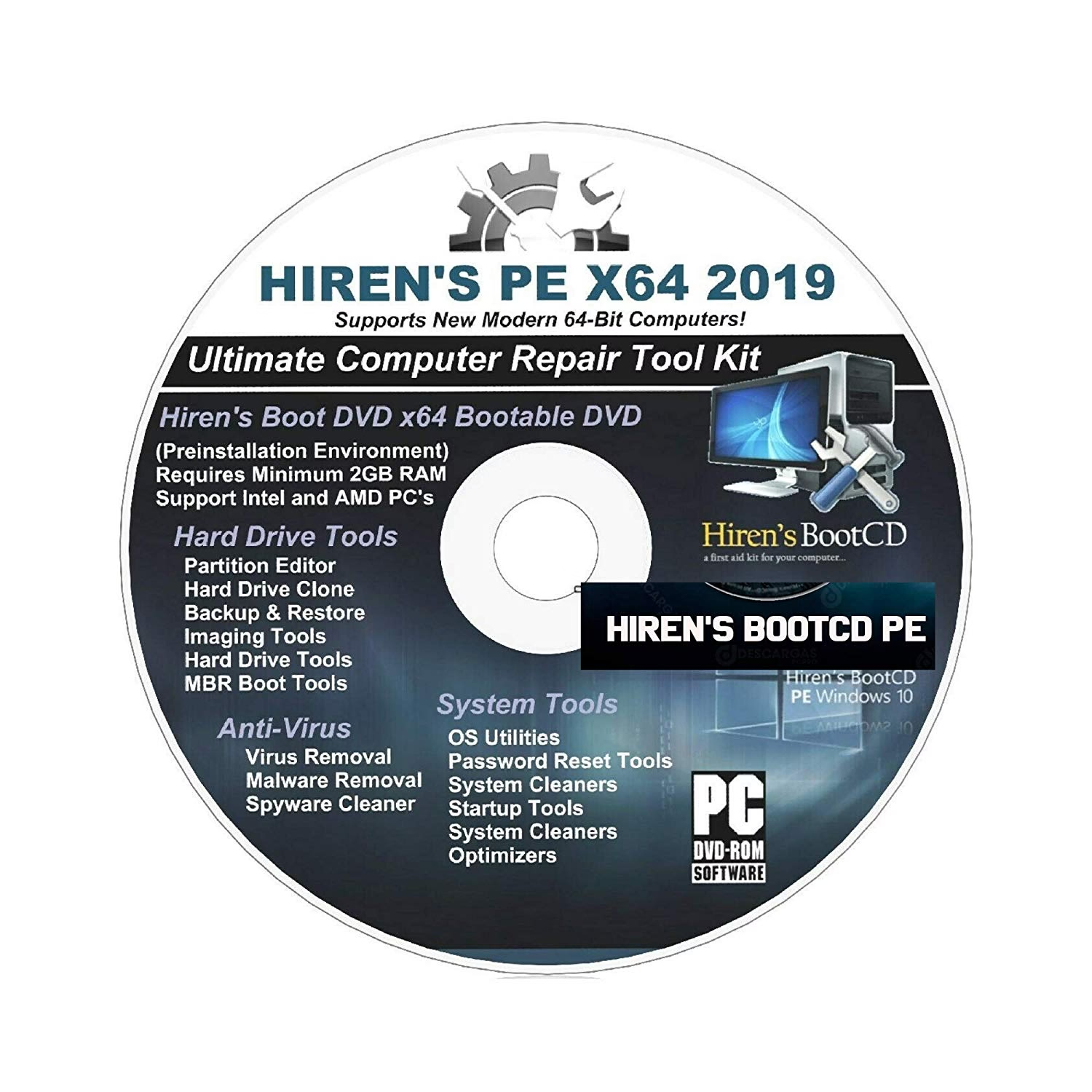
Piensa en él como una sala de emergencias para tu PC. Cuando el sistema operativo principal (tu Windows instalado) está enfermo y no puede iniciarse, Hiren's BootCD PE te proporciona un entorno limpio y seguro, cargado con una selección curada de las mejores herramientas gratuitas y legales para diagnosticar y solucionar el problema. Desde recuperar archivos perdidos hasta eliminar virus o reparar el arranque, este disco de rescate es una navaja suiza de utilidades informáticas.
La Nueva Generación: Hiren's Clásico vs. Hiren's BootCD PE
Para entender el salto evolutivo, es útil comparar la versión clásica con la moderna edición PE. Mientras que el original es una leyenda, el nuevo está diseñado para el hardware y los problemas de hoy en día.
| Característica | Hiren's BootCD (Clásico) | Hiren's BootCD PE (Moderno) |
|---|---|---|
| Sistema Base | Basado en DOS y MiniXP | Basado en Windows 10/11 PE x64 |
| Soporte de Hardware | Ideal para hardware antiguo (BIOS) | Diseñado para hardware moderno (UEFI) |
| Requisitos de RAM | Muy bajos (ej. 128MB) | Mínimo 4 GB recomendados |
| Actualizaciones | Detenidas oficialmente en 2012 | Desarrollo activo por la comunidad |
| Licencia de Software | Incluía software comercial (área gris legal) | Exclusivamente software gratuito y legal |
| Conectividad | Limitada, soporte de red básico | Soporte para WiFi y Ethernet, con autoinstalación de drivers |
Guía Paso a Paso: Cómo Instalar y Arrancar Hiren's BootCD PE
Crear tu propia unidad de rescate es un proceso sencillo. Solo necesitas una unidad USB (de al menos 8 GB) y seguir estos pasos:
Paso 1: Descargar la Imagen ISO
Lo primero es obtener el archivo principal. Busca en un motor de búsqueda "Hiren's BootCD PE Official Website" para encontrar la página oficial mantenida por la comunidad. Desde allí, descarga la última versión del archivo ISO. Este archivo es una imagen exacta del disco que necesitarás.
Paso 2: Preparar la Herramienta de Creación
Necesitas un programa para "quemar" o copiar correctamente el archivo ISO a tu unidad USB, haciéndola arrancable. Los desarrolladores de Hiren's BootCD PE proporcionan su propia herramienta recomendada llamada ISO2USB, que puedes encontrar en la misma página de descargas. Alternativamente, puedes usar otras herramientas populares y fiables como Rufus o Ventoy.
Paso 3: Crear el USB Booteable
Inserta tu unidad USB en el ordenador. Asegúrate de que no contenga ningún dato importante, ya que este proceso la formateará y borrará todo su contenido. Abre la herramienta que descargaste (ej. ISO2USB o Rufus), selecciona tu unidad USB en el menú desplegable, elige el archivo ISO de Hiren's que descargaste y haz clic en el botón para iniciar el proceso. Espera a que finalice sin interrumpirlo.
Paso 4: Configurar la BIOS/UEFI de tu PC
Este es el paso más técnico. Para que tu ordenador arranque desde el USB en lugar de su disco duro, debes cambiar el orden de arranque. Reinicia el PC que quieres reparar y, justo cuando se encienda, presiona repetidamente la tecla para entrar en la configuración de la BIOS/UEFI. Las teclas más comunes son Supr (Del), F2, F10 o F12. Una vez dentro, busca una sección llamada "Boot", "Boot Order" o "Arranque". Configúrala para que la unidad USB sea la primera opción de arranque. Guarda los cambios y sal.
Paso 5: Iniciar desde Hiren's BootCD PE
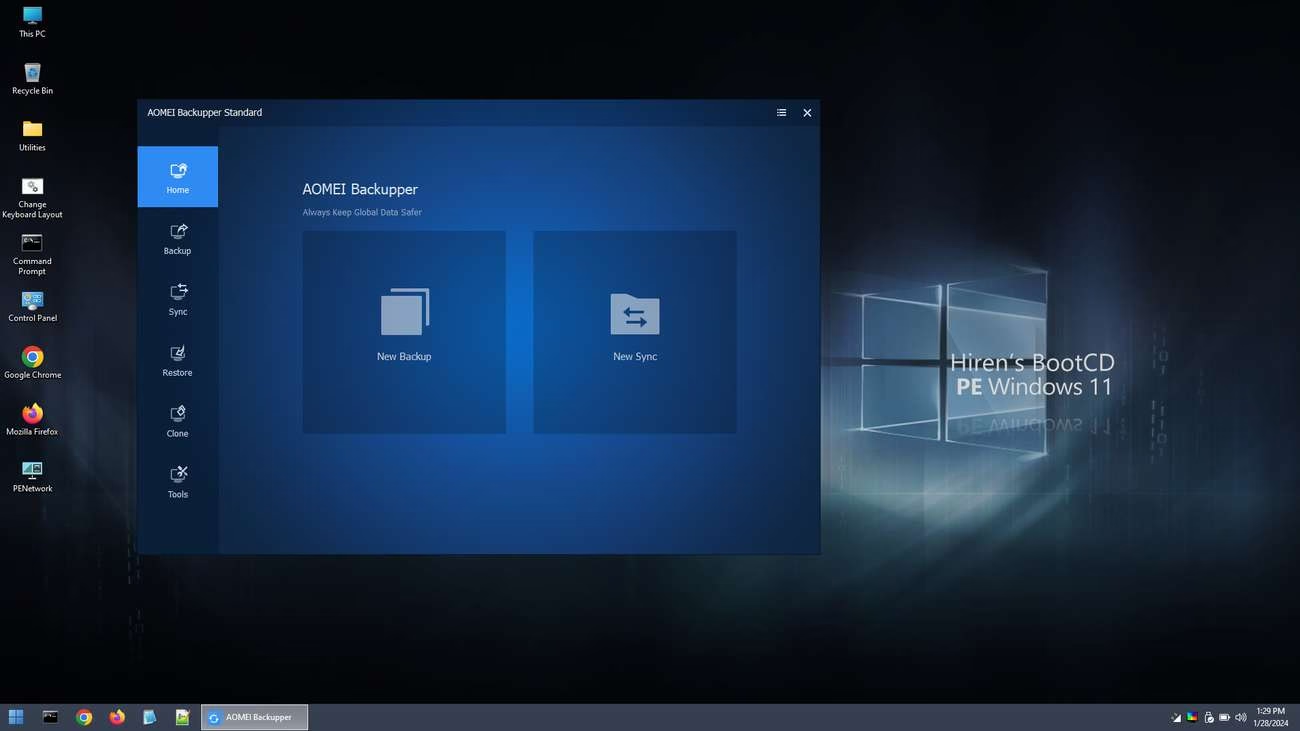
Si has configurado correctamente el orden de arranque, el ordenador ahora se iniciará desde la unidad USB. Verás una pantalla de carga mientras el entorno de preinstalación se prepara. Tras unos minutos, serás recibido por un escritorio muy familiar, similar al de Windows 10 u 11, con un menú de inicio lleno de herramientas listas para ser usadas.
Un Arsenal de Herramientas a tu Disposición
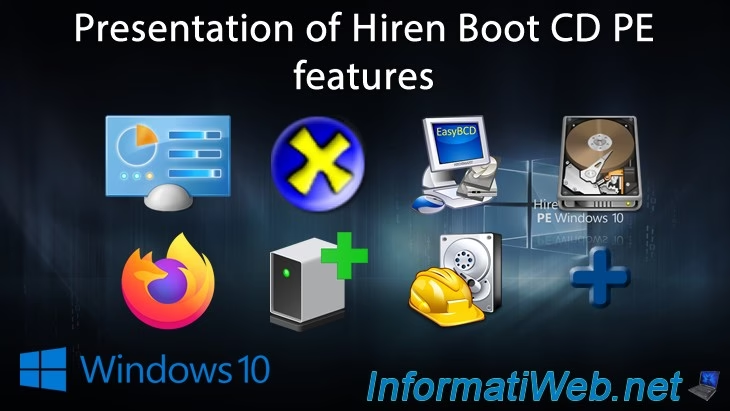
La verdadera magia de Hiren's BootCD PE reside en la vasta colección de utilidades preinstaladas. No necesitas descargar ni instalar nada; todo está listo para funcionar. Las herramientas están organizadas en categorías y cubren casi cualquier necesidad de reparación:
- Diagnóstico de Hardware: Utilidades como Hard Disk Sentinel y GSmartControl te permiten verificar el estado de salud de tus discos duros y SSDs para detectar fallos inminentes.
- Administración de Discos: Herramientas para particionar, clonar, formatear y reparar discos duros.
- Recuperación de Datos: Programas diseñados para recuperar archivos eliminados accidentalmente o de unidades dañadas.
- Seguridad y Antivirus: Escáneres de malware y herramientas para eliminar virus, rootkits y spyware que impiden el arranque de Windows.
- Herramientas de Sistema: Desde visores de información del sistema hasta herramientas para reparar el arranque de Windows (BCD), pasando por editores de registro.
- Utilidades de Red: Navegadores web y herramientas para diagnosticar problemas de conexión. El sistema intenta instalar automáticamente los drivers de tu tarjeta de red, Ethernet y WiFi para que puedas conectarte a internet.
- Controladores y Drivers: Incluye aplicaciones como Bluetooth Driver Installer para solucionar problemas de conectividad o incluso el SCPToolkit para poder usar mandos de PlayStation en PC.
¿Es Gratuito y Legal Utilizar Hiren's BootCD PE?
Esta es una pregunta importante y la respuesta es un rotundo sí. A diferencia de las versiones antiguas que a veces incluían software comercial sin licencia, la filosofía de Hiren's BootCD PE es ser completamente gratuito y 100% legal. Todo el software incluido en esta edición moderna es Freeware o de Código Abierto (Open Source).
- Freeware: Programas que se pueden descargar y utilizar de forma gratuita sin límite de tiempo, tanto para uso personal como profesional.
- Open Source: Software cuyo código fuente está disponible para que cualquiera lo inspeccione, modifique y mejore. Se puede usar libremente para cualquier propósito.
Esta política garantiza que puedes usar Hiren's BootCD PE con total tranquilidad, ya sea para reparar tu propio ordenador o como parte de un servicio técnico profesional.
Preguntas Frecuentes (FAQ)
¿Funcionará Hiren's BootCD PE en mi PC antiguo?
Probablemente no. Esta versión está diseñada para ordenadores modernos que soportan arranque UEFI y tienen al menos 4 GB de RAM. Si tienes un equipo muy antiguo con BIOS tradicional y poca RAM, es mejor que busques las versiones clásicas (anteriores a la 15.2) en la página de versiones antiguas del sitio oficial.
¿Se borrarán mis archivos al usar Hiren's BootCD PE?
No. El sistema operativo se ejecuta íntegramente desde la memoria RAM y la unidad USB. Es un entorno no destructivo, lo que significa que no modifica tu disco duro a menos que tú utilices una herramienta específica para hacerlo (como formatear una partición o instalar un sistema operativo). Puedes navegar por tus archivos, copiarlos a un disco externo y realizar diagnósticos con total seguridad.
¿Qué hago si mi WiFi o mi tarjeta de red no funcionan?
Hiren's BootCD PE hace un gran esfuerzo por incluir una amplia gama de drivers para hardware de red. Al arrancar, intenta detectar e instalar los controladores necesarios. Sin embargo, si tienes un componente muy nuevo o poco común, es posible que no lo reconozca. La comunidad de desarrollo está constantemente añadiendo nuevos drivers en cada versión.
¿Puedo instalar Hiren's BootCD PE en mi disco duro?
No está diseñado para eso. Su propósito es ser una herramienta de rescate portátil que se ejecuta desde un medio extraíble. No es un sustituto de un sistema operativo de escritorio completo como Windows, macOS o Linux.
Si quieres conocer otros artículos parecidos a Hiren's BootCD PE: Tu Kit de Rescate Definitivo puedes visitar la categoría Juegos.