

04/09/2006
En el mundo del gaming en PC, la personalización es reina. Muchos jugadores entusiastas no se conforman con un solo mando; tienen un volante para los juegos de carreras, un HOTAS para los simuladores de vuelo y un gamepad para los títulos de acción. Si a esto le sumamos herramientas de remapeo como vJoy o Joystick Gremlin para crear configuraciones complejas, nos encontramos con un ecosistema de periféricos que, aunque potente, puede volverse un caos. El problema más común es el de la "doble entrada": el juego detecta tanto el mando físico como el virtual que lo emula, provocando conflictos, errores en la asignación de controles y una frustración considerable. Es aquí donde entra en juego una utilidad pequeña pero increíblemente poderosa: HidHide.
- ¿Qué es Exactamente HidHide?
- ¿Por Qué Deberías Usar HidHide? Los Beneficios Clave
- Primeros Pasos con HidHide: Instalación y Configuración
- Explorando la Interfaz de HidHide en Profundidad
- Problemas Comunes y Soluciones
- Preguntas Frecuentes (FAQ) sobre HidHide
- Conclusión: El Control Total de tu Experiencia de Juego
¿Qué es Exactamente HidHide?
HidHide es, en esencia, un firewall de dispositivos de entrada para Windows. Su nombre, una contracción de "Hide HID" (Ocultar Dispositivos de Interfaz Humana), describe perfectamente su función principal: permitir al usuario controlar qué aplicaciones pueden "ver" y recibir datos de qué periféricos. Inspirado en una herramienta anterior llamada HidGuardian, HidHide fue reescrito desde cero para ofrecer una solución moderna y robusta a los problemas de conflicto de dispositivos.
Funciona como un filtro a nivel de kernel, lo que significa que opera en un nivel muy bajo del sistema operativo, otorgándole un control muy preciso. Al instalarlo, puedes crear una "lista negra" de dispositivos que quieres ocultar del sistema en general. Luego, puedes establecer una "lista blanca" de aplicaciones que tendrán permiso especial para acceder a esos dispositivos ocultos. De esta manera, puedes ocultar tu joystick físico del juego, pero permitir que tu software de remapeo (como Joystick Gremlin) sí lo vea para poder procesar sus entradas y enviarlas a un mando virtual, que será el único que el juego detecte.
¿Por Qué Deberías Usar HidHide? Los Beneficios Clave
La razón fundamental para usar HidHide es resolver el conflicto de doble entrada. Imagina que quieres combinar los ejes de dos joysticks en uno solo virtual para un simulador espacial. Usas una herramienta para leer ambos dispositivos físicos y mapearlos a un vJoy. Cuando entras al juego para asignar el control de "cabeceo", mueves tu joystick físico. El juego recibe dos señales al mismo tiempo: una del joystick físico y otra del vJoy que reacciona instantáneamente. Esto confunde al juego y hace que la asignación de controles sea una pesadilla.
Con HidHide, el proceso se simplifica drásticamente:
- Ocultas los dos joysticks físicos para que el juego no pueda verlos.
- Añades tu software de mapeo a la lista blanca de HidHide, dándole acceso exclusivo a los joysticks físicos.
- El software de mapeo lee las entradas y las envía al dispositivo vJoy.
- El juego solo ve el dispositivo vJoy, eliminando cualquier ambigüedad o conflicto.
Más allá de este caso de uso principal, HidHide es útil para gestionar tu arsenal de periféricos. ¿Vas a jugar un simulador de carreras? Puedes usar HidHide para ocultar tu HOTAS y tu gamepad, asegurándote de que el juego solo detecte tu volante y pedales. Esto evita que una vibración accidental del mando sobre la mesa se registre como una entrada en el juego. En resumen, te da un control granular sobre tu entorno de juego, resultando en una experiencia más limpia, estable y libre de frustraciones.
Primeros Pasos con HidHide: Instalación y Configuración
Empezar a usar HidHide es un proceso bastante sencillo, aunque requiere un reinicio del sistema para que el controlador a nivel de kernel se active correctamente.
Instalación:
- Descarga el instalador desde la fuente oficial.
- Ejecuta el archivo de instalación y sigue las instrucciones en pantalla. Es un proceso rápido y directo.
- Una vez finalizado, el instalador te pedirá que reinicies tu PC. Es crucial que lo hagas para que el driver se cargue correctamente.
Configuración Inicial:
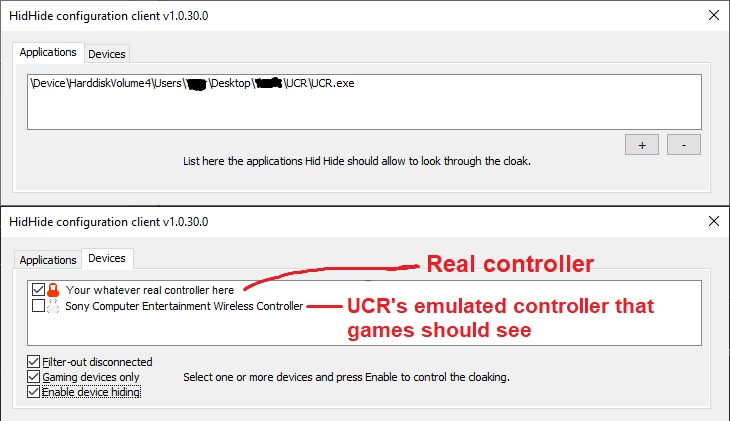
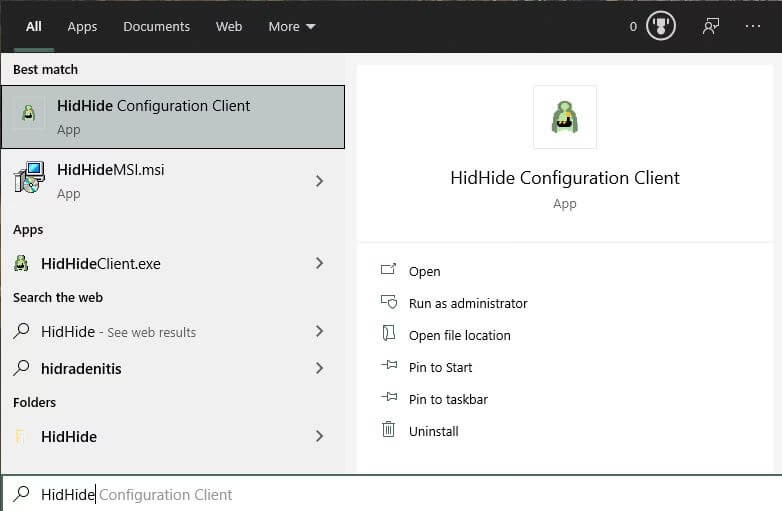
Tras el reinicio, encontrarás una nueva aplicación llamada "HidHide Configuration Client". Esta es tu central de mando. La interfaz es minimalista y se divide en dos pestañas principales:
- Pestaña "Applications": Aquí configuras tu lista blanca. Usando el botón "+", puedes añadir los archivos ejecutables de las aplicaciones a las que quieres dar acceso a los dispositivos ocultos. Típicamente, aquí añadirás herramientas como Joystick Gremlin, UCR (Universal Control Remapper), DS4Windows o cualquier software de configuración específico del fabricante de tu periférico.
- Pestaña "Devices": Esta es tu lista negra. Aquí verás una lista de todos los dispositivos de entrada conectados a tu sistema. Simplemente marca la casilla junto a los dispositivos que deseas ocultar. Estos dispositivos se volverán invisibles para todas las aplicaciones, excepto para aquellas que hayas añadido a la lista blanca en la pestaña anterior.
Finalmente, en la parte inferior de la ventana, encontrarás una casilla crucial: "Enable device hiding". Esta casilla es el interruptor general. Cuando está marcada, el firewall de HidHide está activo y las reglas que has configurado se aplican. Si la desmarcas, todos los dispositivos vuelven a ser visibles para todas las aplicaciones, como si HidHide no estuviera instalado. Esto es útil para diagnosticar problemas rápidamente sin tener to desinstalar el software.
Explorando la Interfaz de HidHide en Profundidad
Para entender mejor cómo interactúan las dos secciones principales, aquí tienes una tabla comparativa que resume sus funciones:
Tabla Comparativa: Pestañas de HidHide
| Característica | Pestaña "Applications" | Pestaña "Devices" |
|---|---|---|
| Propósito | Crear una "lista blanca" de aplicaciones permitidas. | Crear una "lista negra" de dispositivos a ocultar. |
| Acción Principal | Permite que las aplicaciones añadidas vean los dispositivos ocultos. | Oculta los dispositivos seleccionados de la mayoría de las aplicaciones del sistema. |
| Ejemplo de Uso | Añadir "JoystickGremlin.exe" para que pueda leer tu joystick físico. | Marcar tu joystick físico para que el juego no lo detecte directamente. |
Dentro de la pestaña "Devices", notarás un par de filtros útiles. "Filter-out disconnected" te permite ver dispositivos que estuvieron conectados previamente pero no lo están en este momento. Esto es útil para preconfigurar perfiles. El filtro "Gaming devices only" limita la lista a gamepads y joysticks, simplificando la vista. Sin embargo, ten cuidado: algunos fabricantes no etiquetan sus dispositivos de forma estándar, por lo que si no encuentras tu mando, prueba a desactivar este filtro.
Problemas Comunes y Soluciones
Aunque HidHide es una herramienta muy estable, existen algunas situaciones conocidas que pueden causar problemas. La más destacada es la interferencia con ciertos programas de seguridad, en particular Kaspersky Anti-Virus.

Se ha reportado que Kaspersky puede interferir con la lógica de detección de procesos de HidHide, lo que impide que la lista blanca funcione correctamente. Esto significa que incluso si añades una aplicación a la lista de permitidos, esta podría no ser capaz de ver los dispositivos ocultos. La solución recomendada, si te encuentras con este problema, es consultar el soporte de Kaspersky para crear una excepción o, como medida temporal mientras configuras o juegas, desactivar el antivirus. Este es un problema de cómo Kaspersky interactúa con el sistema, no un fallo de HidHide en sí.
Preguntas Frecuentes (FAQ) sobre HidHide
¿HidHide es gratuito?
Sí, HidHide es un software gratuito desarrollado y mantenido por la comunidad, específicamente por Nefarius Software Solutions e.U.
¿En qué sistema operativo funciona HidHide?
Está diseñado para funcionar en Windows 10 y versiones superiores, ya que se basa en tecnologías de controladores modernas de Microsoft.
¿Necesito conocimientos técnicos avanzados para usarlo?
No necesariamente. Para el caso de uso más común (ocultar un mando físico para evitar doble entrada), la configuración a través de la interfaz gráfica es muy intuitiva. Si bien tiene opciones avanzadas y una interfaz de línea de comandos para integraciones de terceros, el usuario promedio no necesitará tocarlas.
¿Qué hago si mi mando no aparece en la lista de dispositivos?
Lo primero que debes probar es desactivar el filtro "Gaming devices only" en la pestaña "Devices". Algunos periféricos no se identifican con los códigos estándar de "dispositivo de juego", por lo que el filtro podría estar ocultándolos por error.
¿HidHide reemplaza a vJoy o Joystick Gremlin?
No, en absoluto. HidHide es un complemento, no un reemplazo. Herramientas como vJoy crean los mandos virtuales y Joystick Gremlin los gestiona y remapea. HidHide trabaja junto a ellos para resolver el conflicto que su uso puede generar, asegurando que el sistema funcione de manera armoniosa.
Conclusión: El Control Total de tu Experiencia de Juego
HidHide es una de esas pequeñas utilidades que, una vez que la usas, te preguntas cómo has podido vivir sin ella. Para cualquier jugador de PC que se tome en serio la personalización de sus controles y utilice múltiples periféricos o software de remapeo, es una herramienta prácticamente esencial. Elimina una de las mayores fuentes de frustración —los conflictos de entrada— y lo hace de una manera elegante y eficiente. Te devuelve el control sobre qué partes de tu hardware interactúan con tu software, permitiéndote construir configuraciones complejas con la confianza de que funcionarán como esperas. Si buscas llevar tu setup de simulación o gaming al siguiente nivel de estabilidad y personalización, darle una oportunidad a HidHide es, sin duda, una decisión acertada.
Si quieres conocer otros artículos parecidos a HidHide: La Guía Definitiva para tus Periféricos puedes visitar la categoría Juegos.