
24/06/2026
El universo de los videojuegos en PC es un ecosistema vibrante y en constante evolución, en gran parte gracias a las apasionadas comunidades de modders. Estos talentosos creadores expanden nuestros juegos favoritos mucho más allá de sus límites originales, ofreciendo nuevas experiencias, personajes, niveles y mejoras. Para los fanáticos de la saga del erizo azul, la herramienta que abre las puertas a este fascinante mundo tiene un nombre: HedgeModManager. Si alguna vez te has preguntado cómo instalar esas increíbles modificaciones que ves en internet para tus juegos de Sonic, has llegado al lugar correcto. Esta guía completa te explicará todo lo que necesitas saber sobre esta herramienta esencial.
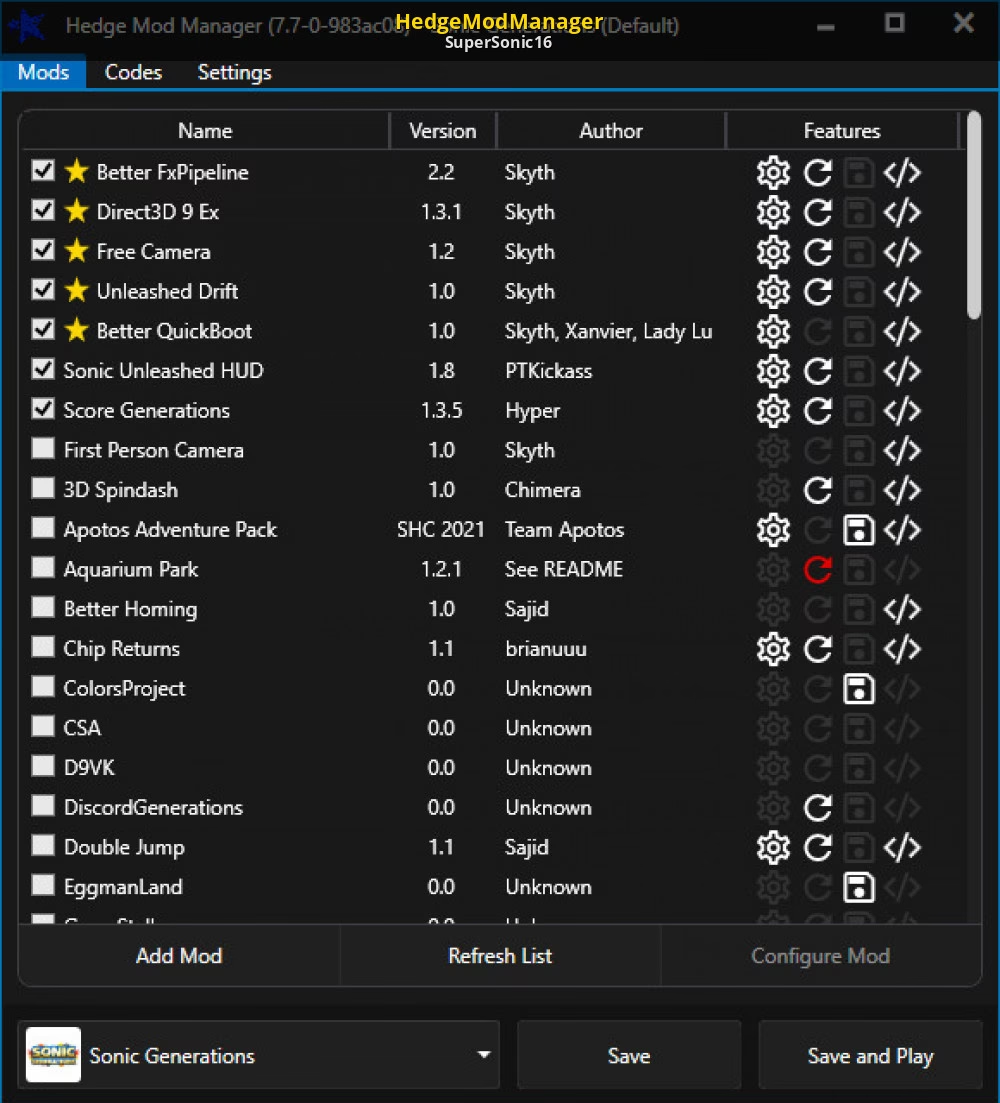
¿Qué es Exactamente HedgeModManager?
HedgeModManager es una aplicación independiente diseñada para simplificar radicalmente el proceso de instalación, gestión y configuración de mods para varios juegos de Sonic en su versión de PC. Creado por el desarrollador conocido como 'thesupersonic16', este programa actúa como un puente entre los archivos del juego y las modificaciones creadas por la comunidad. Antes de su existencia, instalar mods podía ser un proceso tedioso y arriesgado, que a menudo requería la manipulación manual de archivos del juego, con el consiguiente riesgo de corromper la instalación. HedgeModManager elimina esta barrera, ofreciendo una interfaz gráfica intuitiva y segura que permite a cualquier jugador, sin importar su nivel técnico, personalizar su experiencia de juego con solo unos pocos clics.
En esencia, su función principal es cargar los mods de forma ordenada y controlada, permitiendo activarlos o desactivarlos a voluntad sin alterar permanentemente los archivos originales del juego. Esto no solo hace que el proceso sea más seguro, sino que también facilita la experimentación con diferentes combinaciones de mods.
Juegos Compatibles: ¿Dónde Puedo Usarlo?
Una de las grandes ventajas de HedgeModManager es su versatilidad dentro de la franquicia. Aunque comenzó enfocado en un título, su desarrollo ha permitido expandir su compatibilidad. Actualmente, la herramienta es compatible oficialmente con los siguientes juegos de Sonic para PC:
- Sonic Generations
- Sonic Lost World
- Sonic Forces
Es crucial destacar que esta herramienta está diseñada exclusivamente para las versiones de PC de estos juegos. No funcionará en consolas como PlayStation, Xbox o Nintendo Switch. La comunidad de modding se centra principalmente en la plataforma de PC debido a su arquitectura abierta, que facilita la modificación de archivos.
Guía de Instalación Paso a Paso
Instalar HedgeModManager es un proceso sorprendentemente sencillo. Sigue estos pasos para tenerlo funcionando en minutos:
- Descarga la Herramienta: El primer paso es obtener la última versión de HedgeModManager. Generalmente se encuentra en plataformas de desarrollo como GitHub, donde el creador publica las actualizaciones. Busca siempre la versión más reciente para asegurar la máxima compatibilidad y el menor número de errores.
- Ubica la Carpeta de tu Juego: Necesitas saber dónde está instalado el juego de Sonic que quieres modificar. Si usas Steam, puedes hacerlo fácilmente: ve a tu Biblioteca, haz clic derecho sobre el juego (por ejemplo, Sonic Generations), selecciona 'Administrar' y luego 'Ver archivos locales'. Esto abrirá la carpeta raíz del juego.
- Coloca el Ejecutable: Una vez que hayas descomprimido el archivo descargado de HedgeModManager, encontrarás un archivo llamado
HedgeModManager.exe. Simplemente copia y pega este archivo directamente en la carpeta raíz del juego que localizaste en el paso anterior. - Ejecuta por Primera Vez: Haz doble clic en
HedgeModManager.exedesde la carpeta del juego. La primera vez que lo ejecutes, podría realizar una configuración inicial para detectar el juego y prepararlo para la carga de mods.
¡Y eso es todo! La herramienta ya está instalada y lista para empezar a gestionar tus mods.
Cómo Instalar y Gestionar Mods
Aquí es donde la magia ocurre. La interfaz de HedgeModManager está diseñada para ser lo más intuitiva posible, utilizando un sistema de arrastrar y soltar.
- Descarga tus Mods: Encuentra los mods que te interesen en sitios web de la comunidad como GameBanana. Los mods suelen venir en archivos comprimidos (.zip, .7z, .rar) o en una carpeta.
- Abre HedgeModManager: Ejecuta el programa desde la carpeta del juego. Verás una ventana con una lista, que inicialmente estará vacía.
- Añade los Mods: Simplemente arrastra el archivo comprimido o la carpeta del mod y suéltalo sobre la lista de mods en la ventana de HedgeModManager. La herramienta procesará y añadirá el mod a la lista automáticamente. Puedes añadir múltiples archivos a la vez.
- Activa los Mods: Una vez que un mod aparece en la lista, verás una casilla de verificación a su lado. Marca la casilla para activar el mod. Puedes activar y desactivar los mods que quieras antes de iniciar el juego.
- Configura el Orden (Opcional pero Importante): Algunos mods pueden entrar en conflicto si modifican los mismos archivos. HedgeModManager te permite cambiar el orden de carga de los mods usando las flechas de prioridad. Los mods que están más arriba en la lista se cargan primero. Lee siempre las instrucciones de los mods, ya que a veces especifican un orden de carga recomendado.
- Guarda e Inicia: Una vez que hayas activado y ordenado tus mods, haz clic en el botón 'Save and Play'. Esto guardará tu configuración y lanzará el juego con los mods activados.
Modding Manual vs. Usar HedgeModManager
Para entender el valor real de esta herramienta, es útil comparar el proceso tradicional de instalación de mods con el método que ofrece HedgeModManager.
| Característica | Método Manual | Con HedgeModManager |
|---|---|---|
| Instalación | Requiere reemplazar o añadir archivos manualmente en las carpetas del juego. | Proceso automatizado de arrastrar y soltar. No modifica los archivos originales. |
| Activación/Desactivación | Muy complejo. Se necesita hacer una copia de seguridad y restaurar los archivos originales. | Simple, con una casilla de verificación. Se puede cambiar en segundos. |
| Riesgo de Error | Alto. Un archivo mal colocado puede corromper el juego y requerir una reinstalación completa. | Bajo. Si un mod causa problemas, simplemente se desactiva. |
| Gestión de Múltiples Mods | Extremadamente difícil de manejar, alta probabilidad de conflictos. | Fácil gestión mediante una lista y sistema de prioridades para resolver conflictos. |
Preguntas Frecuentes (FAQ)
¿Es seguro utilizar HedgeModManager?
Sí, es considerado muy seguro por la comunidad. Su principal ventaja es que no sobrescribe permanentemente los archivos del juego. Carga los mods de forma virtual, por lo que si algo sale mal, desactivar el mod o eliminar la herramienta suele ser suficiente para devolver el juego a su estado original. Aún así, siempre es una buena práctica hacer una copia de seguridad de tus archivos de guardado antes de empezar a modificar un juego.
¿Dónde puedo encontrar mods para mis juegos de Sonic?
El portal más popular y reputado es GameBanana. Alberga una gigantesca colección de mods para Sonic Generations, Lost World y Forces, con categorías que van desde nuevos personajes jugables y niveles hasta mejoras gráficas y paquetes de música.
¿Qué hago si un mod no funciona o el juego se bloquea?
Lo primero es desactivar el mod más reciente que instalaste. Si el problema persiste, intenta desactivar todos los mods para ver si el juego funciona correctamente. El problema suele ser un conflicto entre dos mods o un mod que no es compatible con la versión actual de tu juego. Lee siempre la descripción y los comentarios del mod para obtener información sobre compatibilidad y posibles problemas.
¿Puedo usar esta herramienta para otros juegos que no sean de Sonic?
No. HedgeModManager está específicamente programado para funcionar con la estructura de archivos de los juegos de Sonic mencionados. No funcionará con otros títulos.
Si quieres conocer otros artículos parecidos a HedgeModManager: La Guía Definitiva de Mods puedes visitar la categoría Guías.