
12/01/2010
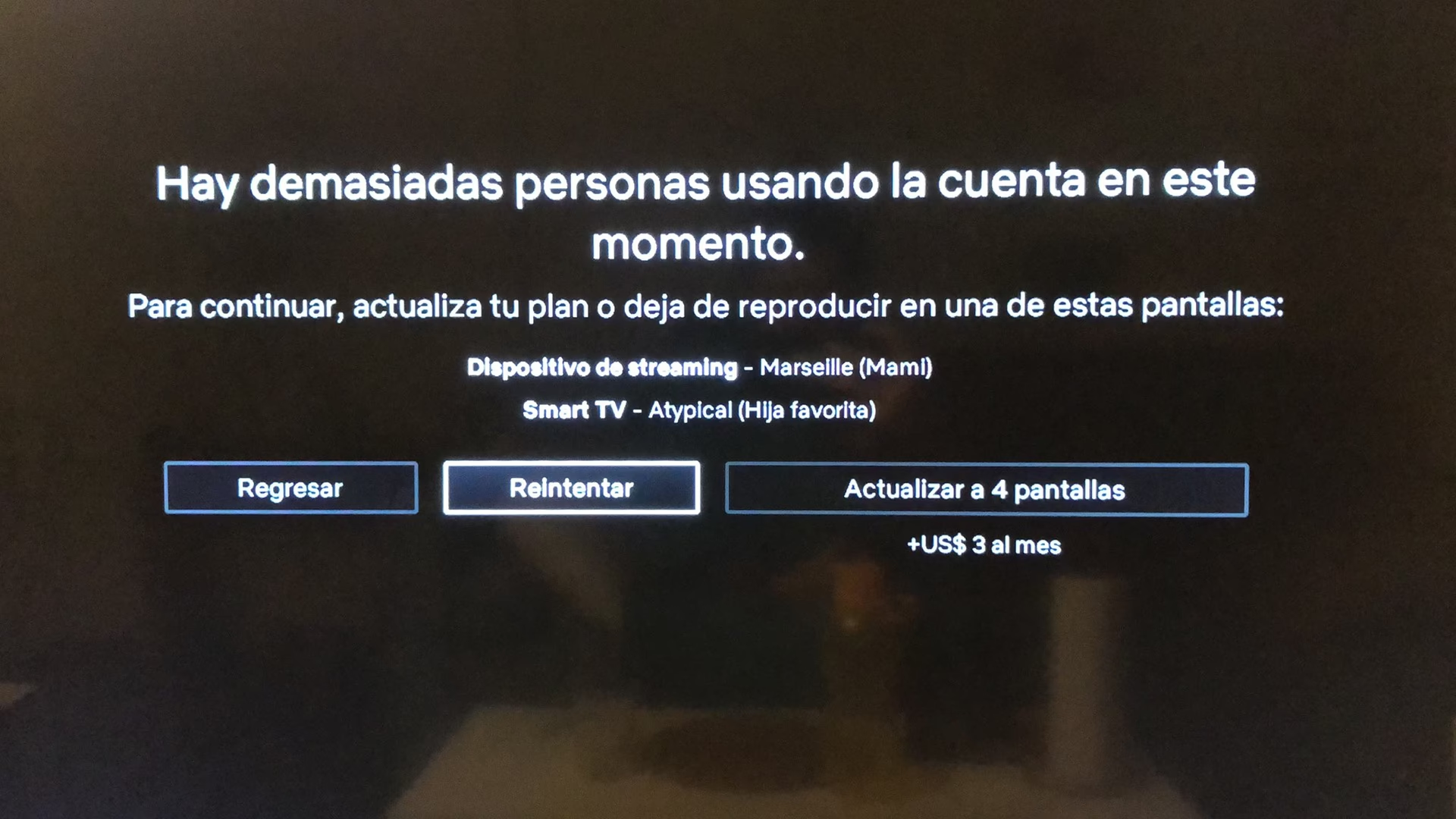
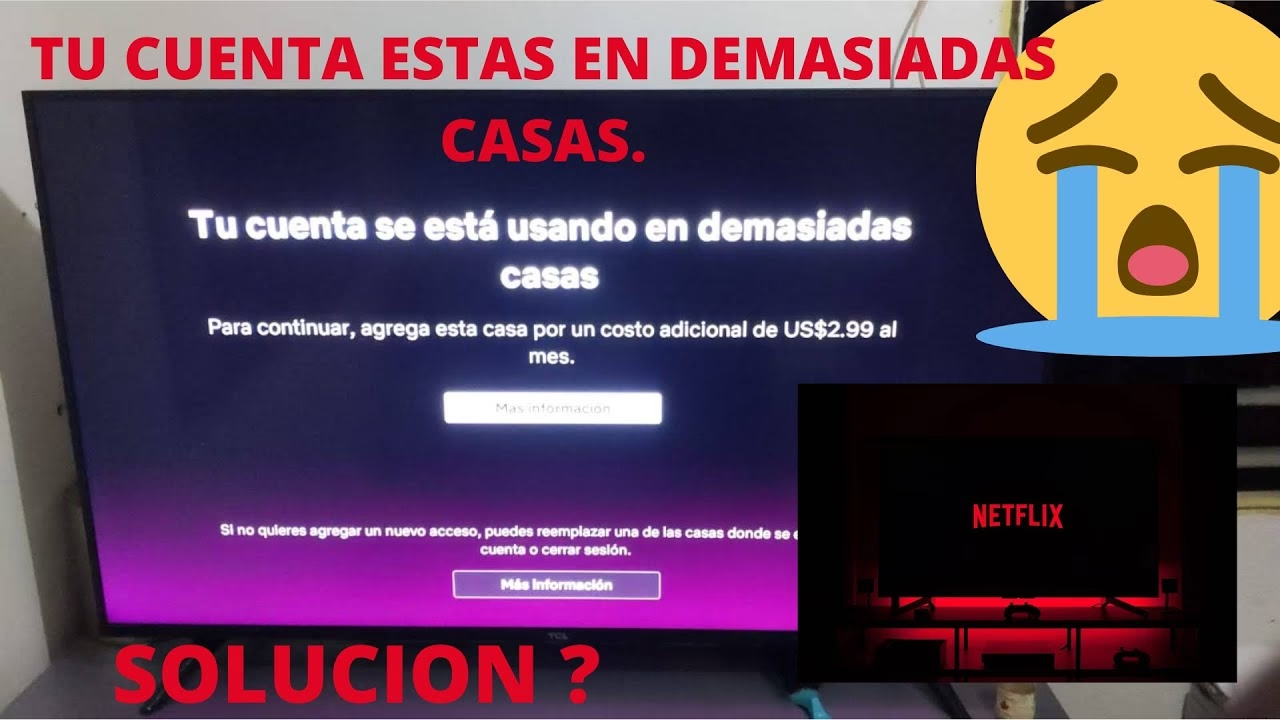
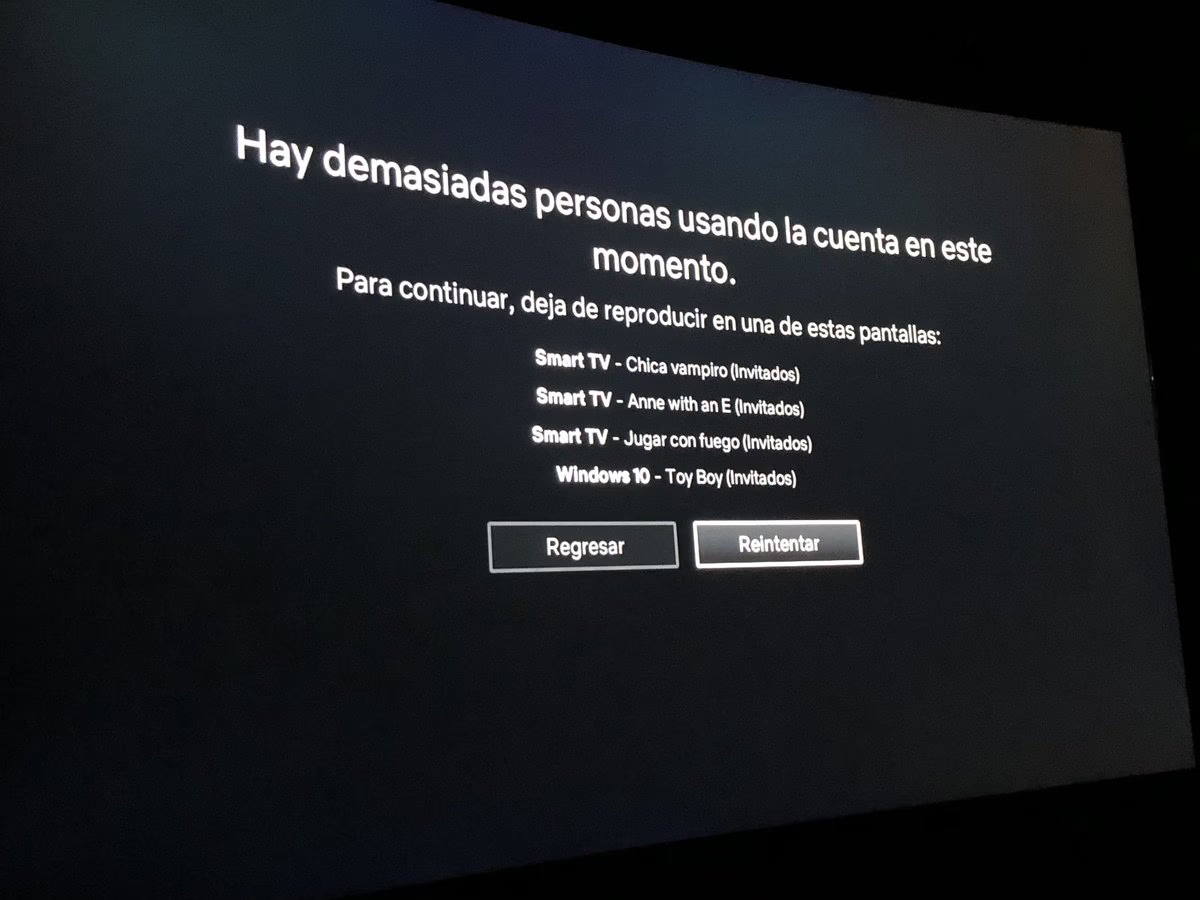
Estás listo para relajarte. Has preparado tus palomitas, te has acomodado en el sofá y abres Netflix para continuar con esa serie que te tiene enganchado. Pero justo cuando vas a darle al play, aparece un mensaje que arruina el momento: Hay demasiadas personas usando tu cuenta en este momento. Esta frustrante notificación es más común de lo que crees y, aunque puede deberse a un simple descuido familiar, también podría ser la primera señal de que alguien ajeno está disfrutando de tu suscripción sin tu permiso. En este artículo, te guiaremos paso a paso para que entiendas por qué aparece este error, cómo convertirte en un detective y descubrir si tienes intrusos, y lo más importante, cómo expulsarlos definitivamente y asegurar tu cuenta para que esto no vuelva a suceder.
- ¿Qué Significa Realmente Este Mensaje de Netflix?
- Señales de Alerta: ¿Alguien Más Está Usando Mi Cuenta?
- Conviértete en Detective: Cómo Rastrear a los Intrusos
- ¡Borrón y Cuenta Nueva! La Solución Definitiva en Dos Pasos
- Medidas Preventivas: Cómo Proteger tu Cuenta a Futuro
- Preguntas Frecuentes (FAQ)
¿Qué Significa Realmente Este Mensaje de Netflix?
En esencia, el mensaje es literal. Netflix limita el número de dispositivos que pueden reproducir contenido simultáneamente según el tipo de plan que tengas contratado. Cuando se supera ese límite, la plataforma bloquea al nuevo usuario que intenta conectarse mostrando este error. Si vives solo y solo usas un dispositivo, la causa es evidente. Sin embargo, en un hogar donde varias personas comparten la cuenta, es fácil perder la cuenta de quién está viendo qué. El problema real surge cuando estás seguro de que no se ha alcanzado el límite con los usuarios autorizados. Ahí es cuando debes empezar a sospechar.
Para tener claro el panorama, es fundamental conocer los límites de tu plan. Netflix ofrece diferentes niveles de suscripción, cada uno con un número máximo de pantallas simultáneas:
Tabla Comparativa de Planes de Netflix
| Plan | Pantallas Simultáneas | Calidad de Video |
|---|---|---|
| Básico | 1 | HD (720p) |
| Estándar | 2 | Full HD (1080p) |
| Premium | 4 | Ultra HD (4K) y HDR |
Si tienes el plan Estándar y recibes el mensaje de error mientras tu pareja ve una película en la TV y tu hijo una serie en la tablet, todo está en orden. Pero si solo una persona está viendo algo y aun así te aparece el aviso, es hora de investigar.
Señales de Alerta: ¿Alguien Más Está Usando Mi Cuenta?
Antes de tomar medidas drásticas, es bueno buscar otras pistas que confirmen tus sospechas. Los intrusos, por muy cuidadosos que intenten ser, casi siempre dejan un rastro. Presta atención a estas señales:
Actividad de Visionado Inusual
El algoritmo de Netflix es muy preciso. Aprende de tus gustos para recomendarte contenido. Si de repente tu página de inicio está llena de animes cuando los detestas, o te aparecen documentales sobre la cría de caracoles en la sección "Seguir viendo" cuando jamás has mostrado interés, es una bandera roja gigante. Alguien con gustos muy diferentes a los tuyos está influyendo en tu algoritmo.
Aparición de Perfiles Desconocidos
Una de las señales más obvias es encontrar un nuevo perfil en tu cuenta con un nombre que no reconoces. A menos que un miembro de tu familia lo haya creado sin avisar, es una prueba casi irrefutable de que alguien más tiene acceso.
Cambios en la Configuración del Idioma o Subtítulos
¿Intentas ver una película y los subtítulos aparecen por defecto en polaco? ¿O el audio de la interfaz ha cambiado a otro idioma? Estos cambios no ocurren por arte de magia y suelen ser un indicio claro de que otra persona ha estado modificando la configuración de un perfil para su propia comodidad.
Conviértete en Detective: Cómo Rastrear a los Intrusos
Si las señales de alerta están ahí, es momento de buscar pruebas concretas. Netflix te proporciona herramientas muy útiles para auditar la actividad de tu cuenta. Sigue estos pasos desde un navegador web:
Paso 1: Revisa tu Historial de Visionado
Esta es la primera parada. Puedes ver exactamente qué se ha visto en cada perfil.
- Inicia sesión en tu cuenta de Netflix.
- Ve al menú desplegable de tu perfil (esquina superior derecha) y selecciona "Cuenta".
- Baja hasta la sección "Perfiles y controles parentales" y despliega el perfil que quieras investigar.
- Haz clic en "Actividad de visionado".
Aquí verás una lista cronológica de todo el contenido reproducido en ese perfil. Si encuentras títulos que tú o los usuarios autorizados de ese perfil no han visto, has encontrado una prueba. Ten en cuenta que un intruso astuto podría borrar elementos de esta lista para ocultar su rastro, por lo que este método no es infalible.
Paso 2: Analiza los Accesos Recientes a la Cuenta
Esta es la herramienta más poderosa que tienes. Te muestra desde dónde, cuándo y con qué tipo de dispositivo se ha accedido a tu cuenta.
- Desde el menú de "Cuenta", baja hasta la sección "Seguridad y privacidad".
- Haz clic en "Actividad de transmisión reciente del dispositivo".
Netflix te mostrará una lista detallada con la fecha y hora del acceso, la ubicación aproximada (basada en la dirección IP) y el tipo de dispositivo utilizado (ej. Chrome PC, Apple iPhone, Samsung Smart TV). Revisa esta lista cuidadosamente. ¿Ves una conexión desde una ciudad o país en el que no has estado? ¿Un inicio de sesión a las 4 de la madrugada cuando todos en casa dormían? Si encuentras entradas sospechosas que no se corresponden con tu uso ni el de tu familia, has confirmado la intrusión.
¡Borrón y Cuenta Nueva! La Solución Definitiva en Dos Pasos
Una vez que has confirmado que un extraño está usando tu cuenta, es hora de actuar. No basta con enfadarse, hay que tomar el control. El proceso es sencillo pero debe hacerse en el orden correcto para ser efectivo.
Paso 1: Cerrar Sesión en Todos los Dispositivos
Esta es tu arma principal. Esta función expulsa de forma remota a todos los que estén conectados a tu cuenta, incluido el intruso.
- Ve a "Cuenta".
- En la sección "Seguridad y privacidad", haz clic en "Cerrar sesión en todos los dispositivos".
- Confirma la acción en la siguiente pantalla.
Al hacer esto, cualquier persona que estuviera viendo Netflix con tu cuenta verá su reproducción interrumpida y se le pedirá que vuelva a iniciar sesión. Es importante saber que este proceso puede no ser instantáneo; Netflix advierte que puede tardar hasta 8 horas en completarse en todos los dispositivos, aunque por lo general es mucho más rápido. Este paso por sí solo no es suficiente, ya que si el intruso tiene tu contraseña, simplemente volverá a entrar.
Paso 2: Cambiar tu Contraseña Inmediatamente
Este es el paso crucial que completa la jugada. Justo después de cerrar todas las sesiones, debes cambiar tu contraseña para que el intruso no pueda volver a acceder.
- Ve a "Cuenta".
- En la sección "Suscripción y facturación", haz clic en "Cambiar contraseña".
- Introduce tu contraseña actual y luego la nueva dos veces.
- Marca la casilla que dice "Requerir que todos los dispositivos inicien sesión nuevamente con una nueva contraseña". Esto refuerza la acción anterior.
- Haz clic en "Guardar".
Elige una contraseña fuerte: combina mayúsculas, minúsculas, números y símbolos. No uses la misma contraseña que en otros servicios, ya que si uno de ellos sufre una filtración de datos, tu cuenta de Netflix también estaría en riesgo.
Medidas Preventivas: Cómo Proteger tu Cuenta a Futuro
Recuperar tu cuenta es genial, pero es aún mejor no tener que pasar por esto de nuevo. Sigue estos consejos para mantener tu Netflix seguro:
- No compartas tus credenciales a la ligera: Limita el acceso a las personas que viven contigo. Cuantas más personas conozcan tu contraseña, mayor será el riesgo de que acabe en las manos equivocadas.
- Cuidado con el phishing: Desconfía de los correos electrónicos o mensajes de texto que parecen ser de Netflix pero te piden que hagas clic en un enlace para verificar tu cuenta o actualizar tus datos de pago. Este método, conocido como phishing, es una estafa común para robar contraseñas. Siempre inicia sesión directamente desde la web o la aplicación oficial de Netflix.
- Revisa tu cuenta periódicamente: De vez en cuando, echa un vistazo rápido a la actividad de transmisión reciente. Es una buena costumbre que te puede ayudar a detectar cualquier anomalía a tiempo.
Preguntas Frecuentes (FAQ)
¿Netflix avisa a los otros usuarios que he cerrado su sesión?
No. Netflix no envía ninguna notificación. La persona simplemente será desconectada y se le pedirá que inicie sesión de nuevo. Al no poder hacerlo con la antigua contraseña, sabrá que algo ha cambiado.
¿Puedo eliminar solo un dispositivo que no reconozco?
Lamentablemente, no. La función de cierre de sesión es una acción de "todos o nada". No puedes seleccionar y eliminar dispositivos individuales de la lista.
Si solo cierro sesión en todos los dispositivos, ¿el intruso puede volver a entrar?
Sí, absolutamente. Si el intruso conoce tu contraseña, podrá volver a iniciar sesión sin ningún problema. Por eso es fundamental e imprescindible cambiar la contraseña inmediatamente después de cerrar todas las sesiones.
¿Qué hago si después de seguir todos los pasos sigo sin poder acceder?
Si después de cambiar la contraseña y cerrar todas las sesiones sigues experimentando problemas, es posible que el intruso haya cambiado el correo electrónico asociado a la cuenta. En ese caso, debes ponerte en contacto con el servicio de atención al cliente de Netflix lo antes posible para que te ayuden a recuperar el control.
Si quieres conocer otros artículos parecidos a Netflix: Soluciona el error de 'demasiadas personas' puedes visitar la categoría Juegos.