
21/05/2010
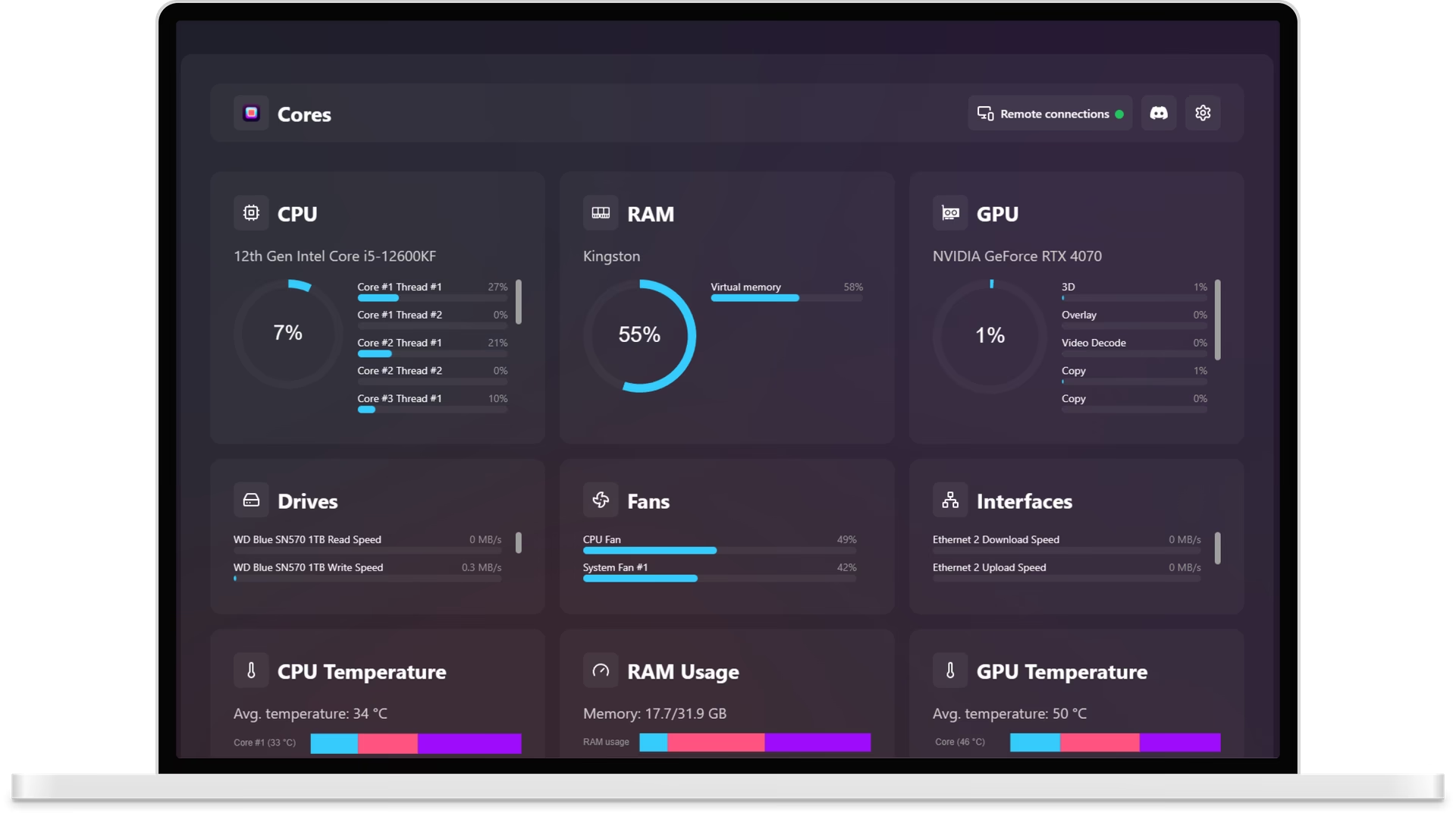
En el complejo universo del hardware de PC, donde cada componente trabaja en una delicada sinfonía para ofrecer el máximo rendimiento, conocer el estado de salud de nuestro equipo es fundamental. Ya seas un gamer buscando exprimir hasta el último fotograma, un creador de contenido que necesita estabilidad absoluta o simplemente un usuario curioso, las herramientas de monitoreo son tus mejores aliadas. Estos programas actúan como un panel de control médico para tu ordenador, mostrando en tiempo real los signos vitales de cada pieza. Hoy nos sumergiremos en una de las utilidades más reconocidas y eficientes del mercado: HWMonitor, una solución completa y gratuita para el análisis y la supervisión de hardware.
- ¿Qué es el Monitoreo de Hardware y por qué es Crucial?
- HWMonitor: Tu Aliado Gratuito para el Diagnóstico del PC
- Desglosando las Funciones Clave de HWMonitor
- Tabla Comparativa: HWMonitor frente a Otras Alternativas
- Preguntas Frecuentes (FAQ) sobre HWMonitor
- Conclusión: Una Herramienta Esencial en tu Arsenal Digital
¿Qué es el Monitoreo de Hardware y por qué es Crucial?
Imagina conducir un coche de carreras sin indicadores en el tablero. No sabrías la velocidad, la temperatura del motor o el nivel de combustible. Suena arriesgado, ¿verdad? Lo mismo ocurre con un ordenador de alto rendimiento. El monitoreo de hardware es el proceso de utilizar software especializado para rastrear y mostrar métricas clave de los componentes de tu PC, como el procesador (CPU), la tarjeta gráfica (GPU), la placa base, los discos duros y más.
Este proceso es crucial por varias razones:
- Prevención de Sobrecalentamiento: La temperatura es el enemigo número uno de los componentes electrónicos. Un calor excesivo puede reducir la vida útil del hardware e incluso causar daños permanentes. Monitorear las temperaturas te permite detectar si tu sistema de refrigeración es adecuado o si necesita una limpieza o mejora.
- Diagnóstico de Inestabilidad: ¿Tu PC se reinicia o muestra pantallas azules sin motivo aparente? A menudo, la causa raíz son voltajes inestables o temperaturas críticas. Una herramienta de monitoreo puede ayudarte a identificar al culpable.
- Optimización del Rendimiento: Para los entusiastas del overclocking, el monitoreo es una parte no negociable del proceso. Permite ver en tiempo real cómo los ajustes de frecuencia y voltaje afectan la temperatura y la estabilidad del sistema, permitiendo encontrar el equilibrio perfecto entre rendimiento y seguridad.
- Control del Consumo Energético: Conocer cuánta energía consume tu sistema puede ser útil para dimensionar correctamente la fuente de alimentación (PSU) y entender el impacto en tu factura eléctrica.
HWMonitor: Tu Aliado Gratuito para el Diagnóstico del PC
Desarrollado por CPUID, los mismos creadores de la legendaria herramienta CPU-Z, HWMonitor se ha ganado una reputación por ser una utilidad de diagnóstico increíblemente ligera, precisa y fácil de usar. A diferencia de otras suites de software que pueden ser pesadas y complejas, HWMonitor va directo al grano: se instala en segundos, se ejecuta sin apenas consumir recursos y presenta la información de forma clara y ordenada.
Su principal ventaja es la simplicidad. Al abrir el programa, te recibe una lista desplegable de todos los componentes de tu sistema. Cada entrada muestra los sensores asociados, con sus valores actuales, mínimos y máximos registrados desde que se inició el programa. Esta funcionalidad de seguimiento de mínimos y máximos es invaluable para ver cómo se comporta tu PC bajo carga, por ejemplo, durante una intensa sesión de juego o al renderizar un video.
Desglosando las Funciones Clave de HWMonitor
Aunque su interfaz es minimalista, la cantidad de información que proporciona HWMonitor es exhaustiva. Analicemos sus capacidades más importantes:
Monitoreo de Voltajes, Temperaturas y Ventiladores
Esta es la Santísima Trinidad del monitoreo de hardware. HWMonitor muestra con precisión:
- Voltajes: Muestra los principales raíles de voltaje de tu sistema, como el VCore de la CPU, los voltajes de la memoria RAM y los cruciales +12V, +5V y +3.3V de la fuente de alimentación. Fluctuaciones extrañas aquí pueden indicar un problema con la PSU.
- Temperaturas: Ofrece lecturas de temperatura para cada núcleo de la CPU, la tarjeta gráfica (GPU), la placa base y los discos duros o SSDs. Es la forma más rápida de saber si algo se está sobrecalentando.
- Velocidades de Ventilador: Muestra las RPM (revoluciones por minuto) de los ventiladores conectados a la placa base, incluyendo el de la CPU y los del chasis. También suele mostrar la velocidad de los ventiladores de la tarjeta gráfica. Esto te ayuda a confirmar que tu sistema de refrigeración está funcionando activamente.
Carga, Consumo y Frecuencias de Reloj
Más allá de los signos vitales básicos, HWMonitor te da una visión clara del rendimiento en tiempo real:
- Carga (Utilization): Indica el porcentaje de uso de la CPU y la GPU. Si un juego funciona mal, puedes mirar aquí para ver si la CPU o la GPU están al 100%, identificando un posible cuello de botella.
- Frecuencias de Reloj (Clocks): Muestra la velocidad de reloj actual de los núcleos de tu CPU y de tu GPU. Podrás ver cómo las frecuencias aumentan dinámicamente bajo carga (Turbo Boost/Boost Clock) y disminuyen en reposo para ahorrar energía.
- Consumo (Power): En hardware compatible, HWMonitor puede mostrar el consumo de energía en vatios de la CPU y la GPU, dándote una idea real de cuánta energía están demandando tus componentes más potentes.
Salud del Almacenamiento con S.M.A.R.T.
Para tus unidades de disco duro (HDD) y unidades de estado sólido (SSD), HWMonitor lee los datos de S.M.A.R.T. (Self-Monitoring, Analysis, and Reporting Technology). Esta tecnología integrada en las unidades de almacenamiento sirve como un sistema de alerta temprana ante posibles fallos, monitorizando atributos como la temperatura, las horas de encendido y las tasas de error.
Tabla Comparativa: HWMonitor frente a Otras Alternativas
Para poner en perspectiva el valor de HWMonitor, veamos cómo se compara con otras opciones de monitoreo.
| Característica | HWMonitor (Gratuito) | Suite Premium (Ej. AIDA64) | Herramientas de Windows |
|---|---|---|---|
| Costo | Gratuito | De pago (suscripción o licencia) | Gratuito (incluido en el SO) |
| Nivel de Detalle | Alto (sensores principales) | Exhaustivo (cientos de sensores) | Básico (uso de CPU/GPU) |
| Facilidad de Uso | Muy alta (abrir y listo) | Media a compleja | Media |
| Gráficos e Historial | No (solo valores min/max) | Sí, muy avanzados | Sí, básicos en tiempo real |
| Alertas Personalizadas | No en la versión gratuita | Sí, configurables | No |
| Consumo de Recursos | Muy bajo | Bajo a medio | Bajo a medio |
Preguntas Frecuentes (FAQ) sobre HWMonitor
A continuación, resolvemos algunas de las dudas más comunes que surgen al utilizar esta potente herramienta.
¿Qué significa el asterisco (*) junto a algunos núcleos de mi CPU?
El asterisco es una característica útil para procesadores modernos que tienen "núcleos preferidos" o "favorecidos". Estos núcleos, identificados con el asterisco, son los de mayor calidad dentro del chip y, por lo general, son capaces de alcanzar y mantener frecuencias de reloj ligeramente más altas que los demás. Windows utiliza esta información para asignar las tareas más exigentes a estos núcleos y así maximizar el rendimiento.
Mi tarjeta gráfica NVIDIA muestra errores PCIe PEX. ¿Debo preocuparme?
Generalmente, no. El contador de errores "PEX" en HWMonitor registra eventos de transición en el bus PCIe, como cambios en la velocidad o el ancho del enlace (por ejemplo, al pasar de un estado de bajo consumo a uno de alto rendimiento). Estos eventos son normales y no indican un problema de hardware. Sin embargo, si otros contadores de errores PCIe (que no sean PEX) comienzan a aumentar, sí podría ser indicativo de un problema real, como una incompatibilidad entre la placa base y la tarjeta gráfica.
¿HWMonitor es compatible con mi versión de Windows?
Sí, HWMonitor tiene una excelente compatibilidad. Funciona sin problemas en las versiones más recientes como Windows 11 y Windows 10, y también es compatible con sistemas más antiguos como Windows 8 y Windows 7. Además, se ejecuta tanto en sistemas de 32 bits como de 64 bits desde un único instalador.
¿Puedo usar HWMonitor para hacer overclocking?
No. HWMonitor es una herramienta exclusivamente de monitoreo. No permite modificar ningún parámetro de tu hardware, como voltajes o frecuencias. Sin embargo, es un compañero indispensable para el overclocking. Mientras usas otro software para aplicar los cambios (como la BIOS/UEFI de tu placa base o utilidades como MSI Afterburner), debes tener HWMonitor abierto para supervisar la estabilidad, las temperaturas y los voltajes en tiempo real.
Conclusión: Una Herramienta Esencial en tu Arsenal Digital
En un mundo donde el hardware es cada vez más potente y complejo, tener una visión clara de lo que sucede bajo el capó es más importante que nunca. HWMonitor se erige como una solución perfecta por su equilibrio entre simplicidad, precisión y coste (es gratuito). Es la herramienta ideal para realizar comprobaciones rápidas, diagnosticar problemas de sobrecalentamiento o inestabilidad, y para acompañar a los entusiastas en sus aventuras de optimización. Instalar HWMonitor es un pequeño paso que proporciona una enorme tranquilidad y un mayor entendimiento del corazón de tu máquina.
Si quieres conocer otros artículos parecidos a HWMonitor: Análisis y Monitoreo de tu PC puedes visitar la categoría Juegos.