
29/06/2018
La emoción de instalar una nueva versión de Windows puede convertirse rápidamente en frustración cuando te encuentras con un obstáculo inesperado. Uno de los mensajes más temidos y comunes es, sin duda, "Windows no se puede instalar en este disco". Este error, aunque genérico en su enunciado, puede tener múltiples variantes y causas subyacentes, desde una simple configuración incorrecta en la BIOS hasta problemas más serios con el propio disco duro. Afortunadamente, casi todos estos problemas tienen solución.
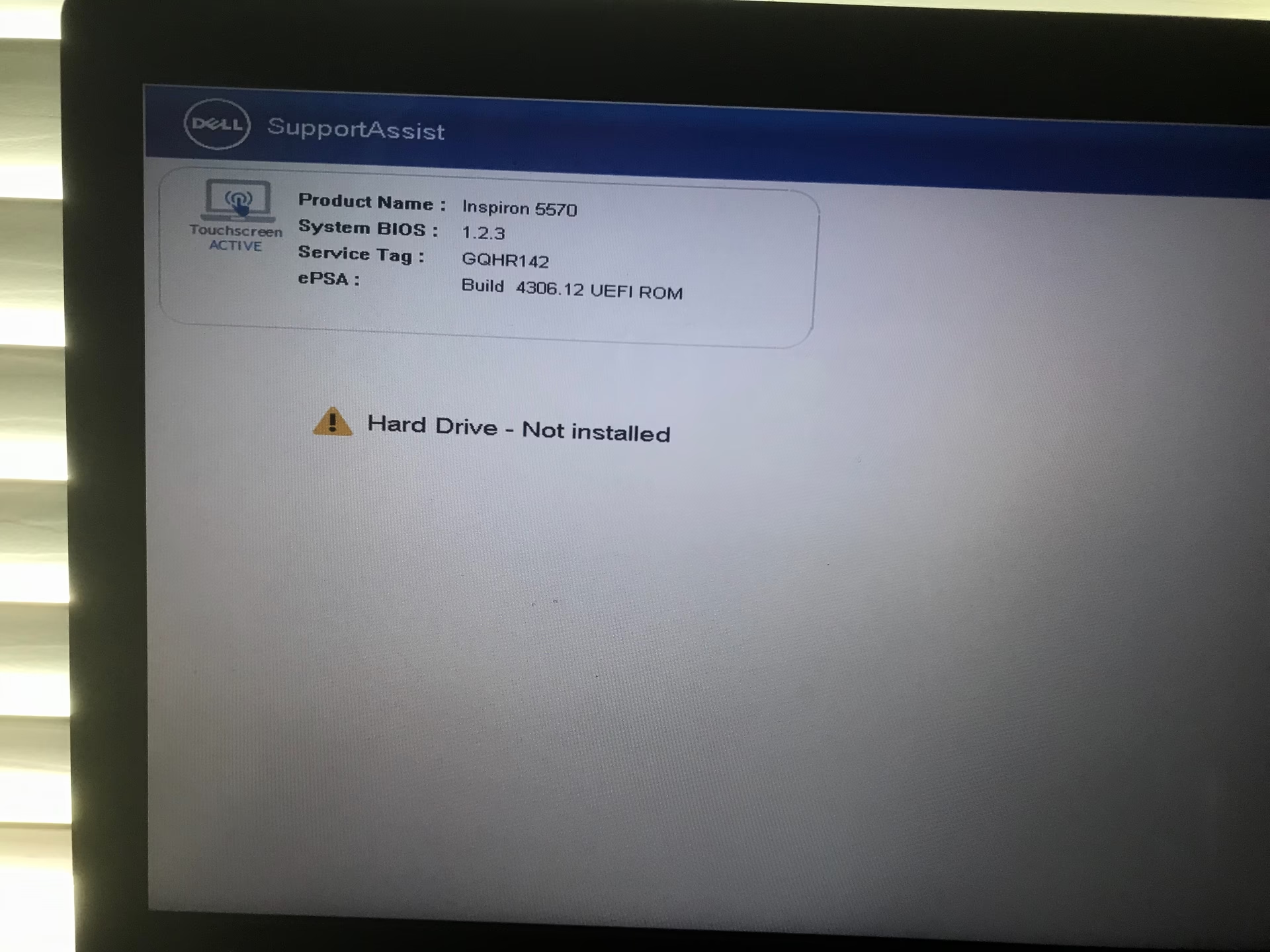
En este artículo exhaustivo, desglosaremos cada una de las variantes de este error, explicando por qué ocurren y, lo más importante, cómo solucionarlas paso a paso. Si estás mirando esta pantalla de error ahora mismo, has llegado al lugar correcto. Te guiaremos a través del laberinto de estilos de partición, modos de arranque y configuraciones de hardware para que puedas completar tu instalación de Windows con éxito.
- Error 1: "El disco seleccionado tiene el estilo de partición GPT"
- Error 2: "El disco seleccionado tiene una tabla de partición MBR. En sistemas EFI, Windows solo se puede instalar en discos GPT"
- Error 3: "El disco podría fallar pronto"
- Error 4: "El hardware de este equipo podría no soportar el arranque en este disco"
- Error 5: El instalador de Windows no encuentra ningún disco
- Preguntas Frecuentes (FAQ)
- Conclusión
Error 1: "El disco seleccionado tiene el estilo de partición GPT"
Este es uno de los errores más frecuentes al instalar versiones modernas de Windows. Aparece cuando intentas instalar el sistema operativo en un disco duro que utiliza la tabla de particiones GUID (GPT), pero tu sistema está configurado para arrancar en el modo BIOS heredado (Legacy Mode).
¿Por qué ocurre?
Los ordenadores modernos utilizan un firmware llamado UEFI, que es el sucesor de la antigua BIOS. UEFI está diseñado para trabajar con el estilo de partición GPT, que ofrece ventajas como el soporte para discos de más de 2 TB y un mayor número de particiones. La BIOS tradicional, por otro lado, solo funciona con el estilo de partición Master Boot Record (MBR). Si tu PC arranca en modo BIOS Legacy pero el disco es GPT, la instalación se bloquea por esta incompatibilidad.
Soluciones
Solución A: Cambiar el modo de arranque a UEFI
La solución más sencilla y recomendada es alinear la configuración de tu sistema con el disco. Si tu placa base lo soporta (la mayoría de las de los últimos 10 años lo hacen), simplemente cambia el modo de arranque a UEFI.
- Reinicia tu ordenador y entra en la configuración de la BIOS/UEFI. Generalmente, esto se hace presionando una tecla específica durante el arranque, como F2, F10, F12 o Supr. La pantalla de inicio suele indicar la tecla correcta.
- Busca una sección llamada "Boot", "Arranque" o "Boot Options".
- Dentro de esta sección, busca una opción llamada "Boot Mode", "UEFI/BIOS Boot Mode" o similar.
- Cámbiala de "Legacy" o "CSM" (Compatibility Support Module) a "UEFI".
- Guarda los cambios y sal de la BIOS/UEFI. El ordenador se reiniciará.
- Intenta la instalación de Windows de nuevo. El error debería haber desaparecido.
Solución B: Convertir el disco de GPT a MBR (Con pérdida de datos)
Si tu hardware es antiguo y no soporta UEFI, o si por alguna razón necesitas usar el modo Legacy, la única opción es convertir el disco a MBR. Advertencia: Este método borrará todos los datos del disco. Realiza una copia de seguridad si tienes información importante.
- Durante la instalación de Windows, cuando aparezca el error, presiona Shift + F10 para abrir una ventana de Símbolo del sistema (Command Prompt).
- Escribe
diskparty presiona Enter. - Escribe
list diskpara ver todos los discos conectados. Identifica el disco en el que quieres instalar Windows por su tamaño. - Escribe
select disk X(reemplazando X por el número del disco correcto). - Escribe
cleany presiona Enter. Este comando borrará todo el contenido del disco. - Finalmente, escribe
convert mbry presiona Enter. - Cierra el Símbolo del sistema y haz clic en "Actualizar" en la pantalla de selección de disco. Ahora deberías poder instalar Windows.
Error 2: "El disco seleccionado tiene una tabla de partición MBR. En sistemas EFI, Windows solo se puede instalar en discos GPT"
Este es el escenario opuesto al anterior. Estás intentando instalar Windows en un sistema que arranca en modo UEFI, pero tu disco duro utiliza el antiguo formato de partición MBR.
¿Por qué ocurre?
UEFI, como hemos mencionado, está diseñado para trabajar con GPT. Aunque algunos sistemas UEFI pueden arrancar desde discos MBR a través de un módulo de compatibilidad (CSM), una instalación limpia de Windows en modo UEFI puro requiere un disco GPT.
Soluciones
Solución A: Cambiar el modo de arranque a Legacy/CSM
Si no te importan las ventajas de UEFI (como el arranque seguro o tiempos de inicio más rápidos), puedes configurar tu sistema para que sea compatible con el disco MBR.
- Reinicia y entra en la configuración de la BIOS/UEFI.
- Ve a la sección "Boot" o "Arranque".
- Busca la opción "Boot Mode" y cámbiala de "UEFI" a "Legacy" o "CSM".
- En algunos casos, también puede ser necesario desactivar la opción "Secure Boot" (Arranque Seguro).
- Guarda los cambios, reinicia e intenta la instalación de nuevo.
Solución B: Convertir el disco de MBR a GPT
La mejor opción a largo plazo es convertir el disco a GPT para aprovechar las características de UEFI. De nuevo, el método con `diskpart` borrará todos los datos.
- Sigue los mismos pasos que en la Solución B del error anterior, pero en el último paso, en lugar de `convert mbr`, escribe
convert gpt. - El proceso es:
diskpart>list disk>select disk X>clean>convert gpt. - Actualiza la pantalla de instalación y procede.
Tabla Comparativa: Métodos de Conversión de Disco
| Característica | Diskpart (Integrado en Windows) | Software de terceros |
|---|---|---|
| Pérdida de Datos | Sí, borra todo el disco. | No, la mayoría permite la conversión sin perder datos. |
| Costo | Gratis. | Existen opciones gratuitas y de pago. |
| Facilidad de Uso | Requiere uso de línea de comandos. Mayor riesgo de error. | Interfaz gráfica intuitiva y más segura para principiantes. |
| Requisitos | Accesible desde el instalador de Windows. | Requiere crear un USB de arranque con el software. |
Error 3: "El disco podría fallar pronto"
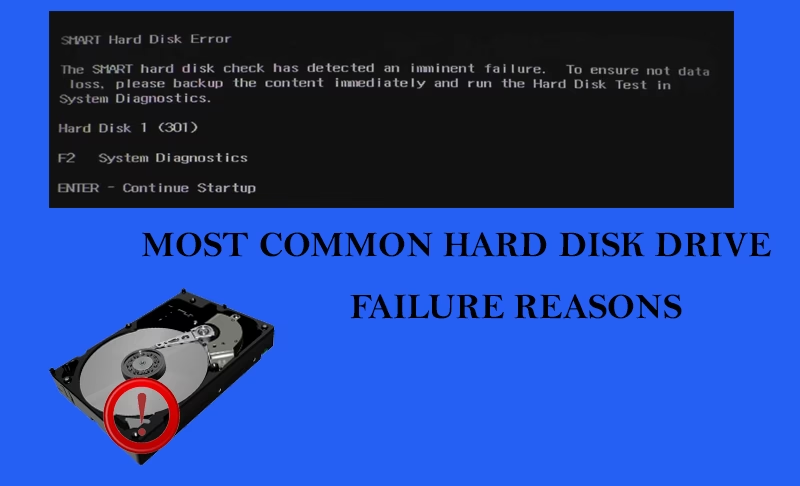
Este es un mensaje de advertencia crítico que no debe ser ignorado. Indica que el sistema de monitoreo S.M.A.R.T. (Self-Monitoring, Analysis, and Reporting Technology) del disco duro ha detectado problemas graves que sugieren un fallo inminente.
¿Por qué ocurre?
Los discos duros, tanto mecánicos (HDD) como de estado sólido (SSD), tienen una vida útil limitada. Este error puede ser causado por un número excesivo de sectores defectuosos, problemas mecánicos en el cabezal de lectura/escritura o degradación de las celdas de memoria en un SSD.
Soluciones
La única solución verdaderamente segura y recomendada es reemplazar el disco duro. Instalar un sistema operativo en un disco que está a punto de fallar es una receta para el desastre y la pérdida de datos. Sin embargo, si necesitas acceder a los datos urgentemente, puedes intentar lo siguiente:
- Realiza una copia de seguridad inmediata: Utiliza una herramienta de clonación o un Live CD de Linux para intentar copiar tus archivos importantes a otra unidad.
- Verifica la salud del disco: Desde el Símbolo del sistema del instalador (Shift + F10), puedes ejecutar el comando
chkdsk C: /f /r(cambia C: por la letra de la unidad correspondiente) para intentar reparar sectores defectuosos. Esto puede ser una solución temporal, pero no resuelve el problema de fondo. - Reemplaza el disco: Adquiere un nuevo HDD o SSD e instala Windows en él. Es la única forma de garantizar la estabilidad y seguridad de tu sistema.
Error 4: "El hardware de este equipo podría no soportar el arranque en este disco"
Este error suele estar relacionado con la configuración del controlador de almacenamiento en la BIOS/UEFI.
¿Por qué ocurre?
Las placas base modernas tienen diferentes modos para gestionar los discos duros, principalmente AHCI (Advanced Host Controller Interface) e IDE (Integrated Drive Electronics). AHCI es el estándar moderno y ofrece mejor rendimiento, mientras que IDE es un modo de compatibilidad más antiguo. Si Windows no tiene los controladores adecuados para el modo seleccionado o si el modo es incorrecto, puede mostrar este error.
Soluciones
- Entra en la configuración de la BIOS/UEFI.
- Busca una sección relacionada con "Storage Configuration", "SATA Configuration" o "Integrated Peripherals".
- Localiza una opción llamada "SATA Mode", "Configure SATA as" o similar.
- Si está configurado como "IDE", cámbialo a "AHCI". Si está como "AHCI", prueba a cambiarlo a "IDE" o "Compatibility" para ver si resuelve el problema.
- Guarda los cambios e intenta la instalación de nuevo. En la mayoría de los casos, AHCI es la configuración correcta para hardware moderno.
Error 5: El instalador de Windows no encuentra ningún disco
A veces, el problema es aún más básico: la pantalla de selección de partición está completamente vacía, con un mensaje como "No se encontraron unidades".
¿Por qué ocurre?
- Conexión física: El cable de datos (SATA) o de alimentación del disco puede estar suelto o defectuoso.
- Controladores de almacenamiento faltantes: Esto es común en sistemas muy nuevos con tecnología de almacenamiento avanzada (como RAID o algunos SSD NVMe). El instalador de Windows no incluye los controladores necesarios para detectar el hardware.
- Disco deshabilitado en la BIOS: En raras ocasiones, el puerto SATA al que está conectado el disco puede estar desactivado en la configuración de la BIOS.
- Disco dañado: El disco puede haber fallado por completo y ya no es detectable por el sistema.
Soluciones
- Verifica las conexiones: Apaga el ordenador, abre el gabinete y asegúrate de que los cables de datos y alimentación del disco duro estén firmemente conectados tanto al disco como a la placa base.
- Carga los controladores: Si sospechas que es un problema de controladores, necesitarás ir al sitio web del fabricante de tu placa base o portátil, buscar los controladores de almacenamiento (a menudo llamados "Intel Rapid Storage Technology (IRST)", "SATA/RAID driver" o similar), descargarlos y extraerlos a una memoria USB. Durante la instalación de Windows, en la pantalla donde no aparecen los discos, haz clic en "Cargar controlador" y busca los archivos del driver en la memoria USB.
- Revisa la BIOS: Entra en la BIOS y asegúrate de que los puertos SATA están habilitados y que el disco aparece en la lista de dispositivos conectados.
Preguntas Frecuentes (FAQ)
P: ¿Perderé mis archivos al solucionar estos errores?
R: Depende del método. Cambiar la configuración de la BIOS (como el modo de arranque o el modo SATA) es seguro y no afecta tus datos. Sin embargo, cualquier solución que implique el uso del comando `clean` en `diskpart` o formatear una partición borrará permanentemente todos los datos de la unidad afectada. Siempre es crucial respaldar tus datos importantes antes de realizar cambios en las particiones del disco.
P: Mi disco duro es nuevo, ¿por qué recibo un error de estilo de partición?
R: Los discos nuevos a menudo vienen sin formato o preformateados en MBR o GPT por defecto. El error no significa que el disco esté defectuoso, sino que su estilo de partición no coincide con el modo de arranque de tu PC (UEFI o Legacy). Simplemente necesitas convertirlo al estilo correcto como se describe en las soluciones anteriores.
P: ¿Es seguro cambiar la configuración de la BIOS/UEFI?
R: Sí, siempre y cuando sepas qué estás cambiando. Las opciones discutidas en esta guía son seguras. Si en algún momento te sientes perdido o crees que has cambiado algo incorrectamente, casi todas las BIOS tienen una opción para "Cargar configuración por defecto" (Load Optimized Defaults) que restaurará todo a un estado funcional.
Conclusión
El error "Windows no se puede instalar en este disco" puede parecer un callejón sin salida, pero como hemos visto, casi siempre se reduce a una falta de comunicación entre el firmware de tu ordenador (BIOS/UEFI), la configuración del disco (MBR/GPT) y los controladores disponibles. La clave es leer atentamente el mensaje de error completo, ya que te dará la pista principal sobre la causa del problema. Con un enfoque metódico y, sobre todo, asegurándote de tener una copia de seguridad de tus datos, puedes superar este obstáculo y disfrutar de tu nueva instalación de Windows.
Si quieres conocer otros artículos parecidos a Solución: 'Windows no se puede instalar en disco' puedes visitar la categoría Guías.