
02/07/2025
El universo de Halo ha cautivado a millones de jugadores durante décadas, y su primera entrega, Combat Evolved, sigue siendo un pilar fundamental en la historia de los shooters en primera persona. Para los usuarios de Linux que desean revivir esta joya, existe una versión especial y gratuita que abre un mundo de posibilidades: Halo: Custom Edition (CE). Esta versión independiente no solo permite jugar en línea, sino que también soporta una vasta comunidad de creadores de mapas y mods. Si alguna vez soñaste con una experiencia de Halo clásico pero mejorada en tu sistema operativo de código abierto, estás en el lugar correcto. En esta guía detallada, te llevaremos de la mano a través de todo el proceso para instalar y optimizar Halo CE en Linux, utilizando herramientas y mods que transformarán por completo tu experiencia de juego, enfocándonos en un multijugador pulido y de alto rendimiento.
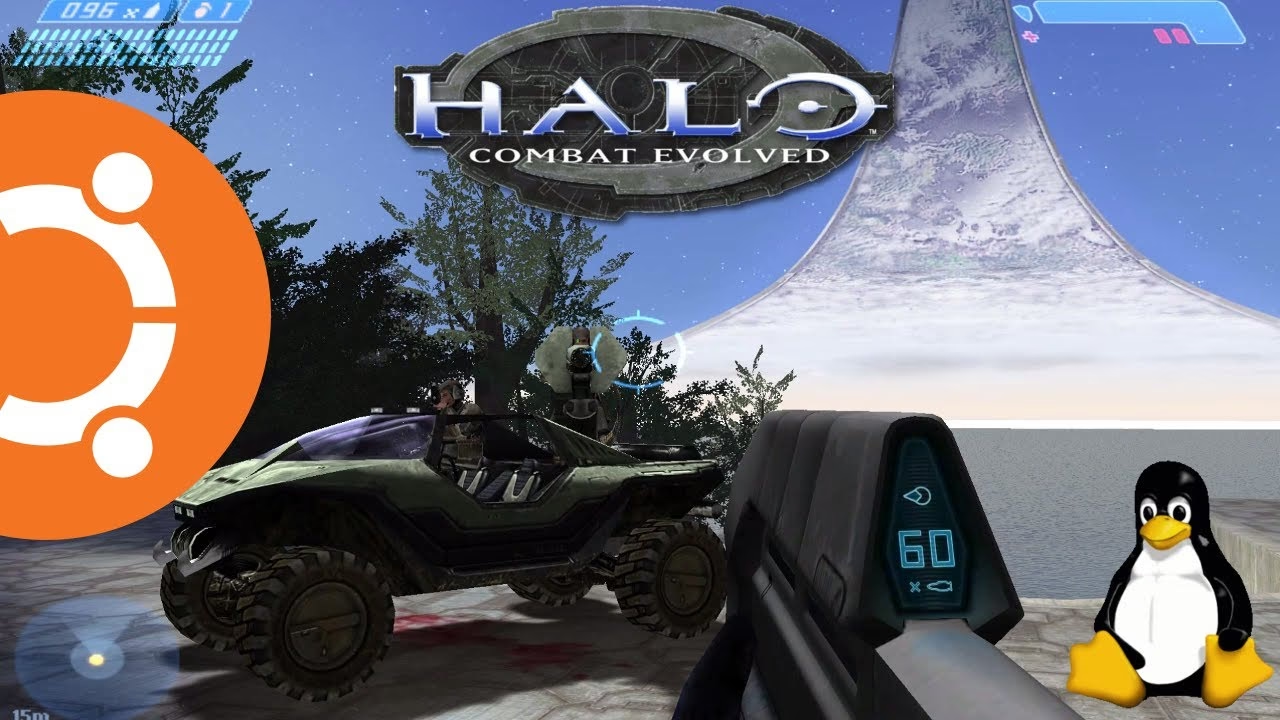
A lo largo de este artículo, no solo instalaremos el juego base, sino que lo potenciaremos con tres mejoras cruciales: Chimera, para solucionar problemas de pantalla ancha y añadir funciones de calidad de vida; DXVK, para traducir DirectX 9 a Vulkan y disparar los fotogramas por segundo; y CE Refined, un proyecto comunitario que restaura la apariencia visual original de la Xbox que se perdió en el port a PC. Prepárate para desempolvar tu rifle de batalla, porque la guerra contra el Covenant está a punto de comenzar en tu escritorio Linux.
- Requisitos Previos: ¿Qué Necesitas Antes de Empezar?
- Paso 1: Preparación del Entorno en Linux
- Paso 2: Instalando Halo: Custom Edition
- Paso 3: Verificación y Configuración Inicial
- Paso 4: Mejorando la Experiencia con Mods Esenciales
- Tabla Comparativa: Halo CE Vanilla vs. Modificado
- Preguntas Frecuentes (FAQ)
- Conclusión
Requisitos Previos: ¿Qué Necesitas Antes de Empezar?
Antes de sumergirnos en la línea de comandos y los archivos de configuración, es importante asegurarse de tener todo lo necesario para una instalación fluida. Aquí tienes una lista de lo que necesitarás:
- Una clave de producto de Halo PC: Aunque Halo: Custom Edition es una descarga gratuita, el instalador requiere una clave válida de la versión comercial original de Halo: Combat Evolved para PC.
- Un sistema Linux actualizado: La guía utilizará comandos basados en Arch Linux (como
pacman), pero son fácilmente adaptables a otras distribuciones como Ubuntu/Debian (usandoapt) o Fedora (usandodnf). Asegúrate de que tu sistema esté al día. - Drivers de gráficos adecuados: Para obtener el mejor rendimiento, se recomienda encarecidamente utilizar los drivers propietarios de tu tarjeta gráfica, especialmente si tienes una GPU NVIDIA. Los drivers de código abierto como Nouveau pueden presentar un rendimiento inferior y problemas de estabilidad.
- Conexión a Internet: Necesitarás descargar el instalador del juego, parches y los mods.
Paso 1: Preparación del Entorno en Linux
El primer paso es configurar nuestro sistema para que esté listo para ejecutar un juego de Windows a través de Wine. Esto implica instalar Wine, sus dependencias y crear un entorno aislado para Halo.
Instalación de Wine y Dependencias
Wine es una capa de compatibilidad que permite ejecutar aplicaciones de Windows en sistemas operativos tipo Unix. Junto con él, instalaremos Winetricks, una herramienta que facilita la instalación de librerías y componentes de Windows necesarios para muchos juegos.
Para Arch Linux y derivados:
sudo pacman -Syu sudo pacman -S wine winetricks openal libpulse alsa-plugins mpg123 alsa-libPara Debian, Ubuntu y derivados:
sudo apt update && sudo apt upgrade sudo apt install wine winetricks openal-soft-source libpulse0 libasound2-pluginsLas librerías de audio como openal y libpulse son cruciales para evitar problemas de sonido dentro del juego. Aunque no todas sean estrictamente necesarias, instalarlas previene posibles fallos.
Creación de un Wine Prefix Dedicado
Un "Wine Prefix" es, en esencia, un directorio que simula una instalación de Windows (con su propia unidad C: y registro). Es una excelente práctica crear un prefix separado para cada aplicación o juego para evitar conflictos de librerías. Para ello, abriremos una terminal y ejecutaremos los siguientes comandos. Recuerda reemplazar <tu_usuario> con tu nombre de usuario real.
export WINEPREFIX=/home/<tu_usuario>/wine-prefixes/halo winebootEste comando creará la carpeta halo dentro de wine-prefixes en tu directorio personal y la configurará. Durante el proceso, es posible que te pida instalar componentes como "Mono" o "Gecko". Puedes cancelar estas instalaciones, ya que no son necesarias para Halo CE.
Importante: Cada vez que abras una nueva terminal para trabajar con esta instalación de Halo, deberás volver a exportar la variable WINEPREFIX para apuntar al directorio correcto.
Paso 2: Instalando Halo: Custom Edition
Con el entorno listo, es hora de instalar el juego. Necesitarás descargar dos archivos: el instalador de Halo CE y el parche oficial a la versión 1.0.10.
- Descarga los archivos: Busca en internet "Halo CE installer" y "Halo CE 1.0.10 patch". Sitios como Halomaps.org son fuentes fiables.
- Instala las dependencias con Winetricks: Halo CE necesita algunas librerías específicas de Windows para funcionar correctamente. Ejecuta lo siguiente en tu terminal (asegurándote de que la variable
WINEPREFIXesté configurada):winetricks mfc42 msxml4 - Ejecuta el instalador: Navega hasta el directorio donde descargaste los archivos y ejecuta el instalador del juego con Wine:
wine halocesetup_en_1.00.exeSigue las instrucciones en pantalla. Te pedirá tu clave de producto de Halo PC. No es necesario instalar Gamespy Arcade ni crear un icono en el escritorio. Al finalizar, no hagas clic en "Play Now", simplemente cierra el instalador.
- Aplica el parche: Ahora, ejecuta el instalador del parche de la misma manera:
wine haloce-patch-1.0.10.exeEsto actualizará el juego a la última versión oficial, que es necesaria para la compatibilidad con servidores modernos y mods.
Paso 3: Verificación y Configuración Inicial
¡Felicidades, el juego está instalado! Antes de añadir los mods, vamos a ejecutarlo para asegurarnos de que todo funciona correctamente y para ajustar algunas configuraciones básicas.
Puedes lanzar el juego navegando a su directorio de instalación y ejecutando haloce.exe con Wine. Para facilitar esto, puedes crear un script de lanzamiento simple. Crea un archivo llamado start_halo.sh y pega el siguiente contenido:
#!/bin/bash export WINEDEBUG=-all export WINEPREFIX=/home/<tu_usuario>/wine-prefixes/halo HALO_HOME="$WINEPREFIX/drive_c/Program Files (x86)/Microsoft Games/Halo Custom Edition" HALO_OPTS="-console -screenshot" cd "$HALO_HOME" nohup wine haloce.exe $HALO_OPTS &Hazlo ejecutable con chmod +x start_halo.sh y úsalo para lanzar el juego. La variable WINEDEBUG=-all puede mejorar notablemente el rendimiento en partidas multijugador.
Lista de Verificación Inicial:
- Menú principal: ¿Se inicia el juego y escuchas la icónica música del menú? Si no hay sonido, revisa las dependencias de audio.
- Configuración de vídeo: Ve a los ajustes de vídeo. Sube la resolución a la nativa de tu monitor y, muy importante, establece la tasa de fotogramas en "NO VSYNC". El VSync del juego introduce latencia; lo manejaremos mejor más adelante.
- Configuración de sonido: En las opciones de sonido, cambia la calidad a "HIGH".
- Prueba en una partida LAN: Inicia una partida local en un mapa como Beaver Creek y comprueba lo siguiente:
- ¿Aparecen los mensajes de chat?
- ¿El shader del camuflaje activo se ve como una refracción y no como una simple transparencia? Si no es así, tu GPU podría no ser reconocida.
- ¿Funcionan los sonidos de las armas, explosiones y pasos?
- ¿Aparecen las marcas de bala en las paredes? (Dispara varias veces, la primera bala a veces no deja marca).
- Presiona Ctrl + F12 para ver el contador de FPS. En hardware moderno, debería estar en los cientos.
- ¿La sensibilidad del ratón se siente fluida y sin aceleración?
Si usas un monitor panorámico, notarás que el campo de visión (FOV) es muy estrecho. No te preocupes, ¡lo solucionaremos en el siguiente paso!
Paso 4: Mejorando la Experiencia con Mods Esenciales
Aquí es donde la magia ocurre. Vamos a instalar tres mods que llevarán tu experiencia de Halo CE al siguiente nivel.
Chimera: El Mod Indispensable
Chimera es una modificación que actúa como una extensión del cliente del juego, añadiendo características modernas y solucionando problemas antiguos. Sus principales ventajas son:
- Corrección para pantallas panorámicas y FOV ajustable.
- Descarga automática de mapas personalizados al unirte a un servidor.
- Marcadores de servidores favoritos.
- Eliminación de la aceleración del ratón y otras mejoras de calidad de vida.
Instalación:
- Descarga la última versión de Chimera (generalmente un archivo
.7zdesde foros como OpenCarnage). - Extrae el contenido. Encontrarás dos archivos principales:
strings.dllychimera.ini. - Ve al directorio de instalación de Halo CE. Renombra el archivo
strings.dllexistente astrings.dll.bak(como copia de seguridad). - Copia los nuevos archivos
strings.dllychimera.inial directorio de Halo CE.
Configuración:
Abre el juego y presiona la tecla tilde (~) para abrir la consola. Aquí puedes introducir comandos para configurar Chimera. Estos son algunos de los más recomendados:
chimera_widescreen_fix 1 chimera_fov 90 chimera_block_mouse_acceleration 1 chimera_uncap_cinematic true chimera_interpolate 1Estos comandos activan la corrección de pantalla ancha, establecen un campo de visión de 90 grados (puedes ajustarlo a tu gusto), desactivan la aceleración del ratón, desbloquean los FPS en las cinemáticas y mejoran la fluidez del movimiento de otros jugadores. Los cambios se guardan automáticamente.
DXVK: Rendimiento Superior con Vulkan
Por defecto, Wine traduce las llamadas de DirectX 9 (que usa Halo) a OpenGL. DXVK es una capa de traducción alternativa que las convierte a Vulkan, una API gráfica más moderna y eficiente que suele ofrecer un rendimiento muy superior, especialmente en sistemas con buenos drivers Vulkan (como los de NVIDIA y AMD).
Instalación:
- Instala los drivers de Vulkan: Asegúrate de tener los cargadores ICD de Vulkan para 32 y 64 bits.
En Arch:sudo pacman -S vulkan-icd-loader lib32-vulkan-icd-loader
En Ubuntu:sudo apt install libvulkan1 libvulkan1:i386 - Descarga DXVK: Ve a la página de lanzamientos de DXVK en GitHub y descarga la última versión (un archivo
.tar.gz). - Ejecuta el script de instalación: Extrae el archivo y, desde esa carpeta, ejecuta el script de instalación apuntando a tu Wine Prefix:
export WINEPREFIX=/home/<tu_usuario>/wine-prefixes/halo ./setup_dxvk.sh install - Configura Wine: Finalmente, abre la configuración de Wine con
winecfg. Ve a la pestaña "Librerías" y asegúrate de qued3d9aparezca en la lista con la configuración "nativa (incorporada)". El script de DXVK debería haberlo hecho automáticamente.
La próxima vez que inicies el juego, notarás un aumento significativo en los FPS.
CE Refined: Gráficos Fieles al Original
El port de Halo a PC, realizado por Gearbox, introdujo varias inconsistencias y errores visuales en comparación con la versión original de Xbox. El proyecto CE Refined es un trabajo monumental de la comunidad para reconstruir todos los mapas de campaña y multijugador, restaurando shaders, efectos y texturas a su estado original y glorioso, e incluso mejorando elementos como el HUD a mayor resolución.
Instalación:
- Busca y descarga los paquetes de mapas de "Halo CE Refined". Generalmente vienen separados para campaña (SP) y multijugador (MP).
- Una vez descargados, extrae todos los archivos
.map. - Copia y pega estos archivos en la carpeta
mapsdentro de tu directorio de instalación de Halo CE. Te pedirá sobrescribir los mapas existentes; acepta para reemplazarlos. - El paquete Refined también incluye un archivo
ui.mapmodificado. Este es importante porque no solo mejora la interfaz, sino que añade la opción de "Campaña" al menú principal de Custom Edition, permitiéndote jugar las misiones de un solo jugador directamente.
Tabla Comparativa: Halo CE Vanilla vs. Modificado
Para visualizar el impacto de estas mejoras, aquí tienes una comparación directa:
| Característica | Halo CE (Vanilla en Wine) | Halo CE (Guía Modificada) |
|---|---|---|
| Soporte Widescreen | Pobre / Imagen estirada | Corregido y nativo (Chimera) |
| Campo de Visión (FOV) | Fijo y muy estrecho | Totalmente ajustable (Chimera) |
| Descarga de Mapas | Manual, fuera del juego | Automática al unirse al servidor (Chimera) |
| Rendimiento Gráfico | Limitado por la traducción a OpenGL de Wine | Muy mejorado con Vulkan (DXVK) |
| Fidelidad Visual | Port de PC con shaders y efectos incorrectos | Restaurada a la visión original de Xbox (CE Refined) |
| Menú de Campaña | No disponible por defecto | Añadido y funcional (UI Refined) |
Preguntas Frecuentes (FAQ)
- ¿Necesito el juego Halo: Combat Evolved original para esto?
- No necesitas tenerlo instalado, pero sí necesitas una clave de producto válida de esa versión comercial para poder pasar la verificación durante la instalación de Halo: Custom Edition.
- ¿Esta guía funciona en cualquier distribución de Linux?
- Sí. Los principios de Wine, Winetricks y DXVK son universales en Linux. Solo tendrás que adaptar los comandos de instalación de paquetes al gestor de tu distribución (por ejemplo, usando
sudo apt installen lugar desudo pacman -S). - Mi juego no tiene sonido, ¿qué hago?
- Este es un problema común. Asegúrate de haber instalado las librerías de audio de 32 bits mencionadas en el Paso 1, como
openal,libpulsey los plugins de ALSA. Re-crear el Wine Prefix a veces también puede solucionar problemas persistentes. - Los gráficos se ven raros (el camuflaje es transparente, no hay destellos de armas), ¿cómo lo soluciono?
- Esto suele ocurrir cuando el juego no reconoce correctamente tu tarjeta gráfica. Puedes solucionarlo manualmente añadiendo el ID de dispositivo PCI de tu GPU al archivo
config.txten el directorio de instalación de Halo. También, asegúrate de tener los drivers gráficos más recientes y de que DXVK esté correctamente instalado.
Conclusión
Instalar Halo: Custom Edition en Linux puede parecer un proceso con muchos pasos, pero el resultado final vale completamente la pena. No solo obtienes una versión funcional de uno de los mejores juegos de la historia, sino que, gracias a la increíble labor de la comunidad de modders, terminas con una experiencia que supera en muchos aspectos a la original. Con un rendimiento sólido, gráficos restaurados y las comodidades modernas que ofrece Chimera, tienes todo listo para incontables horas de diversión en multijugador o para revivir la épica campaña del Jefe Maestro. ¡Nos vemos en el campo de batalla, Spartan!
Si quieres conocer otros artículos parecidos a Guía: Halo Custom Edition en Linux con Mods puedes visitar la categoría Guías.