
27/04/2022
Halo: The Master Chief Collection es, sin duda, una de las compilaciones más queridas por los fanáticos de los shooters en primera persona. Reúne seis experiencias icónicas del universo Halo en un solo paquete, ofreciendo cientos de horas de acción de ciencia ficción. Sin embargo, para muchos jugadores de PC, la experiencia puede verse empañada por frustrantes problemas técnicos. Desde el juego que no se inicia, pasando por pantallas de carga infinitas hasta errores fatales que cierran la aplicación, estos inconvenientes pueden arruinar una sesión de juego. Afortunadamente, no estás solo y la mayoría de estos problemas tienen solución.
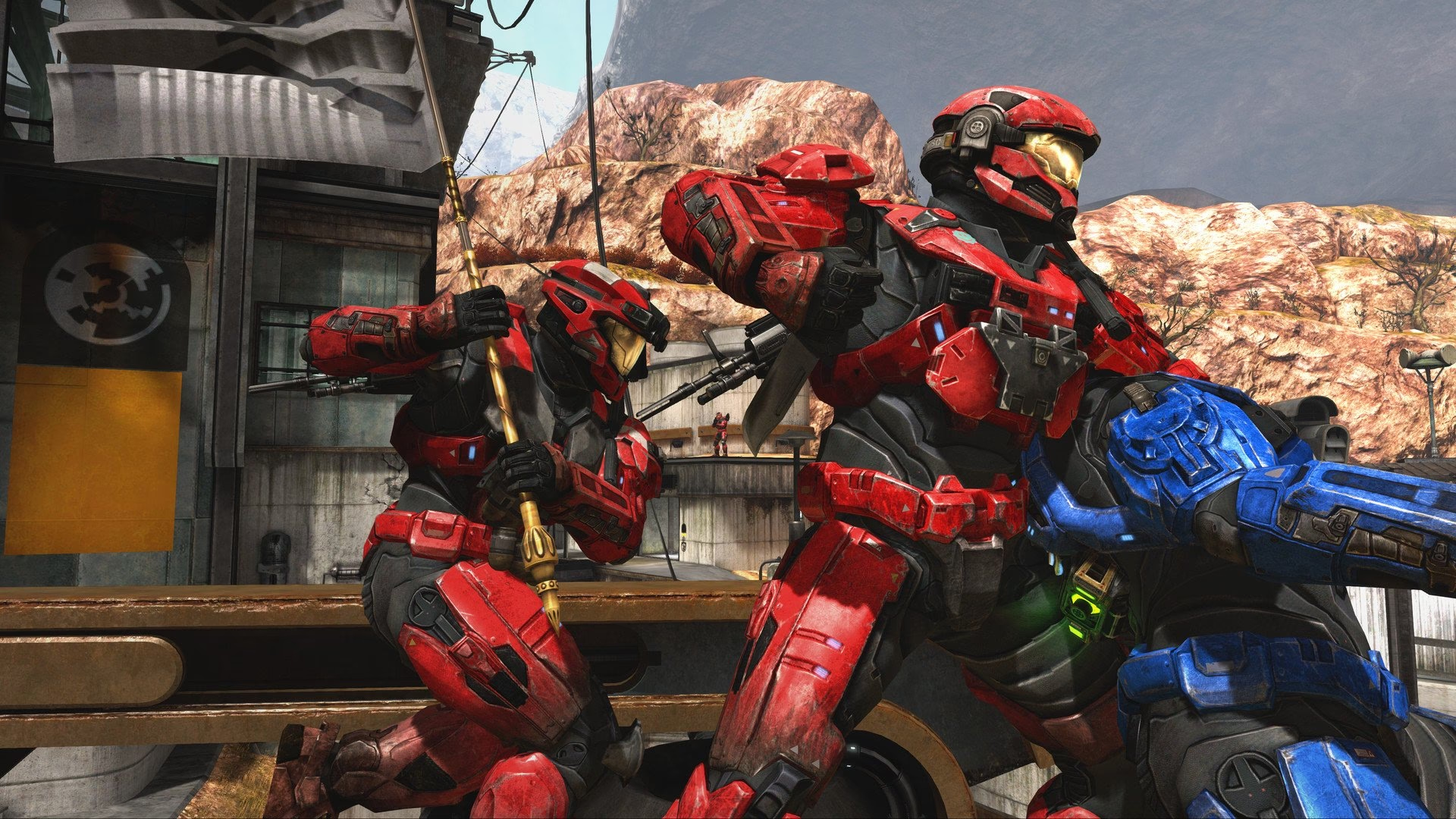
En esta guía completa, exploraremos las causas más comunes detrás de estos fallos y te proporcionaremos un arsenal de soluciones paso a paso para que puedas volver al campo de batalla y disfrutar de la saga del Jefe Maestro sin interrupciones. ¡Prepárate, Spartan, es hora de solucionar estos problemas!
¿Por qué no carga mi Halo: The Master Chief Collection?
Antes de sumergirnos en las soluciones, es útil entender por qué ocurren estos problemas. La causa más frecuente es la corrupción de los archivos del juego. Cuando uno o más archivos esenciales se dañan, el juego no puede ejecutarlos correctamente, lo que provoca que se quede atascado o simplemente no se inicie. Esto puede suceder durante una actualización fallida, un cierre inesperado del sistema o por problemas con el disco duro.
Otras causas comunes incluyen:
- Problemas de sincronización: El juego intenta sincronizar tus datos guardados con la nube (Xbox Live) y, si este proceso se interrumpe o tarda demasiado, puede parecer que el juego está congelado.
- Conflictos de software: Otros programas que se ejecutan en segundo plano, especialmente superposiciones (overlays) o software de optimización, pueden interferir con el juego.
- Controladores obsoletos: Drivers de tarjeta gráfica desactualizados son una causa frecuente de problemas de rendimiento y estabilidad en los juegos.
- Configuración del sistema: A veces, la configuración de energía o rendimiento de Windows puede limitar los recursos que el juego necesita para funcionar correctamente.
Soluciones paso a paso para arreglar Halo MCC
A continuación, te presentamos una serie de métodos ordenados desde el más simple hasta el más complejo. Te recomendamos probarlos en orden.
1. La solución más simple: Esperar
Aunque suene demasiado fácil para ser verdad, muchos usuarios han informado que su problema se resolvió simplemente esperando. Cuando el juego se queda en la pantalla de carga, a menudo está realizando una sincronización de datos en segundo plano. Este proceso puede tardar varios minutos, especialmente si es la primera vez que juegas o si no has iniciado sesión en mucho tiempo. Antes de tomar medidas drásticas, dale al juego entre 5 y 10 minutos. Podrías sorprenderte al ver que se desbloquea solo.
2. Reinstalación limpia del juego
Si la paciencia no da sus frutos, el siguiente paso es una reinstalación completa. Este método es especialmente efectivo para solucionar problemas de archivos corruptos, ya que elimina por completo la instalación anterior y la reemplaza con una nueva y limpia.
- Ve al menú de Inicio de Windows, escribe "Agregar o quitar programas" y presiona Enter.
- En la lista de aplicaciones instaladas, busca "Halo: The Master Chief Collection".
- Haz clic sobre el juego y selecciona la opción "Desinstalar". Sigue las instrucciones para eliminarlo por completo.
- Una vez desinstalado, abre la aplicación desde donde lo instalaste originalmente (ya sea la app de Xbox o Steam).
- Busca de nuevo "Halo: The Master Chief Collection" y haz clic en "Instalar" para descargar una copia nueva del juego.
Aunque este proceso puede llevar tiempo dependiendo de tu velocidad de internet, es una de las formas más fiables de solucionar problemas persistentes.
3. Solucionar la pantalla negra con sonido
Un problema muy específico que afecta a algunos jugadores es que el juego se inicia, se escucha el sonido del menú e incluso el cursor del ratón es visible y parpadea, pero la pantalla permanece en negro. Esto suele estar relacionado con la configuración del modo de pantalla.
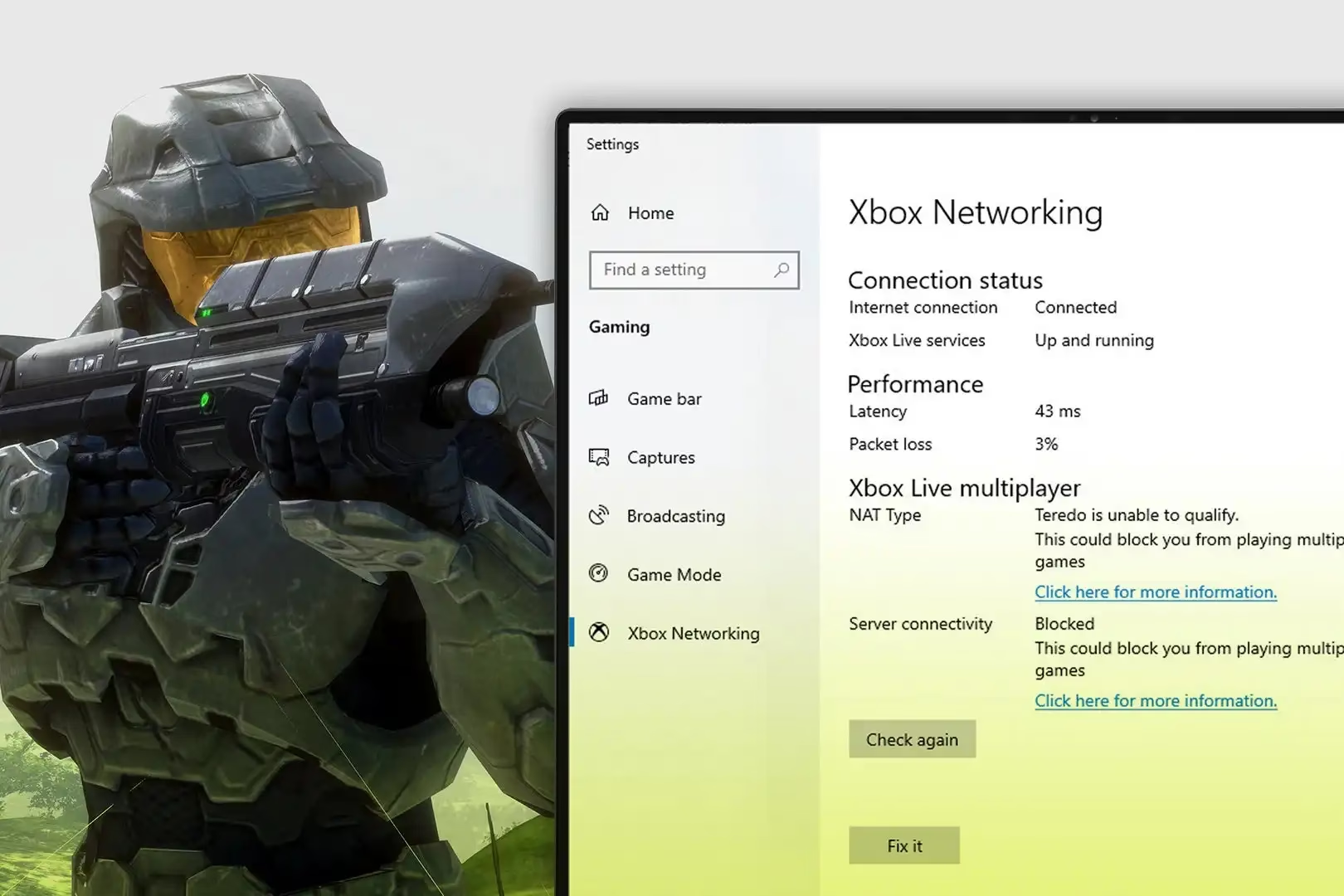
Si tienes una tarjeta gráfica NVIDIA, puedes forzar un cambio de modo de pantalla a través de GeForce Experience:
- Abre la aplicación NVIDIA GeForce Experience.
- Ve a la pestaña "Inicio" y busca Halo: MCC en tu lista de juegos.
- Haz clic en "Detalles" y luego en el icono de la llave inglesa (Configuración personalizada).
- Busca la opción "Modo de visualización" y cámbiala a "Pantalla completa" o "Ventana" (prueba ambas si una no funciona).
- Aplica los cambios e intenta iniciar el juego de nuevo. Si funciona, ya podrás cambiar la configuración de vuelta a tu preferencia desde el menú del propio juego.
Cómo solucionar el temido "Error Fatal" de Halo MCC
El "error fatal" es uno de los problemas más frustrantes, ya que cierra el juego abruptamente. A menudo, este error se puede mitigar optimizando el rendimiento de tu sistema para asegurarte de que el juego tenga todos los recursos que necesita.
Paso 1: Realizar una Limpieza de Disco
Los archivos temporales acumulados pueden causar conflictos. Una limpieza de disco es un buen primer paso.
- Escribe "Liberador de espacio en disco" en la barra de búsqueda de Windows y abre la aplicación.
- Selecciona la unidad donde tienes instalado Windows (normalmente C:).
- Haz clic en el botón "Limpiar archivos del sistema".
- Marca las casillas de los archivos que deseas eliminar (Archivos de programa descargados, Archivos temporales de Internet, etc.) y haz clic en "Aceptar".
Paso 2: Ajustar Windows para un mejor rendimiento
Puedes configurar Windows para que priorice el rendimiento sobre los efectos visuales, lo que puede liberar recursos para el juego.
- Busca "Ajustar la apariencia y el rendimiento de Windows" y abre la utilidad.
- En la pestaña "Efectos visuales", selecciona la opción "Ajustar para obtener el mejor rendimiento".
- Haz clic en "Aplicar" y luego en "Aceptar".
Paso 3: Configurar el Plan de Energía
Asegúrate de que tu PC no esté limitando la potencia de la CPU o la GPU para ahorrar energía.
- Busca "Elegir un plan de energía" y ábrelo.
- Selecciona el plan de "Alto rendimiento". Si no lo ves, haz clic en "Mostrar planes adicionales". Esto garantizará que tu hardware funcione a su máxima capacidad mientras juegas.
Tabla resumen de problemas y soluciones
| Problema | Causa Común | Solución Principal |
|---|---|---|
| El juego se congela o no pasa de la pantalla de carga | Sincronización de datos o archivos corruptos | Esperar unos minutos o reinstalar el juego. |
| Pantalla negra con sonido y cursor | Conflicto con el modo de pantalla | Cambiar el modo de pantalla (Ventana/Pantalla completa) desde GeForce Experience. |
| Error fatal que cierra el juego | Recursos del sistema insuficientes o conflictos | Realizar limpieza de disco y optimizar la configuración de rendimiento y energía de Windows. |
¿Y si nada funciona? Recursos Oficiales
Si has probado todas las soluciones anteriores y sigues sin poder jugar, es posible que el problema sea más profundo o que se deba a un fallo generalizado por parte de los desarrolladores. En ese caso, tus mejores aliados son los canales oficiales.
1. Revisa la página de Soporte de Halo
Visita el sitio web de soporte oficial de Halo (Halo Waypoint). Tienen una sección de "Problemas Conocidos" (Known Issues) donde publican información sobre errores actuales que están investigando. Si tu problema aparece en la lista, lo más probable es que ya estén trabajando en una solución y puede que ofrezcan soluciones temporales.
2. Envía un Ticket de Soporte
Si tu problema no aparece en la lista de problemas conocidos, tu último recurso es contactar directamente con el equipo de soporte. En la misma web de Halo Waypoint, encontrarás la opción para "Enviar un ticket". Asegúrate de rellenar el formulario con la mayor cantidad de detalles posible: qué estabas haciendo cuando ocurrió el error, las especificaciones de tu PC, y cualquier mensaje de error que hayas recibido. Un informe detallado les ayudará a diagnosticar y, con suerte, a resolver tu problema.
Preguntas Frecuentes (FAQ)
¿Halo: The Master Chief Collection funciona en PC?
Sí, absolutamente. Halo: The Master Chief Collection está disponible para PC a través de Steam y de la Microsoft Store / aplicación de Xbox, y está incluido con la suscripción a PC Game Pass.
¿Cómo desinstalo Halo Master Chief Collection?
Puedes desinstalarlo fácilmente desde la configuración de Windows. Ve a "Configuración" > "Aplicaciones" > "Aplicaciones y características". Busca el juego en la lista, haz clic en él y selecciona "Desinstalar".
¿Por qué mi juego se queda en la pantalla de carga en Steam?
Además de las causas mencionadas, en Steam puedes probar una solución específica antes de reinstalar. Haz clic derecho en el juego en tu biblioteca, ve a "Propiedades" > "Archivos locales" y selecciona "Verificar integridad de los archivos del juego". Steam escaneará tu instalación en busca de archivos corruptos o faltantes y los descargará de nuevo.
¿Necesito tener Game Pass para jugar en PC?
No. Aunque es una excelente forma de acceder al juego, también puedes comprar la colección de forma permanente en Steam o en la Microsoft Store.
Esperamos que esta guía te haya sido de utilidad para resolver los problemas con Halo: The Master Chief Collection en tu PC. Con un poco de paciencia y siguiendo estos pasos, deberías estar de vuelta en la lucha contra el Covenant en poco tiempo. ¡Buena suerte, Spartan!
Si quieres conocer otros artículos parecidos a Halo MCC en PC: Guía para solucionar errores puedes visitar la categoría Guías.