
02/12/2012
Si estás aquí, es probable que hayas experimentado uno de los momentos más frustrantes que un jugador puede vivir: estás en medio de un combate intenso en Half Sword, quizás en el modo Barón o en el Desafío Final, y de repente, la pantalla se congela. Aparece un temido mensaje de error de Unreal Engine 5, el juego se cierra y, en algunos casos, hasta Steam se reinicia. No estás solo. Este problema, comúnmente conocido como el crasheo del Fatal Error, es una queja recurrente en la comunidad, pero la buena noticia es que tiene solución.
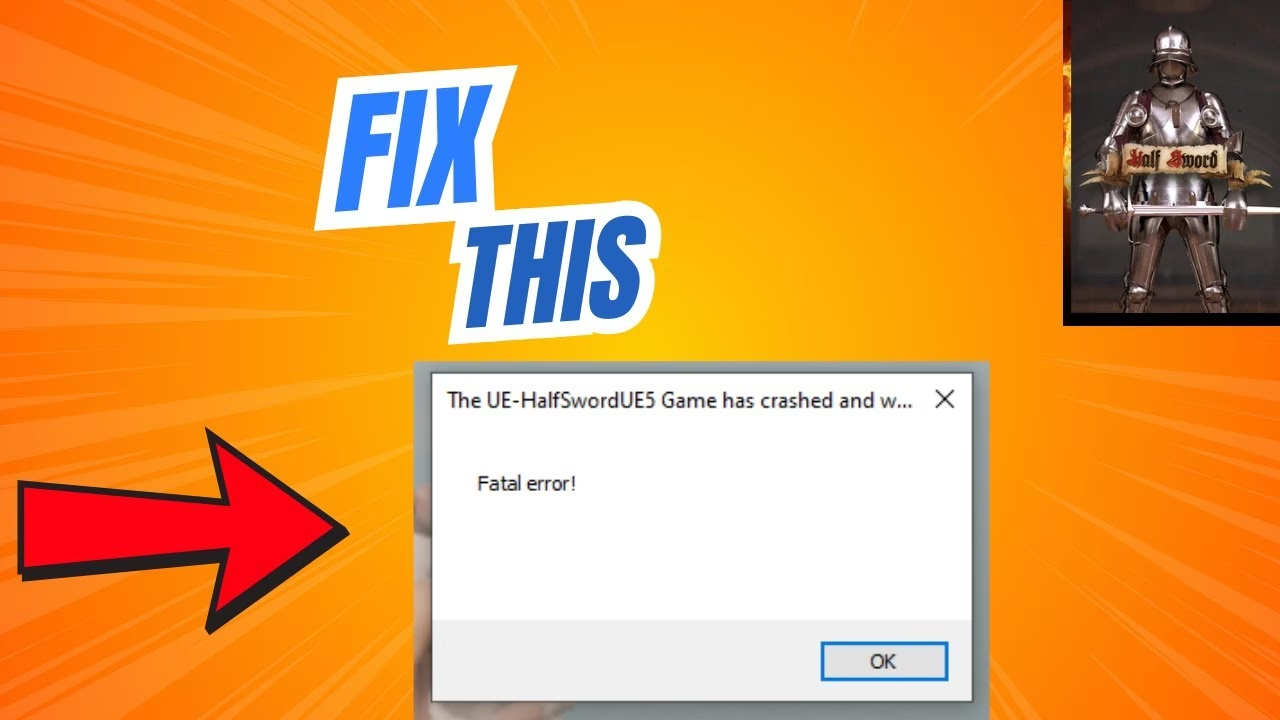
La causa principal de estos cierres inesperados reside en la potencia y, a su vez, en la exigencia de su motor gráfico, Unreal Engine 5. Este motor es capaz de generar físicas y efectos visuales increíblemente realistas, pero a un costo. Cuando en pantalla se acumulan demasiados objetos (armas, escudos, partes de armadura) o cuando los efectos de partículas, como la sangre y el gore, se descontrolan, la memoria de video de tu tarjeta gráfica (VRAM) puede saturarse. Si el motor se queda sin memoria o encuentra un conflicto con la API gráfica por defecto, DirectX12, simplemente colapsa. En esta guía definitiva, desglosaremos paso a paso cada una de las soluciones probadas por la comunidad para que puedas volver a disfrutar de la brutalidad medieval de Half Sword sin interrupciones.
Entendiendo la Raíz del Problema: UE5, VRAM y DirectX12
Antes de saltar a las soluciones, es útil comprender por qué ocurren estos fallos. Half Sword es un juego que lleva las físicas al límite. Cada golpe, cada desmembramiento y cada pieza de armadura que cae al suelo es un objeto que el motor debe calcular en tiempo real. Esto consume una cantidad significativa de recursos, especialmente la VRAM.
Unreal Engine 5, por defecto, utiliza DirectX12 (DX12), una API moderna y potente pero que, en ocasiones, puede ser inestable en ciertas configuraciones de hardware o con drivers no actualizados. Cuando el motor intenta asignar más VRAM de la que tu tarjeta gráfica puede ofrecer, o cuando surge un conflicto con DX12, se produce el "Fatal Error". Los efectos de sangre y gore, al ser sistemas de partículas complejos, son uno de los mayores culpables, ya que cada salpicadura y mancha consume memoria. Por eso, las soluciones se centran en gestionar mejor estos tres pilares: la API gráfica, el uso de VRAM y la carga de efectos visuales.
Soluciones Definitivas para los Crasheos de Half Sword
A continuación, te presentamos un conjunto de métodos, ordenados del más efectivo al más complementario, para estabilizar tu experiencia de juego.
1. El Cambio Maestro: Forzar DirectX11 desde Steam
Esta es, con diferencia, la solución más eficaz para la gran mayoría de los jugadores. Forzar el juego a ejecutarse en DirectX11 (DX11), una versión más antigua pero mucho más estable y probada de la API, resuelve la mayoría de los conflictos de compatibilidad.
Sigue estos pasos:
- Abre tu biblioteca de Steam.
- Haz clic derecho sobre "Half Sword Demo" y selecciona "Propiedades".
- En la pestaña "General", busca la sección "Parámetros de lanzamiento".
- En el cuadro de texto, pega la siguiente línea de comandos:
-dx11 -availablevidmem=XXXX -nomemrestrict
¡Importante! Debes reemplazar "XXXX" por la cantidad de VRAM de tu tarjeta gráfica en Megabytes (MB). Si no sabes cuánta tienes, puedes averiguarlo fácilmente presionando Win + R, escribiendo dxdiag y yendo a la pestaña "Pantalla". Allí verás la "Memoria de pantalla (VRAM)". Por ejemplo:
- Si tienes 6 GB de VRAM, escribe
6000. - Si tienes 8 GB de VRAM, escribe
8000. - Si tienes 12 GB de VRAM, escribe
12000.
Desglose de los comandos:
-dx11: Este es el comando principal. Obliga al juego a iniciarse utilizando la API DirectX11 en lugar de DirectX12.-availablevidmem=XXXX: Le indica explícitamente al motor cuánta VRAM tiene disponible, evitando que intente sobreasignar memoria y cause un crasheo.-nomemrestrict: Elimina ciertas restricciones artificiales de memoria que el motor podría imponer, permitiendo un uso más libre de los recursos disponibles.
Una vez que hayas pegado el comando con tu valor de VRAM correcto, simplemente cierra la ventana y lanza el juego. Notarás una mejora drástica en la estabilidad.
2. Optimización Gráfica: Menos Sangre, Más Estabilidad
Si el primer método no eliminó por completo los crasheos o si quieres asegurar un rendimiento aún más fluido, el siguiente paso es reducir la carga gráfica dentro del juego. Como mencionamos, los efectos de partículas son los que más VRAM consumen.
Dentro del juego, ve a Ajustes > Gráficos y modifica lo siguiente:
- Efectos de Sangre y Gore: Cámbialo a "Bajo" o, si los crasheos persisten, a "Desactivado". Esta es la opción individual con mayor impacto en la estabilidad.
- Calidad de Shaders: Redúcela a "Medio" o "Bajo".
- Calidad de Texturas: Bajarla a "Medio" también puede liberar una cantidad considerable de VRAM.
Aquí tienes una tabla comparativa del impacto de cada ajuste:
| Configuración Gráfica | Nivel Recomendado | Impacto en la Estabilidad |
|---|---|---|
| Efectos de Sangre y Gore | Bajo / Desactivado | Muy Alto |
| Calidad de Shaders | Medio / Bajo | Medio |
| Calidad de Texturas | Medio | Medio |
| Sombras | Medio | Bajo-Medio |
3. Prepara tu PC para la Batalla: Ajustes del Sistema
A veces, el problema no está solo en el juego, sino en cómo tu sistema operativo gestiona los recursos. Asegúrate de que tu PC esté optimizado para jugar.
- Actualiza tus Controladores Gráficos: Es fundamental. Visita la página web de NVIDIA o AMD y descarga la última versión de los drivers para tu tarjeta gráfica. Las nuevas versiones suelen incluir optimizaciones para juegos basados en Unreal Engine 5.
- Plan de Energía de Alto Rendimiento: Windows, por defecto, intenta ahorrar energía, lo que puede limitar el rendimiento de tu CPU y GPU. Presiona
Win + R, escribepowercfg.cply presiona Enter. En la ventana que aparece, selecciona el plan "Alto Rendimiento". - Desactiva Overlays y Aplicaciones en Segundo Plano: Programas como Discord, MSI Afterburner, OBS o el propio overlay de GeForce Experience pueden interferir con el renderizado del juego. Desactívalos antes de jugar. Para el overlay de Steam, ve a
Steam > Parámetros > En la partiday desmarca la casilla "Activar la superposición de Steam mientras estás en la partida". - Ajustes del Panel de Control de NVIDIA: Si tienes una tarjeta NVIDIA, abre el Panel de Control de NVIDIA, ve a "Controlar la configuración 3D", busca el perfil de Half Sword (si no está, añádelo) y establece "Modo de control de energía" en "Máximo rendimiento preferido".
4. Un Truco de Supervivencia: El Método Alt+Tab
Imagina que, a pesar de todo, el fatídico cuadro de "Fatal Error" aparece en tu pantalla. ¡No te rindas aún! Existe un truco que puede darte unos segundos preciosos para terminar una ronda.
Cuando aparezca el error, no hagas clic en él. En su lugar, presiona Alt + Tab para minimizar el juego y cambiar a otra ventana. Espera unos 10 segundos y vuelve a maximizar el juego con Alt + Tab. Esto, por alguna razón, retrasa el cierre del juego, dándote aproximadamente un minuto extra de juego. No es una solución permanente, pero es un salvavidas en momentos críticos.
5. Verificación de Archivos: La Solución Estándar
Si todo lo demás falla, es posible que algunos archivos del juego se hayan corrompido durante la descarga o una actualización. Steam tiene una herramienta integrada para solucionar esto.
- En tu biblioteca de Steam, haz clic derecho en "Half Sword Demo" y ve a "Propiedades".
- Ve a la pestaña "Archivos instalados".
- Haz clic en "Verificar integridad de los archivos del juego...".
Steam escaneará los archivos y reemplazará cualquiera que esté dañado o falte. Es un paso simple pero que a menudo resuelve problemas inexplicables.
Preguntas Frecuentes (FAQ)
¿Por qué mi PC de gama alta sufre estos crasheos?
No siempre se trata de potencia bruta. Un juego en acceso anticipado o demo como Half Sword aún no está completamente optimizado. Los problemas de compatibilidad entre Unreal Engine 5, DirectX12 y drivers específicos pueden afectar incluso a las tarjetas gráficas más potentes. Por eso, forzar DirectX11 es una solución tan universal.
¿Es seguro usar los comandos de lanzamiento en Steam?
Absolutamente. Son comandos estándar del motor de juego que los desarrolladores a menudo utilizan para depurar. No dañarán tu juego ni tu PC. En el peor de los casos, si no funcionan, simplemente puedes borrarlos.
He probado todo y el juego sigue fallando, ¿qué más puedo hacer?
Si has seguido todos los pasos, considera bajar la resolución del juego (por ejemplo, de 1440p a 1080p). También, monitoriza las temperaturas de tu CPU y GPU para asegurarte de que no haya sobrecalentamiento. Finalmente, reporta el error a los desarrolladores, incluyendo las especificaciones de tu PC y los pasos que has intentado. Tu feedback es crucial para que puedan optimizar el juego en futuras actualizaciones.
Con esta guía, deberías poder eliminar o reducir drásticamente los frustrantes crasheos de Half Sword. La combinación de forzar DirectX11 y reducir los efectos de sangre suele ser la fórmula mágica. ¡Ahora, afila tu espada, ajusta tu armadura y vuelve al combate sin temor al Fatal Error!
Si quieres conocer otros artículos parecidos a ¿Half Sword se Cierra Solo? Soluciones al Error Fatal puedes visitar la categoría Guías.