
29/01/2014
Half-Life 2 no es solo un juego; es un hito en la historia de los videojuegos que, a pesar de los años, sigue cautivando a jugadores de todo el mundo. Su motor Source fue revolucionario en su momento y, gracias a su flexibilidad, todavía hoy nos permite disfrutar de esta obra maestra en hardware moderno con una calidad sorprendente. Sin embargo, para sacarle el máximo partido, a veces es necesario sumergirse en sus opciones de configuración, solucionar problemas de resolución o incluso explorar el mundo de los mods. En esta guía definitiva, te llevaremos de la mano para que puedas configurar Half-Life 2 a la perfección, asegurando la mejor experiencia visual y de rendimiento posible.
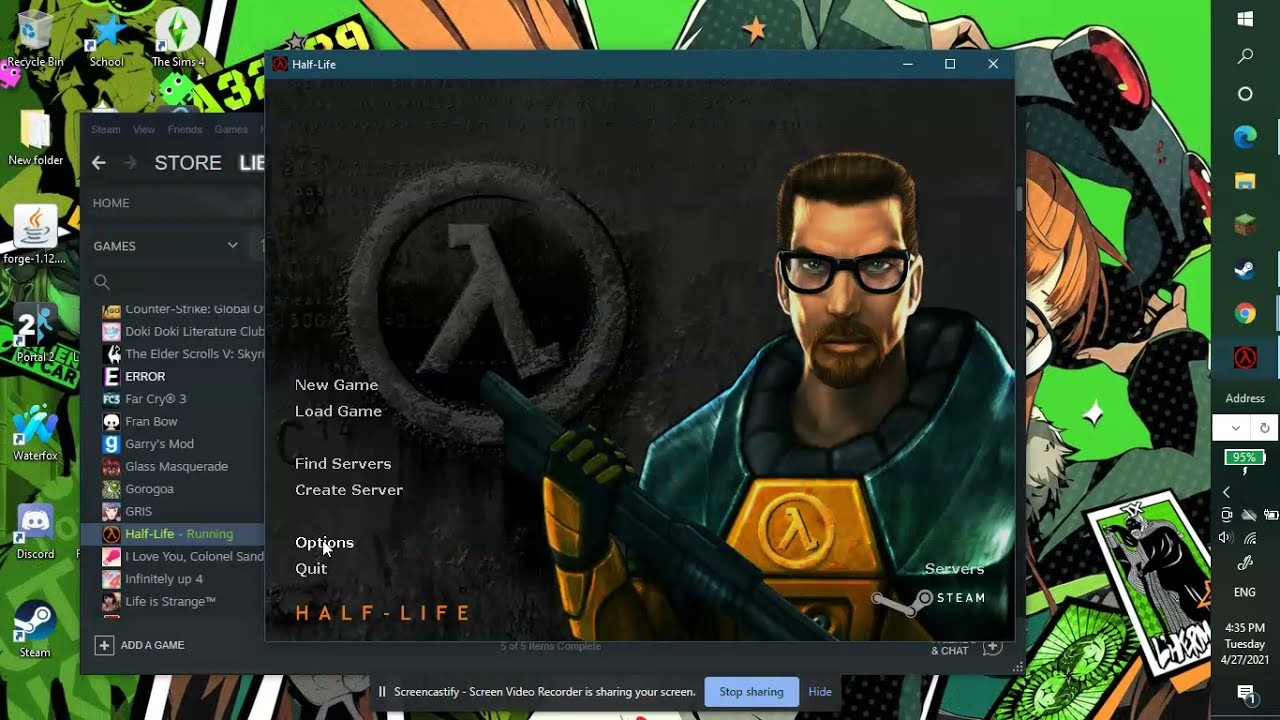
Entendiendo la Configuración de Video Básica
Antes de sumergirnos en consolas y parámetros de lanzamiento, es fundamental conocer las opciones que el propio juego nos ofrece. Al acceder al menú de 'Opciones' y luego a la pestaña de 'Video', encontrarás los ajustes primordiales que definirán cómo se ve y se siente tu partida.
Resolución y Relación de Aspecto
Aquí es donde le dices al juego el tamaño de tu monitor. Lo ideal es seleccionar la resolución nativa de tu pantalla (por ejemplo, 1920x1080 para Full HD, 2560x1440 para 2K, etc.). Half-Life 2 cuenta con un excelente soporte para pantallas panorámicas (widescreen). A diferencia de juegos más antiguos que simplemente estiraban la imagen, Half-Life 2 amplía el campo de visión horizontal. Esto significa que en un monitor 16:9 verás más del escenario a los lados que en un monitor 4:3 tradicional, lo que aumenta considerablemente la inmersión y te da una sensación mucho más cinematográfica.
Si el juego no detecta correctamente tu resolución o se ve 'zoomeado', no te preocupes, más adelante abordaremos cómo forzar una resolución específica.
El Poder Oculto: Parámetros de Lanzamiento
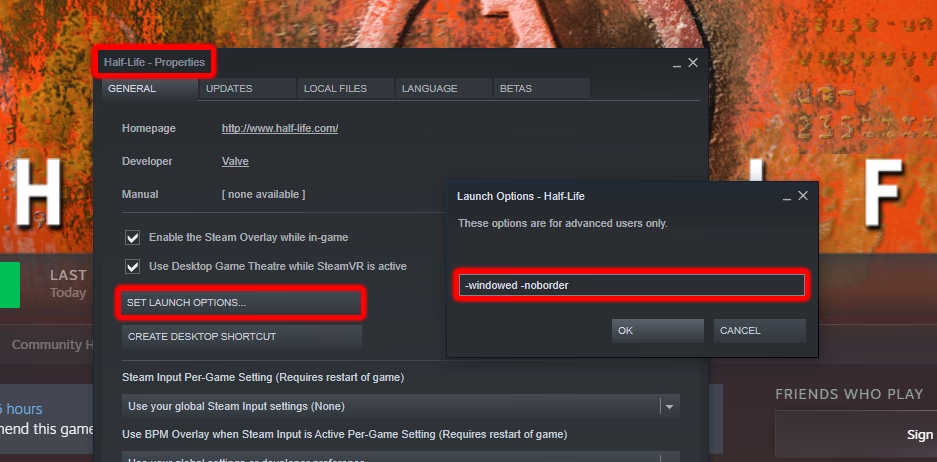
Una de las herramientas más potentes para solucionar problemas y personalizar tu experiencia en los juegos con motor Source son los parámetros de lanzamiento. Estos son comandos que se ejecutan antes de que el juego se inicie, permitiéndote forzar ciertas configuraciones.
¿Cómo establecer Parámetros de Lanzamiento en Steam?
- Abre tu biblioteca de Steam.
- Haz clic derecho sobre 'Half-Life 2'.
- Selecciona 'Propiedades'.
- En la pestaña 'General', verás un campo de texto bajo 'Opciones de Lanzamiento'.
- Ahí es donde escribirás los comandos que necesites, separados por un espacio.
Comandos Esenciales para Solucionar Problemas
-fullscreen: Fuerza al juego a iniciarse en modo de pantalla completa. Ideal si el juego se abre en una ventana por error.-windowed -noborder: Ejecuta el juego en una ventana sin bordes, lo que puede ser útil para streaming o para cambiar rápidamente a otras aplicaciones.-w [ancho] -h [alto]: Este es el comando clave para los problemas de resolución. Reemplaza `[ancho]` y `[alto]` por los valores de tu monitor. Por ejemplo:-w 1920 -h 1080.-novid: Un clásico. Este comando omite el video de introducción de Valve, permitiéndote llegar al menú principal más rápido.-dxlevel [versión]: Permite forzar una versión específica de DirectX. Por ejemplo,-dxlevel 95puede solucionar problemas de compatibilidad en ciertos sistemas.
Si alguna vez experimentaste un problema de zoom o una resolución incorrecta como 'Freq 60 / W 1024 h 600', usar una combinación como -fullscreen -w 1920 -h 1080 en las opciones de lanzamiento suele ser la solución definitiva.
Capturas de Pantalla: Inmortalizando Ciudad 17
Una 'screenshot' en Half-Life 2, y en la cultura de los juegos Source en general, va más allá de una simple captura. El objetivo es crear una imagen que parezca casi fotográfica, eliminando todos los elementos de la interfaz (HUD) para que solo quede el impresionante diseño de niveles del juego. Para lograr esto:
- Abre la consola de desarrollador (normalmente con la tecla `~`). Si no funciona, asegúrate de haberla activado en Opciones > Teclado > Avanzado.
- Escribe
sv_cheats 1y presiona Enter para activar los trucos. - Escribe
cl_drawhud 0y presiona Enter. Esto ocultará el HUD, incluyendo la mira y el modelo del arma. - Ahora puedes moverte por el mapa y presionar la tecla de captura de pantalla (F12 por defecto en Steam) para tomar imágenes limpias y artísticas.
- Para volver a ver la interfaz, simplemente escribe
cl_drawhud 1en la consola.
Llevando la Experiencia al Siguiente Nivel: Mods Gráficos
Aunque Half-Life 2 se mantiene increíblemente bien, la apasionada comunidad de modders ha trabajado durante años para llevar sus gráficos a la era moderna. Si quieres jugar en Full HD o superior con una calidad visual verdaderamente renovada, debes considerar instalar un mod de mejora gráfica.
Cinematic Mod (CM2013) y Alternativas
El 'Cinematic Mod' es quizás el más famoso. No solo mejora las texturas a resoluciones altísimas y añade efectos de iluminación modernos, sino que también reemplaza los modelos de los personajes por versiones más detalladas (aunque su estilo artístico es a veces controvertido). La instalación suele implicar:
- Descargar el mod desde su fuente oficial.
- Instalarlo en la carpeta 'common' de Steam, donde se encuentra Half-Life 2.
- Ejecutar su propio configurador, donde podrás ajustar docenas de opciones gráficas para adaptarlas a la potencia de tu PC.
- Lanzar el juego a través del ejecutable del mod o añadiéndolo como un 'juego que no es de Steam' a tu biblioteca para mayor comodidad.
Existen otros mods como 'Half-Life 2: Update' (una mejora más sutil y oficial de la comunidad) que ofrecen una experiencia más fiel al original pero con mejoras de iluminación y corrección de errores. La elección depende de si buscas una transformación espectacular o una simple restauración.
Tabla Comparativa de Métodos de Configuración
| Método | Facilidad de Uso | Nivel de Control | Resultados Potenciales |
|---|---|---|---|
| Menú del Juego | Muy Fácil | Básico | Buena experiencia estándar en la mayoría de los casos. |
| Parámetros de Lanzamiento | Fácil | Intermedio | Soluciona problemas persistentes de resolución y pantalla. |
| Consola de Desarrollador | Intermedio | Avanzado | Control total sobre variables del juego en tiempo real (HUD, etc.). |
| Instalación de Mods | Variable (Fácil a Avanzado) | Total | Transformación gráfica completa para una experiencia HD moderna. |
Preguntas Frecuentes (FAQ)
¿Mi juego se ve con zoom o no se pone en pantalla completa, qué hago?
La solución más efectiva es usar los parámetros de lanzamiento. Haz clic derecho en el juego en Steam > Propiedades y en Opciones de Lanzamiento escribe: -fullscreen -w [el_ancho_de_tu_monitor] -h [el_alto_de_tu_monitor]. Por ejemplo: -fullscreen -w 1920 -h 1080.
¿Half-Life 2 funciona bien en monitores modernos panorámicos?
Sí, perfectamente. El juego tiene soporte nativo para resoluciones widescreen (16:9, 16:10, etc.), lo que te proporciona un campo de visión más amplio y una experiencia más inmersiva sin distorsionar la imagen.
¿Necesito instalar un mod para jugar en Full HD (1080p)?
No. El juego base soporta resoluciones Full HD y superiores sin problemas desde el menú de opciones. Los mods gráficos no son para alcanzar una resolución, sino para mejorar la calidad de las texturas, los modelos de personajes, la iluminación y los efectos visuales en esa resolución.
¿Cómo puedo saltarme el video de introducción al iniciar el juego?
Utiliza el parámetro de lanzamiento -novid. Es un pequeño truco que te ahorrará unos segundos cada vez que inicies el juego.
En conclusión, Half-Life 2 es una joya atemporal que, con los conocimientos adecuados, puede adaptarse y brillar en cualquier PC moderno. Ya sea que simplemente necesites forzar la resolución correcta o estés dispuesto a transformar por completo su apartado visual con mods, las herramientas están a tu disposición. Ahora tienes todo lo necesario para volver a caminar por los canales de Ciudad 17 y vivir la aventura de Gordon Freeman como si fuera la primera vez, pero con la mejor calidad posible.
Si quieres conocer otros artículos parecidos a Guía para Optimizar y Configurar Half-Life 2 puedes visitar la categoría Guías.