

20/08/2023
Hades, la obra maestra de Supergiant Games, no solo ha conquistado a la crítica y a millones de jugadores en todo el mundo, sino que se ha consolidado como uno de los títulos más emblemáticos del género roguelike. Su presencia en Steam es robusta, ofreciendo mucho más que solo el juego base. Y con la llegada de la Steam Deck, la experiencia de escapar del Inframundo se ha vuelto portátil y más accesible que nunca. Este artículo es tu guía definitiva para entender todo lo que Hades ofrece en la plataforma de Valve y, especialmente, cómo exprimir al máximo su rendimiento y jugabilidad en la popular consola portátil.
Hades en Steam: Una Experiencia Completa
Desde su lanzamiento oficial en Steam el 17 de septiembre de 2020, Hades se ha mantenido como uno de los juegos mejor valorados de la plataforma. Su éxito no es casualidad; combina una narrativa excepcional, un arte visual impresionante y un sistema de combate adictivo y profundo. Pero la experiencia en Steam va más allá del juego en sí, integrándose perfectamente con el ecosistema de la comunidad de Valve a través de los coleccionables.
Coleccionables de la Comunidad: Cromos, Insignias y Más
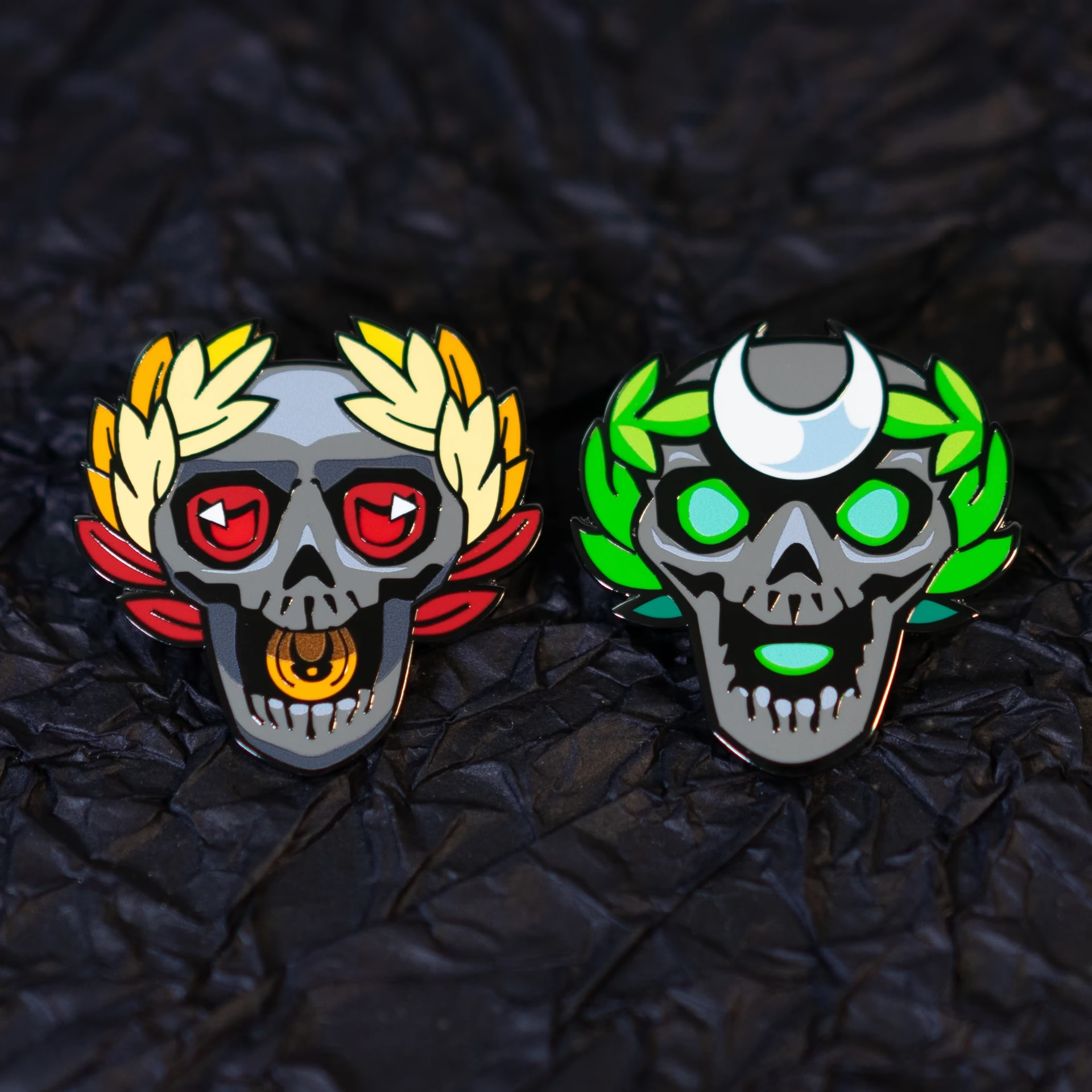
Al jugar Hades en Steam, no solo te embarcas en una épica aventura mitológica, sino que también participas en el sistema de coleccionismo de la plataforma. Por comprar y jugar, recibirás una cantidad de cromos intercambiables que puedes usar para fabricar insignias, obtener emoticonos y fondos de perfil para personalizar tu presencia en Steam.
Insignias de Hades
Fabricar insignias te permite subir de nivel tu perfil de Steam. Hades ofrece una serie de insignias temáticas que reflejan tu progreso y dedicación.
| Nivel | Nombre de la Insignia |
|---|---|
| Nivel 1 | Wretch |
| Nivel 2 | Shade |
| Nivel 3 | Bloodless |
| Nivel 4 | Exalted |
| Nivel 5 | Deathless |
| Refleja | Unseen |
Emoticonos y Fondos de Perfil
Al fabricar insignias, también desbloquearás emoticonos y fondos de perfil aleatorios para usar en el chat y en tu perfil de Steam. Estos objetos cosméticos te permiten mostrar tu amor por el juego de una forma única.
| Objeto | Nombre | Rareza |
|---|---|---|
| Emoticono | :zagcry: | Común |
| Emoticono | :zagmad: | Común |
| Emoticono | :zaglol: | Común |
| Emoticono | :zaggrin: | Poco Común |
| Emoticono | :zageyes: | Raro |
| Fondo de Perfil | Deepest Tartarus | Común |
| Fondo de Perfil | The God of the Dead | Común |
| Fondo de Perfil | Prince of the Underworld | Común |
| Fondo de Perfil | Infernal Parchmentwork | Poco Común |
| Fondo de Perfil | Twin Fists of Malphon | Raro |
La Combinación Perfecta: Hades y Steam Deck
Si hay un juego que parece hecho a medida para la Steam Deck, ese es Hades. La consola de Valve y el roguelike de Supergiant Games son una pareja celestial (o, más apropiadamente, infernal). La naturaleza de las partidas de Hades, con sus "runs" que pueden durar desde unos pocos minutos hasta casi una hora, se adapta perfectamente a la filosofía de "coger y jugar" de un dispositivo portátil. No es de extrañar que Hades sea uno de los títulos con la etiqueta "Verificado para Steam Deck", lo que garantiza una compatibilidad y optimización perfectas desde el primer momento.
Configuración Inicial y Rendimiento Óptimo en Steam Deck
Poner en marcha Hades en la Steam Deck es increíblemente sencillo, pero hay algunos trucos que puedes aplicar para asegurar la mejor experiencia posible, ya sea que priorices la duración de la batería o el rendimiento más fluido.
Elige la Versión Correcta al Iniciar
Al lanzar el juego por primera vez, la Steam Deck te presentará dos opciones: "Play Hades" y "Play Hades (Vulkan)". Los propios desarrolladores recomiendan encarecidamente seleccionar la opción Vulkan. Esta API gráfica está optimizada para ofrecer el mejor rendimiento y la mayor estabilidad en el hardware de la Steam Deck.
Ajustes Gráficos y Rendimiento
Hades no es un juego con un menú de opciones gráficas abrumador. Las principales configuraciones que encontrarás son la resolución y la Sincronización Vertical (VSync). Para la mejor calidad de imagen, mantén la resolución nativa de la pantalla: 1280x800.
Con la configuración por defecto (VSync activado), el juego se ejecutará a unos sólidos y consistentes 60 fotogramas por segundo (FPS) sin el más mínimo problema. Para la gran mayoría de los jugadores, esta es la configuración ideal. Sin embargo, si eres un entusiasta que busca la menor latencia de entrada posible, puedes ir un paso más allá:
- Desactiva el VSync dentro de las opciones de pantalla de Hades.
- Accede al menú rápido de la Steam Deck (el botón "...") y, en la pestaña de rendimiento, desactiva el "Límite de la Tasa de Fotogramas".
Hacer esto desbloqueará la tasa de fotogramas, permitiendo que el juego alcance cifras superiores a los 200 FPS. Aunque la pantalla de la Steam Deck no puede mostrar más de 60Hz, una tasa de FPS más alta puede reducir ligeramente la latencia de entrada. El principal inconveniente es un consumo de batería significativamente mayor.
| Configuración | Rendimiento Esperado | Impacto en la Batería |
|---|---|---|
| VSync ON, Límite FPS a 60 | 60 FPS estables y fluidos | Óptimo |
| VSync OFF, Límite FPS desactivado | Hasta 200+ FPS | Consumo elevado |
Dominando el Inframundo: Controles y Personalización
El esquema de control de Hades ya estaba perfectamente pulido para mandos, por lo que se siente increíblemente natural en la Steam Deck. Sin embargo, la consola de Valve tiene un as bajo la manga: los botones de agarre traseros (L4, R4, L5, R5). Estos botones adicionales son una herramienta poderosa para mejorar tu eficiencia en combate.
Combos con los Botones Traseros
Puedes asignar acciones a estos botones para ejecutar maniobras complejas con una sola pulsación. Esto es especialmente útil en un juego tan rápido como Hades. Aquí tienes algunas combinaciones recomendadas:
- Esquiva y Ataque Instantáneo: Asigna al botón R4 la acción combinada de los botones A (esquivar) y X (ataque). Al presionarlo, Zagreus esquivará e inmediatamente lanzará un ataque, una maniobra perfecta para reposicionarse y contraatacar.
- Esquiva y Lanzamiento Instantáneo: De manera similar, asigna al botón L4 la acción combinada de los botones A (esquivar) y Y (lanzamiento). Esto te permite esquivar el peligro y lanzar tu proyectil de forma casi simultánea.
Configurar estos atajos puede marcar la diferencia en los encuentros más frenéticos y te permitirá reaccionar con una velocidad sobrehumana.
Solución de Problemas Comunes
Aunque la experiencia suele ser impecable, aquí te dejamos soluciones a algunos problemas específicos que podrías encontrar al jugar Hades en tu Steam Deck.
Uso de Controles Externos
Si prefieres jugar con un mando externo (por ejemplo, al conectar la Steam Deck a un televisor), los desarrolladores recomiendan desactivar Steam Input para Hades para garantizar la mejor compatibilidad. Para hacerlo, sigue estos pasos:
- Ve a Hades en tu Biblioteca.
- Selecciona el icono del engranaje (Administrar) y luego "Propiedades".
- En la pestaña "Mando", cambia la opción "Anulación para Hades" a "Desactivar Steam Input".
Asegúrate también de que tu mando tenga el firmware más reciente instalado para evitar problemas de conexión.
Cross-Saves y Datos Locales
Una de las funciones más geniales es la posibilidad de sincronizar tus partidas entre diferentes plataformas. La Steam Deck utiliza la infraestructura de Steam Cloud, lo que permite:
- Sincronización con PC/Mac: Tus partidas se sincronizarán automáticamente entre tu PC y tu Steam Deck si tienes activado Steam Cloud en la misma cuenta.
- Sincronización con Nintendo Switch (Cross-Saves): ¡Sí, puedes continuar tu partida de Switch en la Steam Deck! Para que funcione, asegúrate de que la opción "Guardar partidas en Steam Cloud para Hades" está activada en las propiedades del juego en Steam.
Si varios usuarios con su propia copia de Hades inician sesión en la misma Steam Deck, es posible que veas los datos de guardado de otros usuarios en las ranuras vacías. No te preocupes: modificar o borrar estos datos solo afecta a la copia local de tu cuenta y no alterará las partidas guardadas de los otros usuarios.
Preguntas Frecuentes (FAQ)
Para resumir, aquí tienes las respuestas a las preguntas más comunes sobre Hades en la plataforma de Valve.
¿Hades está verificado para Steam Deck?
Sí, absolutamente. Hades tiene la certificación "Verificado para Steam Deck", lo que significa que ofrece una experiencia de juego perfecta y optimizada sin necesidad de ninguna configuración adicional.
¿Cuál es la mejor configuración de lanzamiento para Hades en Steam Deck?
La opción recomendada por los desarrolladores es "Play Hades (Vulkan)". Esta configuración garantiza el mejor y más estable rendimiento en el hardware de la consola.
¿Puedo transferir mi partida de Nintendo Switch a la Steam Deck?
Sí. Gracias a la función de Cross-Save implementada por Supergiant Games y la infraestructura de Steam Cloud, puedes sincronizar tu progreso entre la versión de Nintendo Switch y la de Steam (y por tanto, la Steam Deck).
¿Cómo puedo mejorar los controles en la Steam Deck?
Aprovecha los botones de agarre traseros. Asigna combinaciones de acciones, como "Esquivar + Ataque" o "Esquivar + Lanzamiento", a un solo botón para ejecutar maniobras de combate avanzadas con mayor rapidez y facilidad.
Sin duda, Hades es un título magnífico que brilla con luz propia en cualquier plataforma, pero la sinergia que ha encontrado con la Steam Deck lo convierte en una experiencia casi obligatoria para cualquier poseedor de la consola. Con esta guía, ya estás más que preparado para desafiar a tu padre y escapar del Inframundo una y otra vez.
Si quieres conocer otros artículos parecidos a Hades en Steam y Steam Deck: Guía Definitiva puedes visitar la categoría Guías.