
12/02/2015
La personalización es una de las grandes virtudes de Windows 10, permitiéndonos adaptar casi cada rincón del sistema operativo a nuestro gusto. Una de las modificaciones estéticas más populares y elegantes es, sin duda, la de hacer la barra de tareas transparente. Este simple ajuste puede transformar por completo la apariencia de tu escritorio, dándole un toque moderno y minimalista al permitir que tu fondo de pantalla brille a través de ella. Sin embargo, muchos usuarios se encuentran con un muro: la opción no funciona, desaparece tras una actualización o simplemente no se aplica correctamente. Si te encuentras en esta situación, has llegado al lugar indicado. En esta guía completa, desglosaremos cada problema común y te ofreceremos soluciones claras y efectivas para que finalmente consigas esa ansiada transparencia.
Activando la Transparencia: El Método Oficial de Windows 10
Antes de sumergirnos en la solución de problemas, es fundamental asegurarse de que estamos intentando activar la función de la manera correcta. Windows 10 incorpora una opción nativa para habilitar un efecto de transparencia (conocido como efecto acrílico de Fluent Design) en la barra de tareas, el menú Inicio y otros elementos.
Sigue estos sencillos pasos para activarlo:
- Haz clic derecho en un espacio vacío de tu escritorio y selecciona la opción "Personalizar".
- En la ventana de Configuración que se abre, dirígete a la sección "Colores" en el menú de la izquierda.
- Desplázate hacia abajo hasta que encuentres el interruptor que dice "Efectos de transparencia".
- Asegúrate de que este interruptor esté en la posición de "Activado".
En teoría, con solo hacer esto, tu barra de tareas debería adoptar inmediatamente un aspecto semitransparente y difuminado. Si no es así, es hora de empezar a diagnosticar el problema.
Guía de Solución: ¿Por Qué Mi Barra de Tareas no es Transparente?
Si has activado la opción y nada ha cambiado, no te desesperes. Existen varias razones comunes por las que los efectos de transparencia pueden no estar funcionando en tu sistema. A continuación, exploraremos las causas más frecuentes y sus respectivas soluciones.
Causa 1: El Modo de Ahorro de Batería está Activado
Esta es, con diferencia, una de las causas más comunes, especialmente en portátiles. Para conservar energía, Windows desactiva automáticamente muchos efectos visuales, incluida la transparencia, cuando el modo de ahorro de batería está activo.
- Solución: Ve a `Configuración > Sistema > Batería`. Busca la sección "Ahorro de batería" y asegúrate de que esté desactivado. Si tu portátil está enchufado a la corriente, este modo no debería activarse, pero es bueno comprobarlo. Una vez desactivado, los efectos visuales deberían volver a la normalidad.
Causa 2: Configuraciones de Rendimiento Restrictivas
Windows 10 permite a los usuarios ajustar la configuración de rendimiento para priorizar la velocidad sobre la apariencia. Es posible que en algún momento hayas modificado estas opciones, desactivando los efectos visuales.
- Solución:
- Presiona la tecla de Windows, escribe "Ver la configuración avanzada del sistema" y presiona Enter.
- En la ventana de Propiedades del sistema, ve a la pestaña "Opciones avanzadas" y, en la sección de Rendimiento, haz clic en el botón "Configuración...".
- Se abrirá una nueva ventana de Opciones de rendimiento. Asegúrate de que esté seleccionada la opción "Ajustar para obtener la mejor apariencia" o, si prefieres un control manual, selecciona "Personalizar" y verifica que las casillas "Habilitar Peek", "Animaciones en la barra de tareas" y "Guardar vistas previas en miniatura de la barra de tareas" estén marcadas.
- Haz clic en "Aplicar" y luego en "Aceptar".
Causa 3: Controladores de Gráficos (GPU) Desactualizados o Corruptos
Los efectos visuales como la transparencia son gestionados directamente por tu tarjeta gráfica. Si los controladores están desactualizados, son incompatibles o están corruptos, es muy probable que estas funciones fallen.
- Solución: Actualiza tus controladores de gráficos a la última versión disponible. Puedes hacerlo visitando el sitio web oficial del fabricante de tu GPU (NVIDIA, AMD o Intel) y descargando los controladores correspondientes a tu modelo. También puedes intentar usar el Administrador de dispositivos de Windows para buscar actualizaciones, aunque la descarga manual suele ser más fiable.
Causa 4: La Transparencia Desaparece Después de una Actualización de Windows
Es un escenario frustrante pero común. Una gran actualización de Windows 10 puede, en ocasiones, restablecer algunas configuraciones de personalización a sus valores predeterminados. La buena noticia es que la solución suele ser muy simple.
- Solución: Simplemente repite los pasos del primer apartado de esta guía. Ve a `Personalizar > Colores` y vuelve a activar los "Efectos de transparencia". En la mayoría de los casos, esto es suficiente para restaurar el efecto deseado.
Alternativas Avanzadas: Herramientas de Terceros para una Personalización Total
La opción nativa de Windows ofrece un efecto de desenfoque agradable, pero ¿qué pasa si quieres una transparencia total, como si la barra de tareas fuera de cristal? ¿O quizás quieres que cambie de apariencia según la aplicación que tengas abierta? Para este nivel de personalización, necesitamos recurrir a herramientas de terceros.
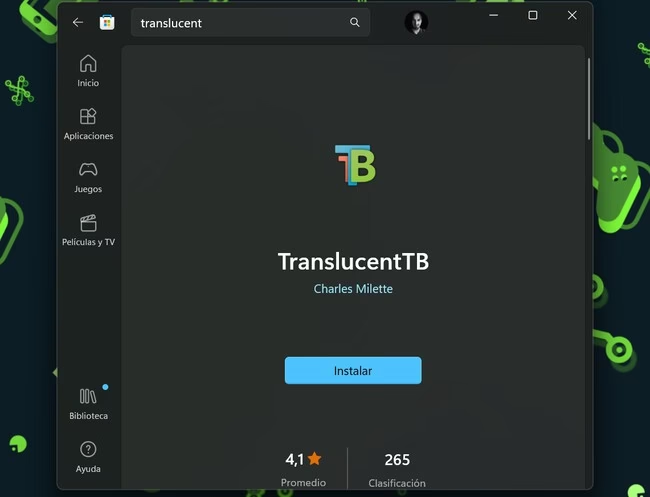
Una de las más populares y fiables es TranslucentTB, una aplicación gratuita disponible en la Microsoft Store. Esta pequeña utilidad te da un control granular sobre la apariencia de tu barra de tareas, permitiéndote elegir entre varios estados:
- Clear: Totalmente transparente.
- Blur: Un efecto de desenfoque similar al de Windows, pero a menudo más pronunciado.
- Normal: El estilo estándar de Windows.
- Opaque: Un color sólido sin transparencia.
- Fluent: El nuevo efecto acrílico de Windows.
Lo mejor de TranslucentTB es su capacidad para asignar diferentes estilos a diferentes escenarios. Por ejemplo, puedes configurarla para que la barra de tareas sea completamente transparente cuando estás en el escritorio, pero que se vuelva borrosa cuando una ventana está maximizada para mejorar la legibilidad.
Tabla Comparativa: Transparencia Nativa vs. TranslucentTB
| Característica | Windows 10 Nativo | TranslucentTB |
|---|---|---|
| Tipo de Transparencia | Solo efecto de desenfoque (Blur) | Totalmente transparente, desenfoque, color sólido |
| Control de Nivel | Simple interruptor de Activado/Desactivado | Control detallado y modos dinámicos |
| Instalación | Integrado en el sistema | Requiere instalación desde la Microsoft Store |
| Consumo de Recursos | Mínimo | Muy bajo, casi imperceptible |
Preguntas Frecuentes (FAQ)
Aquí respondemos algunas de las dudas más habituales que surgen al intentar solucionar estos problemas.
¿Usar la barra de tareas transparente afecta el rendimiento de mi PC?
El efecto de transparencia nativo de Windows está muy optimizado y su impacto en el rendimiento es prácticamente nulo en hardware moderno. Las aplicaciones de terceros como TranslucentTB también son extremadamente ligeras. Solo en equipos muy antiguos o con recursos muy limitados podría notarse una mínima diferencia, pero en general, no es algo de lo que debas preocuparte.
¿Es seguro instalar aplicaciones como TranslucentTB?
Sí. TranslucentTB, al estar disponible directamente en la Microsoft Store, ha pasado los filtros de seguridad de Microsoft. Es una aplicación de código abierto con una gran comunidad detrás, ampliamente reconocida y segura de usar.
He probado todo y sigue sin funcionar, ¿qué más puedo hacer?
Si has seguido todos los pasos, incluyendo la actualización de drivers, y el problema persiste, podría deberse a una corrupción de archivos del sistema. Como último recurso, puedes abrir un Símbolo del sistema como administrador y ejecutar el comando `sfc /scannow`. Esta herramienta analizará y reparará archivos protegidos del sistema.
¿Cómo puedo revertir todos los cambios y volver a la barra de tareas por defecto?
Es muy sencillo. Si usaste el método nativo, simplemente vuelve a `Personalizar > Colores` y desactiva los "Efectos de transparencia". Si instalaste una aplicación de terceros como TranslucentTB, basta con cerrarla desde su icono en la bandeja del sistema o desinstalarla como cualquier otro programa.
Conclusión: Tu Escritorio, Tus Reglas
Una barra de tareas transparente puede parecer un detalle menor, pero es uno de esos toques que marcan la diferencia en nuestra experiencia diaria con el ordenador. Aunque a veces Windows 10 nos ponga las cosas un poco difíciles, los problemas con los efectos de transparencia casi siempre tienen una solución lógica y accesible. Ya sea a través de los ajustes del sistema o con la ayuda de excelentes herramientas de terceros, tienes a tu disposición todo lo necesario para diagnosticar el fallo y conseguir el aspecto que deseas para tu escritorio. No te conformes con la configuración por defecto; explora, personaliza y haz que tu espacio de trabajo digital sea verdaderamente tuyo.
Si quieres conocer otros artículos parecidos a Barra de Tareas Transparente: Solución a Errores puedes visitar la categoría Juegos.