
30/03/2007
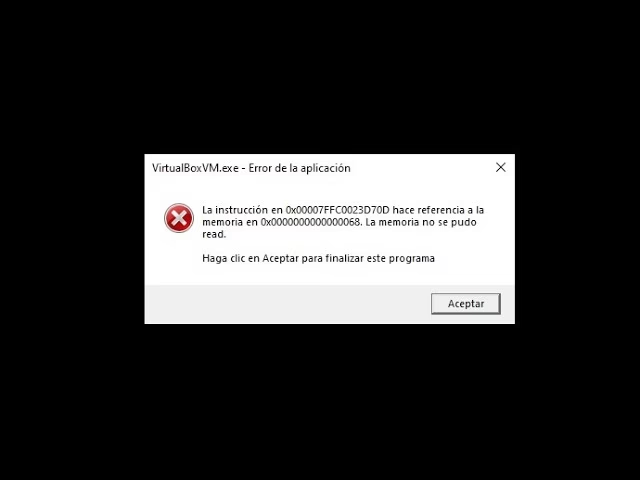
En el vasto universo de Windows, es común encontrarse con mensajes de error que pueden parecer crípticos e intimidantes. Uno de los más notorios y persistentes es, sin duda, el que anuncia: 'La instrucción en [...] hacía referencia a la memoria en [...]. La memoria no se pudo read'. Este aviso, que suele aparecer al ejecutar un programa, un juego o incluso durante el uso normal del sistema, puede detener por completo nuestras actividades y generar una gran frustración. Afortunadamente, aunque sus causas son variadas, las soluciones también lo son. En este artículo exhaustivo, desglosaremos por qué ocurre este fallo y te guiaremos a través de una serie de métodos, desde los más sencillos hasta los más avanzados, para que puedas resolverlo de una vez por todas.
¿Qué Causa el Error 'La memoria no se pudo read'?
Antes de saltar a las soluciones, es fundamental entender qué está tratando de decirnos el sistema operativo con este mensaje. En esencia, el error indica que una aplicación intentó acceder a una porción de la memoria (RAM) que no le correspondía o que ya no estaba disponible. Es como si un programa intentara leer un libro en una estantería que está vacía o que pertenece a otra persona. Las raíces de este problema pueden ser diversas y, a menudo, se superponen.
- Conflictos de software: Un programa mal diseñado, una actualización fallida o la incompatibilidad entre dos aplicaciones pueden provocar que compitan por los mismos recursos de memoria de forma incorrecta.
- Archivos del sistema dañados: El corazón de Windows reside en sus archivos de sistema. Si alguno de estos se corrompe debido a una instalación incorrecta, un apagado abrupto o malware, el sistema puede volverse inestable y generar errores de memoria.
- Problemas con la memoria RAM: Aunque menos común, el hardware puede ser el culpable. Un módulo de memoria RAM defectuoso o mal asentado en su ranura puede causar errores de lectura y escritura impredecibles.
- Infecciones por Malware: Virus, troyanos y otro software malicioso a menudo operan de manera agresiva en la memoria del sistema, causando inestabilidad y conflictos que se manifiestan en este tipo de errores.
- Controladores (Drivers) obsoletos o corruptos: Los controladores son el puente de comunicación entre tu hardware y el sistema operativo. Un driver de la tarjeta gráfica, de sonido o de red que esté dañado u obsoleto puede causar serios problemas de gestión de memoria.
- Memoria virtual insuficiente: Cuando la RAM física se agota, Windows utiliza una porción del disco duro como memoria virtual (archivo de paginación). Si esta está mal configurada o es insuficiente, las aplicaciones pueden fallar.
Primeros Pasos: Soluciones Rápidas y Verificaciones Iniciales
Antes de sumergirnos en configuraciones complejas, siempre es recomendable empezar por lo más básico. A menudo, una solución simple puede resolver el problema, ahorrándote tiempo y esfuerzo.
- Reinicia el ordenador: El clásico 'apagar y volver a encender'. Un reinicio limpia la memoria RAM de procesos temporales y puede solucionar conflictos menores que hayan causado el error.
- Actualiza Windows y tus controladores: Asegúrate de tener instaladas las últimas actualizaciones de Windows a través de Windows Update. Del mismo modo, visita las páginas web de los fabricantes de tu hardware (especialmente de la tarjeta gráfica) para descargar e instalar los controladores más recientes.
- Ejecuta un análisis de antivirus: Utiliza tu software de seguridad de confianza o Windows Defender para realizar un análisis completo del sistema en busca de malware. Asegúrate de que sus definiciones de virus estén actualizadas.
Soluciones Avanzadas para Erradicar el Error de Memoria
Si los pasos anteriores no han funcionado, es hora de aplicar métodos más específicos. Sigue estas instrucciones cuidadosamente.
Método 1: Ajustar la Memoria Virtual
Una configuración incorrecta de la memoria virtual es una de las causas más comunes de este error. Vamos a asegurarnos de que Windows la gestione de forma óptima.
- Haz clic derecho en 'Este equipo' (o 'Mi PC') y selecciona 'Propiedades'.
- En la ventana que se abre, busca y haz clic en 'Configuración avanzada del sistema'.
- En la pestaña 'Opciones avanzadas', dentro de la sección 'Rendimiento', pulsa el botón 'Configuración...'.
- Se abrirá una nueva ventana. Ve a la pestaña 'Opciones avanzadas' y, en la sección 'Memoria virtual', haz clic en 'Cambiar...'.
- Desmarca la casilla 'Administrar automáticamente el tamaño del archivo de paginación para todas las unidades'.
- Selecciona la unidad donde tienes instalado Windows (normalmente C:).
- Marca la opción 'Tamaño personalizado'.
- Ahora, debes introducir los valores. Una regla general recomendada es:
- Tamaño inicial (MB): 1.5 veces la cantidad de tu RAM en megabytes.
- Tamaño máximo (MB): 3 veces la cantidad de tu RAM en megabytes.
- Haz clic en 'Establecer' y luego en 'Aceptar' en todas las ventanas. Se te pedirá que reinicies el equipo para que los cambios surtan efecto.
Para calcular los valores, recuerda que 1 GB = 1024 MB. Por ejemplo, si tienes 8 GB de RAM:
- Tamaño inicial: 1.5 * 8 * 1024 = 12288 MB
- Tamaño máximo: 3 * 8 * 1024 = 24576 MB
Método 2: Comprobar y Reparar los Archivos del Sistema
Si el problema radica en archivos del sistema corruptos, Windows nos proporciona herramientas para diagnosticarlos y repararlos.
- Abre el menú Inicio, escribe 'cmd' o 'Símbolo del sistema'.
- Haz clic derecho sobre el resultado y selecciona 'Ejecutar como administrador'.
- En la consola negra, escribe el siguiente comando y presiona Enter:
SFC /scannow - El sistema comenzará a escanear todos los archivos protegidos y reemplazará las versiones corruptas. Este proceso puede tardar varios minutos. No cierres la ventana.
- Una vez finalizado, y sin importar el resultado, ejecuta los siguientes comandos, uno por uno, presionando Enter después de cada uno:
DISM /Online /Cleanup-Image /ScanHealthDISM /Online /Cleanup-Image /CheckHealthDISM /Online /Cleanup-Image /RestoreHealth
- Cuando todos los procesos hayan terminado, reinicia tu ordenador.
Método 3: Diagnosticar la Memoria RAM
Para descartar un fallo de hardware, podemos utilizar la herramienta de diagnóstico de memoria integrada en Windows.
- Pulsa las teclas Windows + R, escribe
mdsched.exey presiona Enter. - Se te darán dos opciones. Selecciona 'Reiniciar ahora y comprobar si existen problemas (recomendado)'.
- El ordenador se reiniciará y comenzará una prueba exhaustiva de la memoria RAM. Este proceso puede ser largo.
- Una vez que termine, el PC se reiniciará de nuevo y, al iniciar sesión en Windows, te mostrará los resultados de la prueba. Si se detectan errores, es muy probable que uno de tus módulos de RAM esté defectuoso y necesite ser reemplazado.
El Caso Específico: La Instrucción en 0x00007ff...
A menudo, el error viene acompañado de un código hexadecimal específico, como '0x00007ff...'. Esta es una variante del mismo problema, pero a veces responde a soluciones particulares.
Tabla de Variantes del Error y Posibles Causas
| Variante del Error | Causa Probable |
|---|---|
| La memoria no se pudo 'write' (escribir) | Problema de permisos, archivo de registro corrupto o un programa de terceros bloqueando el acceso. |
| La memoria no se pudo 'read' (leer) | Controlador corrupto, fallo de acceso al disco duro o un módulo de RAM defectuoso. |
| Error al apagar el sistema | El proceso Explorer.exe intenta acceder a memoria que ya ha sido liberada durante el apagado. |
Realizar un Inicio Limpio para Aislar el Problema
Un inicio limpio arranca Windows con un conjunto mínimo de controladores y programas de inicio. Esto ayuda a determinar si una aplicación en segundo plano está causando el conflicto.
- Pulsa Windows + R, escribe
msconfigy presiona Enter. - Ve a la pestaña 'Servicios'.
- Marca la casilla 'Ocultar todos los servicios de Microsoft'.
- Haz clic en 'Deshabilitar todos'.
- Ve a la pestaña 'Inicio de Windows' y haz clic en 'Abrir el Administrador de tareas'.
- En el Administrador de tareas, deshabilita todas las aplicaciones de inicio una por una.
- Cierra el Administrador de tareas, haz clic en 'Aceptar' en la ventana de msconfig y reinicia el PC.
Si el error desaparece después del inicio limpio, significa que uno de los programas o servicios que deshabilitaste es el culpable. Deberás volver a habilitarlos uno por uno (o en grupos pequeños) y reiniciar cada vez hasta que el error reaparezca, para así identificar al responsable y desinstalarlo o actualizarlo.
Preguntas Frecuentes (FAQ)
- ¿Este error siempre significa que mi memoria RAM está dañada?
- No, en absoluto. De hecho, la mayoría de las veces la causa es un problema de software (controladores, archivos corruptos, malware). Siempre debes agotar las soluciones de software antes de considerar reemplazar el hardware.
- ¿Puedo perder mis archivos por este error?
- El error en sí no borra tus datos. Sin embargo, si la causa subyacente es un disco duro defectuoso o una infección grave de malware, tus datos podrían estar en riesgo. Es crucial mantener copias de seguridad regulares de tu información importante.
- He probado todo y el error persiste, ¿qué hago?
- Si has seguido todos los pasos, incluyendo el diagnóstico de RAM que no mostró errores, la última opción de software es 'Restablecer este PC' desde la configuración de Windows. Esto reinstalará el sistema operativo, solucionando cualquier problema de software profundo. Si incluso después de esto el error continúa, es muy probable que haya un problema de hardware más complejo (quizás en la placa base) que requiera la atención de un técnico profesional.
Enfrentarse al error 'La memoria no se pudo read' puede ser desalentador, pero con un enfoque metódico y paciente, es un problema que tiene solución. Comienza siempre por las verificaciones más simples y avanza progresivamente hacia las más complejas. Al entender las causas y aplicar las correcciones adecuadas, podrás devolver la estabilidad a tu sistema y volver a disfrutar de tus juegos y aplicaciones sin interrupciones.
Si quieres conocer otros artículos parecidos a Solución: Error 'La memoria no se pudo read' puedes visitar la categoría Juegos.