
22/02/2007
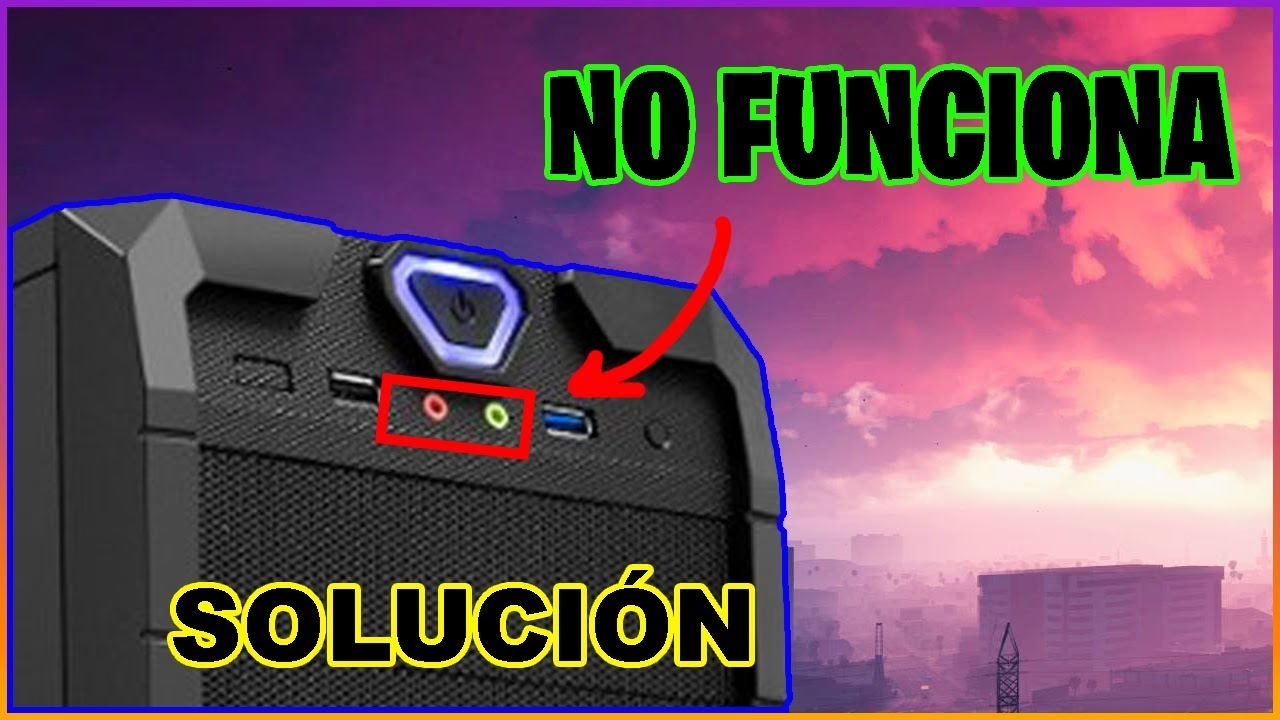
Conectar tus auriculares o micrófono al panel frontal de tu PC es una cuestión de comodidad. Evita tener que rebuscar en la parte trasera de la torre y te permite cambiar de dispositivos de audio rápidamente. Sin embargo, es un problema frustrantemente común que, tras montar un PC o incluso en equipos pre-ensamblados, estos conectores simplemente no funcionen. El sonido sigue saliendo por los altavoces o el micrófono no es detectado. Afortunadamente, la solución suele ser una combinación de ajustes físicos, de BIOS y de software que cualquier usuario puede realizar.
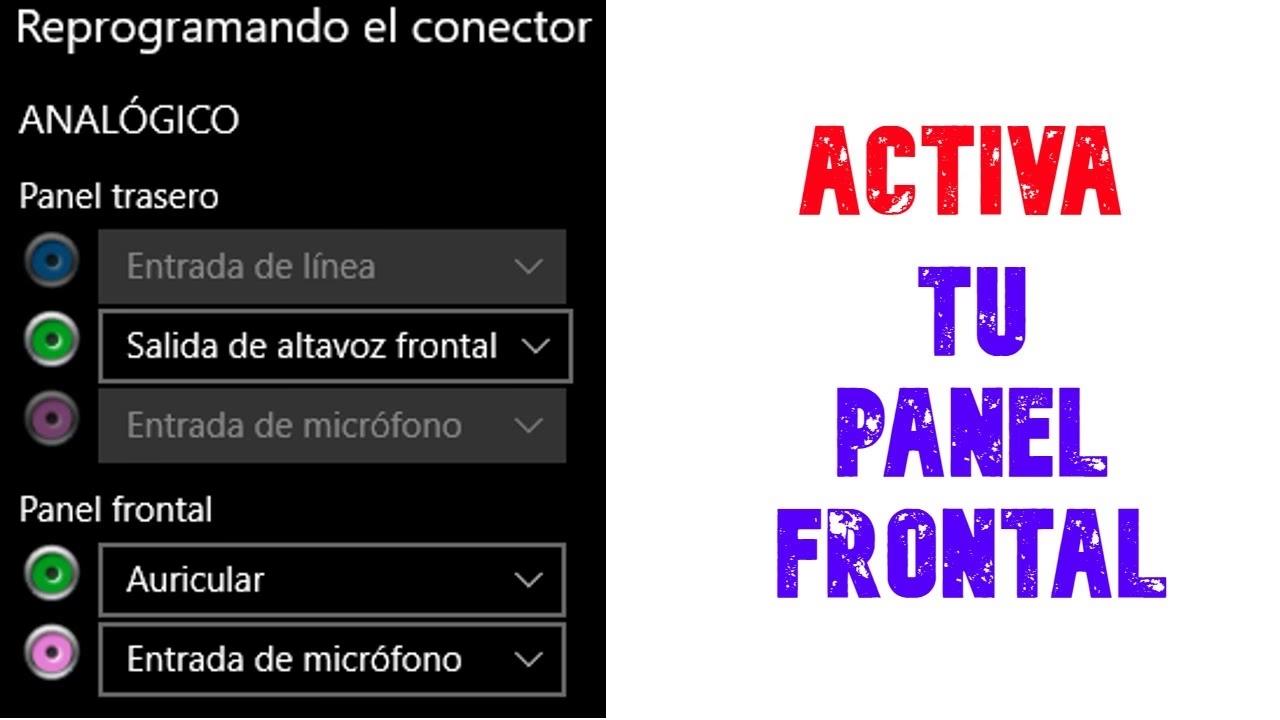
En esta guía completa, te llevaremos de la mano a través de todo el proceso para activar y configurar correctamente el panel de audio frontal en tu ordenador, ya sea que utilices Windows 10 o el clásico Windows 7. Olvídate de los dolores de cabeza y prepárate para disfrutar de tu audio como se debe.
Paso 1: La Verificación Física, ¿Está Todo Conectado?
Antes de sumergirnos en las profundidades del software, es fundamental asegurarse de que el hardware esté correctamente instalado. Si el cable del panel frontal no está conectado a la placa base, ningún ajuste de software podrá solucionarlo. Este paso es especialmente crucial si has montado tú mismo el PC o si alguien ha manipulado su interior recientemente.
- Apaga y desconecta tu PC: Por seguridad, apaga completamente el ordenador y desconecta el cable de alimentación.
- Abre la torre: Retira el panel lateral de tu caja o torre para acceder a la placa base.
- Localiza el conector de audio frontal: Busca en la parte inferior de tu placa base (generalmente cerca de los conectores USB frontales) un grupo de pines etiquetado. Las etiquetas más comunes son F_AUDIO, AAFP (Analog Audio Front Panel), HD_AUDIO o, en placas más antiguas, AC'97. Si tienes dudas, consulta el manual de tu placa base; es tu mejor aliado.
- Verifica el cable: Desde el panel frontal de tu torre saldrá un cable con un conector de bloque en el extremo, usualmente etiquetado como "HD AUDIO" o a veces "AC'97". Asegúrate de que este conector esté firmemente enchufado en los pines correspondientes de la placa base. Gracias a su diseño, es casi imposible conectarlo de forma incorrecta, pero podría estar suelto o desconectado por completo.
Una vez confirmado que la conexión física es correcta, podemos pasar al siguiente nivel: la configuración del cerebro de tu placa base.
Paso 2: La Configuración Clave en la BIOS/UEFI
La BIOS (o su sucesora moderna, UEFI) es el firmware que controla el hardware de tu PC antes de que el sistema operativo se inicie. Aquí se encuentra una opción vital que define cómo la placa base debe tratar el panel frontal de audio.
- Accede a la BIOS/UEFI: Reinicia tu ordenador y, justo cuando empiece a arrancar, presiona repetidamente la tecla designada para entrar en la configuración. Las teclas más comunes son Supr (Delete), F2, F10 o F12. La pantalla de inicio de tu PC suele indicar cuál es la tecla correcta.
- Navega a la configuración de dispositivos integrados: Una vez dentro, utiliza el teclado para moverte por los menús. Busca una sección llamada "Advanced", "Integrated Peripherals" o "Onboard Devices Configuration".
- Busca la opción de audio del panel frontal: Dentro de esa sección, debes encontrar una opción llamada "Front Panel Type", "Front Panel Audio" o algo similar.
- Selecciona la configuración correcta: Aquí te encontrarás con dos opciones principales: HD Audio y AC'97. Esta elección es crucial. HD Audio es el estándar moderno y ofrece mejor calidad y detección automática de dispositivos. AC'97 es un estándar más antiguo. Debes seleccionar la opción que coincida con el tipo de conector de tu caja. La gran mayoría de las cajas modernas utilizan HD Audio. Si seleccionas la opción incorrecta, es muy probable que el panel frontal no funcione.
- Guarda los cambios y sal: Una vez realizado el ajuste, busca la opción para "Save Changes and Exit" (normalmente en la pestaña "Exit" o presionando la tecla F10). El PC se reiniciará con la nueva configuración aplicada.
Tabla Comparativa: HD Audio vs. AC'97
Para que entiendas mejor la importancia de esta configuración, aquí tienes una tabla que resume sus diferencias:
| Característica | HD Audio (High Definition Audio) | AC'97 (Audio Codec '97) |
|---|---|---|
| Detección de Conectores | Automática. El sistema sabe cuándo conectas o desconectas un dispositivo. | No tiene detección. El puerto se considera siempre activo. |
| Calidad de Audio | Soporta mayor calidad de sonido, más canales y mayores frecuencias de muestreo. | Calidad estándar, limitada a 48 kHz/20-bit estéreo. |
| Reasignación de Puertos | Permite reconfigurar los puertos (por ejemplo, hacer que la entrada de micrófono funcione como salida de auriculares). | Funcionalidad fija, cada puerto tiene un único propósito. |
| Compatibilidad | Estándar en todas las placas base y cajas modernas. | Estándar obsoleto, presente en equipos muy antiguos. |
Paso 3: Configuración en Windows (10 y 7)
Con el hardware y la BIOS listos, es hora de decirle a Windows cómo usarlo. El proceso varía ligeramente entre Windows 10 y 7, pero el concepto es el mismo: asegurarnos de que los controladores correctos estén instalados y los dispositivos de audio estén configurados como predeterminados.
Configuración para Windows 10
- Haz clic derecho en el icono del altavoz en la barra de tareas y selecciona "Abrir configuración de Sonido".
- En la ventana de Configuración, verás las secciones "Salida" y "Entrada".
- Cuando conectes tus auriculares al panel frontal, deberían aparecer en el menú desplegable de "Elige el dispositivo de salida". Selecciónalos.
- De igual manera, al conectar un micrófono, debería aparecer en el menú desplegable de "Elige el dispositivo de entrada".
- Para opciones más avanzadas, haz clic en "Panel de control de Sonido" a la derecha. Esto abrirá la ventana clásica de sonido.
Configuración para Windows 7
- Ve a Panel de Control > Hardware y Sonido > Sonido.
- Se abrirá una ventana con varias pestañas. En la pestaña "Reproducción", verás una lista de tus dispositivos de salida de audio (altavoces, auriculares, etc.).
- Conecta tus auriculares al panel frontal. Debería aparecer un nuevo dispositivo en la lista, normalmente llamado "Auriculares".
- Haz clic derecho sobre él y selecciona "Establecer como dispositivo predeterminado". Una marca de verificación verde lo confirmará.
- Para el micrófono, ve a la pestaña "Grabar", conecta tu micrófono al panel frontal y repite el proceso: clic derecho y "Establecer como dispositivo predeterminado".
El Secreto: El Administrador de Sonido del Fabricante (Realtek)
A menudo, el problema no se resuelve solo con la configuración de Windows. La mayoría de las placas base utilizan un chip de audio de Realtek, y su software de gestión es la clave final. Si no lo tienes, descárgalo desde la página de soporte de tu placa base.
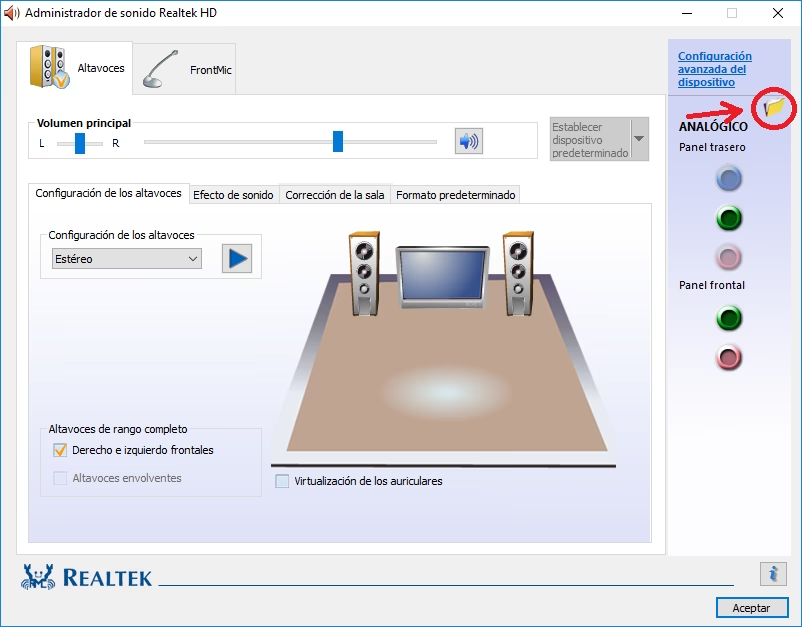
- Busca en el Panel de Control o en la bandeja del sistema (junto al reloj) un icono naranja con forma de altavoz llamado "Administrador de Sonido HD de Realtek" (o similar).
- Ábrelo. La interfaz puede variar, pero busca un icono de una carpeta o una llave inglesa en la esquina superior derecha que te lleve a las opciones de configuración del conector.
- Aquí encontrarás la opción más importante: "Deshabilitar la detección del conector hembra del panel frontal". Marca esta casilla.
¿Qué hace esta opción? Le dice al controlador que ignore los sensores del puerto y que envíe el audio al panel frontal permanentemente, lo que soluciona el 90% de los casos en los que el panel no es detectado. En este mismo panel, a menudo puedes encontrar opciones para que los auriculares frontales y los altavoces traseros funcionen simultáneamente emitiendo sonidos diferentes, una función muy útil.
Solución de Problemas Adicionales
Si después de seguir todos los pasos anteriores sigues sin audio, aquí tienes algunas comprobaciones extra:
- Actualiza los controladores de audio: A veces, los controladores genéricos de Windows no son suficientes. Ve al Administrador de Dispositivos (clic derecho en el botón de Inicio > Administrador de Dispositivos), despliega "Controladoras de sonido y video y dispositivos de juego", haz clic derecho en tu dispositivo de audio (ej. Realtek High Definition Audio) y selecciona "Actualizar controlador". Mejor aún, descarga el controlador más reciente directamente desde el sitio web del fabricante de tu placa base.
- Reinstala los controladores: Si la actualización no funciona, prueba a desinstalar el dispositivo desde el Administrador de Dispositivos (asegúrate de marcar la casilla para eliminar el software del controlador) y luego reinicia el PC. Windows intentará reinstalarlo automáticamente, o puedes instalar manualmente la versión que descargaste.
- Verifica los permisos del micrófono en Windows 10: Ve a Configuración > Privacidad > Micrófono y asegúrate de que el acceso al micrófono esté permitido para las aplicaciones.
Preguntas Frecuentes (FAQ)
- ¿Por qué mi PC no cambia automáticamente el audio a los auriculares cuando los conecto?
- Esto suele deberse a un problema con la detección de conectores. La causa más común es una configuración incorrecta en la BIOS (AC'97 en lugar de HD Audio) o que la opción "Deshabilitar la detección del conector hembra del panel frontal" esté activada en el software de Realtek. Desmárcala si quieres que la detección sea automática.
- ¿Puedo usar los altavoces traseros y los auriculares frontales al mismo tiempo?
- Sí, la mayoría de los controladores de audio modernos (como el de Realtek) permiten esto. Busca en el Administrador de Sonido una opción como "Hacer que los dispositivos de salida frontales y traseros reproduzcan dos flujos de audio diferentes simultáneamente". Esto es ideal para gamers que quieren escuchar el juego en los auriculares mientras la música suena en los altavoces para otras personas en la habitación.
- ¿Qué hago si no encuentro la opción de audio del panel frontal en mi BIOS?
- Es posible que en algunas placas base esta opción esté activada por defecto y no se pueda cambiar, o que tenga un nombre diferente. Revisa a fondo el manual de tu placa base, ya que es la fuente de información más fiable para tu hardware específico.
Configurar el panel frontal de audio puede parecer una tarea técnica, pero siguiendo estos pasos de forma metódica —desde el cable físico hasta el último clic en el software— podrás solucionar el problema. La clave está en asegurar la coherencia entre la conexión física, la configuración de la BIOS y los ajustes del controlador en Windows. ¡Ahora, a disfrutar de un acceso fácil y cómodo a tu audio!
Si quieres conocer otros artículos parecidos a Activa el Audio Frontal de tu PC: Guía Definitiva puedes visitar la categoría Juegos.