
06/11/2025
¿Tienes una guitarra de Guitar Hero Live guardada en un rincón y sientes nostalgia por las horas de rock? ¡Tenemos excelentes noticias para ti! Ese increíble controlador no está condenado al olvido. Con la ayuda de la comunidad y un fantástico juego gratuito llamado Clone Hero, puedes darle una nueva vida a tu guitarra y disfrutar de miles de canciones en tu PC. Este artículo es la guía definitiva que te llevará paso a paso por todo el proceso, desde la conexión inicial y la actualización de drivers hasta la configuración final para que puedas volver a destrozar esos solos de guitarra como una verdadera estrella de rock.
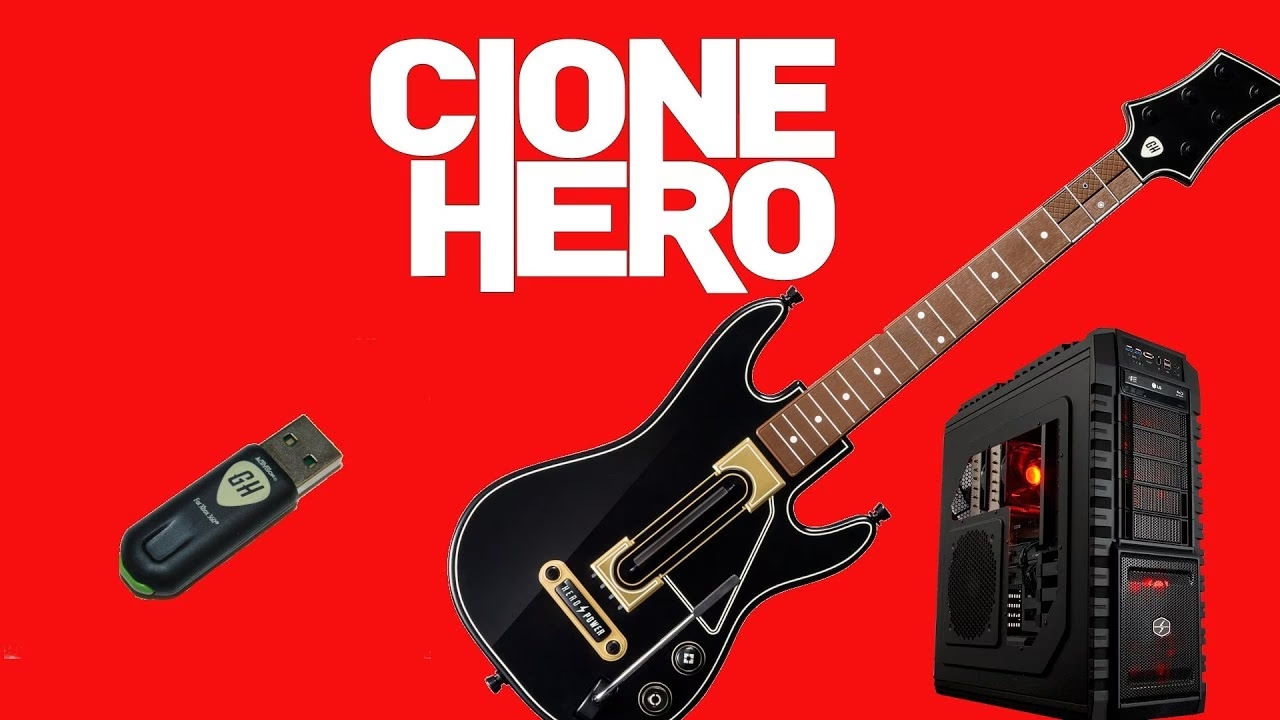
A diferencia de los juegos originales, que tenían un catálogo de música limitado, Clone Hero abre un universo de posibilidades con acceso a canciones de todos los Guitar Hero, Rock Band y creaciones personalizadas de la comunidad. Preparar tu guitarra de GHL para esta experiencia es más sencillo de lo que crees, y aquí te lo explicaremos todo en detalle.
Requisitos Indispensables: ¿Qué Necesitas Para Empezar?
Antes de sumergirnos en el proceso técnico, es fundamental asegurarse de que tienes todo el equipo necesario. Reunir estos componentes de antemano hará que la instalación sea un proceso fluido y sin frustraciones. Aquí está tu lista de verificación:
- Controlador de Guitarra de Guitar Hero Live: Puede ser de cualquier plataforma (Xbox, PlayStation, Wii U), pero el componente crucial es el siguiente.
- El Dongle USB correcto: ¡Atención, este es el paso más importante! Necesitas OBLIGATORIAMENTE el receptor USB (dongle) que corresponde a la versión de Xbox 360 del juego. Aunque tengas una guitarra de PlayStation, el único dongle que es reconocido de forma nativa por Windows para este propósito es el de la Xbox 360. Sin este dongle específico, el proceso no funcionará.
- Un PC o Laptop: No necesitas una máquina de última generación. Un ordenador con Windows 7, 8, 10 u 11 funcionará perfectamente. El proceso también es posible en Mac y Linux, aunque esta guía se centrará en Windows.
- El juego Clone Hero: Es completamente gratuito. Puedes descargarlo desde su página web oficial.
- Canciones para Jugar: Necesitarás descargar las canciones en formato compatible con Clone Hero. Existen vastos archivos en línea con los setlists completos de GHTV, juegos anteriores y mucho más.
Guía Detallada: Conecta y Configura tu Guitarra Paso a Paso
Ahora que tienes todo listo, es hora de poner manos a la obra. Sigue estos pasos en orden y con atención para garantizar el éxito.
Paso 1: Conexión del Hardware
El primer paso es puramente físico. Conecta tu dongle de Xbox 360 a un puerto USB libre en tu ordenador. Una vez conectado, presiona el botón de sincronización en el dongle y luego mantén presionado el botón de sincronización en tu guitarra de Guitar Hero Live hasta que la luz LED de la guitarra deje de parpadear y se quede fija. Esto indica que la guitarra y el dongle se han enlazado correctamente.
Paso 2: La Actualización de Drivers (El Truco Maestro)
Aquí es donde ocurre la magia. Es muy probable que Windows no reconozca el dispositivo correctamente al principio y lo liste como un "dispositivo desconocido". No te preocupes, lo solucionaremos manualmente forzando la instalación del driver correcto.
- Abre el Administrador de Dispositivos. Puedes hacerlo haciendo clic derecho en el menú de Inicio y seleccionándolo, o buscando "Administrador de Dispositivos" en la barra de búsqueda de Windows.
- Busca en la lista un dispositivo llamado "Guitar Hero Live" o que aparezca como "Dispositivo desconocido", probablemente con un ícono de advertencia amarillo.
- Haz clic derecho sobre él y selecciona "Actualizar controlador".
- En la nueva ventana, elige la opción "Buscar controladores en mi equipo".
- A continuación, selecciona "Elegir en una lista de controladores disponibles en el equipo".
- Se te presentará una lista de tipos de hardware. Desplázate hacia abajo y busca "Periféricos de Xbox 360" o una categoría similar y selecciónala.
- Dentro de esa categoría, elige el controlador llamado "Receptor inalámbrico de Xbox 360 para Windows" (o "Xbox 360 Wireless Receiver for Windows").
- Windows te mostrará una advertencia indicando que no puede verificar la compatibilidad del controlador. Ignora la advertencia y haz clic en "Sí" para continuar con la instalación.
Una vez finalizado, el dongle será reconocido por tu sistema como un receptor oficial de Xbox 360, permitiendo que la guitarra envíe sus señales de entrada de forma correcta.
Paso 3: Instalación de Clone Hero y las Canciones
Este paso es sencillo. Descarga la última versión de Clone Hero desde su sitio web oficial. Viene en un archivo .zip o .7z. Simplemente descomprímelo en una carpeta de tu elección (por ejemplo, "C:\Juegos\Clone Hero"). No requiere una instalación formal.
Para las canciones, una vez descargadas (generalmente en formato .zip), debes colocarlas en la carpeta "Songs" que se encuentra dentro del directorio donde descomprimiste Clone Hero. Puedes crear subcarpetas dentro de "Songs" para organizar tu música por álbum, artista o juego.
Paso 4: Mapear los Controles en el Juego
¡Ya casi estás listo para rockear! Abre Clone Hero ejecutando el archivo `Clone Hero.exe`.
- Una vez en el menú principal, usa tu teclado para navegar hasta "Settings" (Configuración).
- Selecciona "Controls" (Controles).
- Verás una opción para asignar el Jugador 1. Presiona "Assign Controller" (Asignar Controlador).
- El juego te pedirá que presiones un botón en el controlador que deseas asignar. Presiona cualquier botón en tu guitarra de GHL.
- Ahora verás una lista de acciones (Traste Verde, Traste Rojo, etc.). Selecciona cada una y presiona el botón correspondiente en tu guitarra para mapear controles. La guitarra de GHL tiene 6 botones (3 blancos y 3 negros). Mapea los trastes blancos como Verde, Rojo, Amarillo y los negros como Azul, Naranja y el sexto como prefieras, o sigue las configuraciones recomendadas por la comunidad. No olvides mapear la barra de rasgueo (Strum Up/Down), el botón de start (Pausa) y la barra de vibrato (Whammy Bar).
Paso 5: Escanear Canciones y ¡A Jugar!
El último paso. Vuelve al menú de configuración y busca la opción "Scan Songs" (Escanear Canciones). Al presionarla, el juego buscará en tu carpeta "Songs" toda la música que has añadido. Una vez terminado el escaneo, puedes ir al modo "Quickplay" (Partida Rápida) y verás toda tu biblioteca de canciones lista para ser tocada.
La Guitarra de GHL vs. La Guitarra Clásica
El controlador de Guitar Hero Live introdujo un cambio radical en el diseño. En lugar de los cinco trastes de colores en una sola fila, presenta un diseño de 2x3 con dos filas de tres botones cada una. Esto fue diseñado para simular de manera más realista el cambio entre cuerdas al tocar acordes. ¿Cómo se compara con el diseño clásico?
| Característica | Guitarra Clásica (5 Botones) | Guitarra Guitar Hero Live (6 Botones) |
|---|---|---|
| Diseño de Trastes | Una fila de 5 botones de colores. | Dos filas de 3 botones (generalmente blanco y negro). |
| Curva de Aprendizaje | Más sencilla para principiantes, icónica y familiar. | Más desafiante al principio, requiere aprender a cambiar de fila. |
| Sensación de Juego | Arcade, centrada en la velocidad y patrones de colores. | Intenta simular acordes y cambios de cuerda, ofreciendo una experiencia diferente. |
| Compatibilidad en PC | Generalmente más sencilla, con múltiples adaptadores disponibles. | Requiere el dongle específico de Xbox 360 para funcionar de forma fiable. |
Preguntas Frecuentes (FAQ)
¿Necesito el juego original de Guitar Hero Live para hacer esto?
No, en absoluto. No necesitas el disco del juego ni ningún software de Activision. Todo lo que necesitas es el hardware: la guitarra y el dongle de Xbox 360.
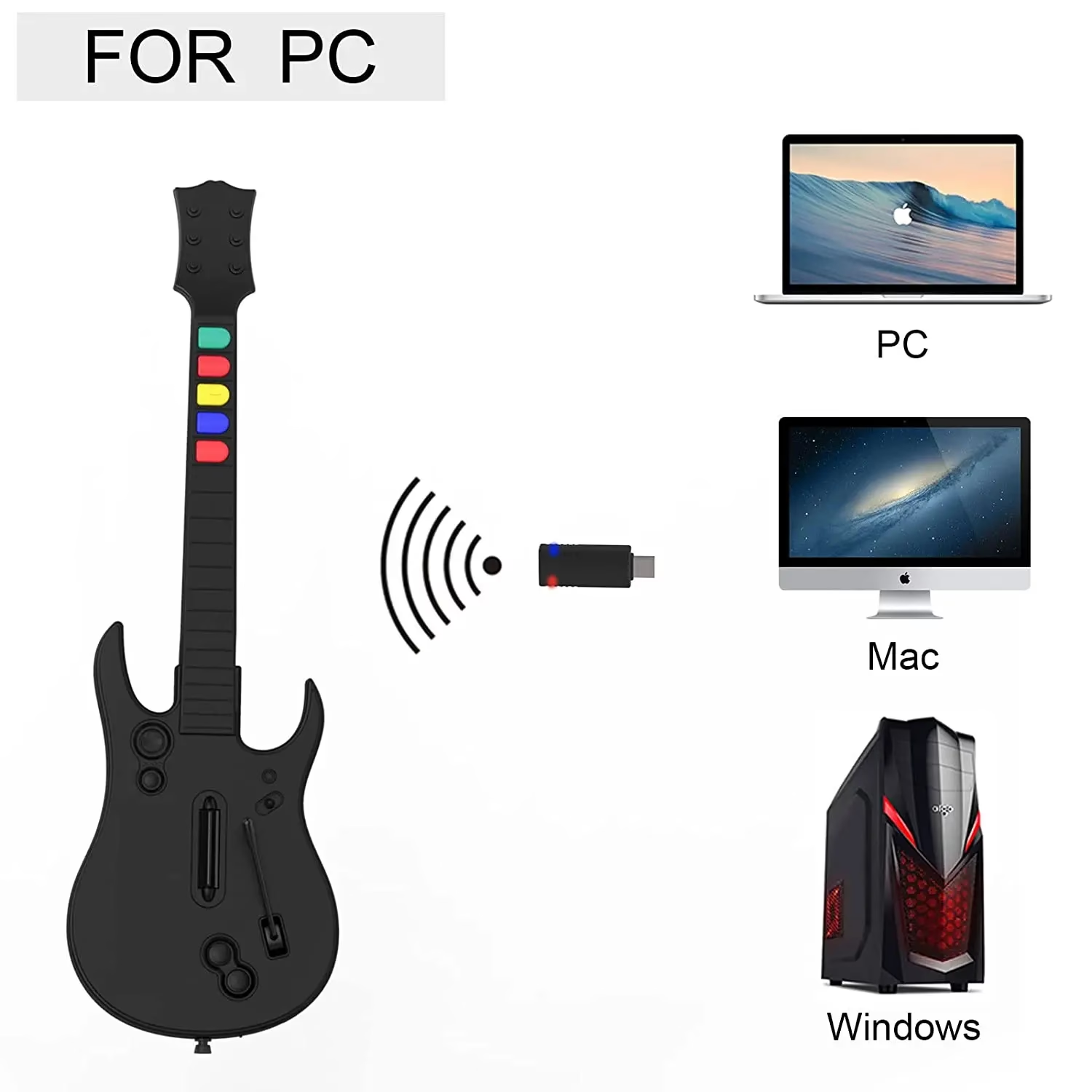
¿Funciona cualquier dongle USB de Guitar Hero Live?
No, y esto es crucial. Solo el dongle diseñado para la consola Xbox 360 es compatible de forma sencilla con Windows para este método. Los dongles de PlayStation o Wii U no serán reconocidos correctamente por el sistema operativo para ser usados con el driver de Xbox 360.
Mi PC con Windows 10 no reconoce el dongle en absoluto, ¿qué hago?
Intenta conectarlo a un puerto USB diferente, preferiblemente uno directamente en la placa base (en la parte trasera del PC) en lugar de un hub USB o los puertos frontales. Si sigue sin aparecer en el Administrador de Dispositivos, el dongle podría estar defectuoso.
¿Qué pasa con las guitarras de iOS/Android?
Las versiones de la guitarra de GHL para dispositivos móviles funcionan a través de Bluetooth. Para usarlas en un PC con Windows 10, necesitarás un adaptador Bluetooth y un software de utilidad específico como `GHLtarUtility.exe` que ayuda a gestionar la conexión. Es un proceso un poco más avanzado pero totalmente posible.
¿Dónde puedo encontrar más canciones para Clone Hero?
La comunidad de Clone Hero es enorme. Busca en foros, en el subreddit r/CloneHero y en sitios web dedicados a las canciones personalizadas (customs). Hay miles de canciones disponibles, desde discografías completas hasta los memes más extraños convertidos en charts jugables.
Si quieres conocer otros artículos parecidos a Guía: Usa tu Guitarra de Guitar Hero Live en PC puedes visitar la categoría Guías.