
25/09/2005
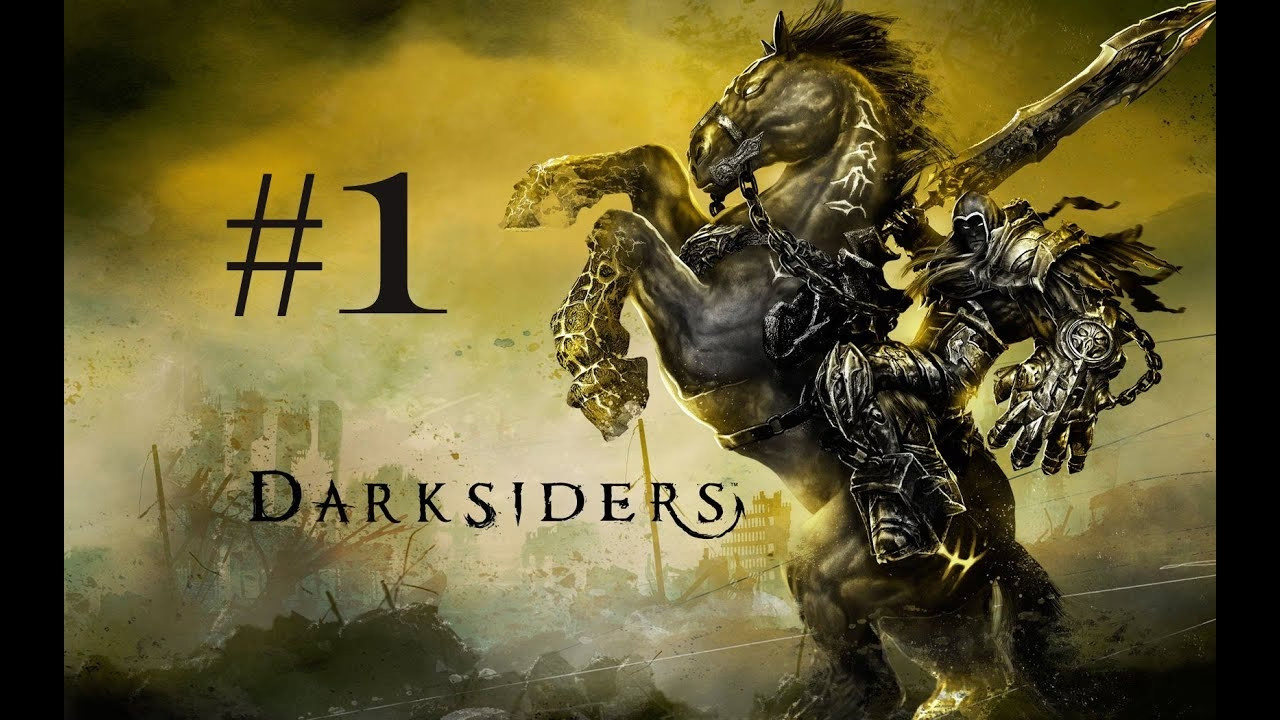
Has pasado horas incontables cabalgando como Guerra, segando almas como Muerte, desatando tu furia como Furia o combatiendo en cooperativo como Lucha. La saga Darksiders nos ha brindado mundos post-apocalípticos llenos de acción, puzles y una historia épica. Pero llega un momento en la vida de todo jinete en el que surge una pregunta crucial: ¿dónde diablos guarda el juego mi progreso? Ya sea porque quieres hacer una copia de seguridad antes de formatear tu PC, transferir tu partida a otro ordenador o simplemente por pura curiosidad, conocer la ubicación de estos archivos es fundamental. En esta guía definitiva, te desvelaremos el misterio y te mostraremos, paso a paso, cómo encontrar tus valiosas partidas guardadas para cada entrega de la saga.
¿Por Qué Es Importante Saber Dónde Se Guardan los Archivos?
Antes de sumergirnos en las rutas de carpetas, es vital entender el porqué de esta búsqueda. No se trata solo de un dato técnico. Saber dónde residen tus archivos de guardado te da un control total sobre tu experiencia de juego:
- Seguridad: Crear respaldos manuales te protege de posibles archivos corruptos, fallos del sistema o problemas con la sincronización en la nube. Perder un progreso de más de 40 horas puede ser devastador.
- Portabilidad: Si cambias de ordenador o quieres jugar en el portátil de un amigo, puedes llevarte tus partidas contigo fácilmente.
- Resolución de Problemas: A veces, un juego puede presentar errores que se solucionan eliminando o restaurando un archivo de configuración o de guardado específico.
- Gestión de Múltiples Partidas: Te permite gestionar y archivar diferentes partidas o puntos de control de forma manual, más allá de lo que el juego permite en su interfaz.
Paso Previo Esencial: Mostrar Carpetas y Archivos Ocultos
Muchos juegos, incluyendo algunos de la saga Darksiders, guardan sus datos en carpetas que el sistema operativo Windows oculta por defecto para proteger al usuario de borrados accidentales. Para poder encontrar los archivos, primero debes habilitar su visibilidad. Es un proceso sencillo:
- Abre el Explorador de Archivos de Windows (puedes presionar las teclas
Win + E). - En la parte superior, busca y haz clic en la pestaña "Vista".
- En el menú que se despliega, busca una casilla llamada "Elementos ocultos" y márcala.
- ¡Listo! Ahora podrás ver todas las carpetas que antes estaban invisibles, como la famosa carpeta "AppData".
Ubicación de los Archivos de Guardado por Juego
Ahora sí, vamos al grano. La ubicación puede variar ligeramente dependiendo de la versión del juego (original o remasterizada) y de la plataforma donde lo compraste (Steam, GOG, etc.). A continuación, te detallamos las rutas más comunes para cada título en PC (Windows).
Darksiders & Darksiders Warmastered Edition
El primer viaje de Guerra tiene dos ubicaciones principales dependiendo de la versión que poseas.
- Versión Original (2010):
C:\Users\[TuNombreDeUsuario]\Documents\My Games\Darksiders - Warmastered Edition (Steam): La versión remasterizada suele utilizar la estructura de carpetas de Steam para la nube. La encontrarás dentro de la carpeta de instalación de Steam, en una ruta similar a esta:
C:\Program Files (x86)\Steam\userdata\[TuSteamID]\462780\remote
Nota: [TuSteamID] es un número único que identifica tu cuenta de Steam. Si tienes varias cuentas, verás varias carpetas con números.
Darksiders II & Darksiders II Deathinitive Edition
La aventura de Muerte también tiene sus particularidades. La versión original guardaba los datos de forma local en una carpeta del sistema, mientras que la Deathinitive Edition también se apoya en la estructura de Steam Cloud.
- Versión Original (2012):
C:\Users\[TuNombreDeUsuario]\AppData\Local\SKIDROW\50650\storageo una ruta similar dentro de AppData. - Deathinitive Edition (Steam):
C:\Users\[TuNombreDeUsuario]\Saved Games\darksiders2o también en la carpeta de Steam:C:\Program Files (x86)\Steam\userdata\[TuSteamID]\388410\remote
Darksiders III
El viaje de Furia centraliza su guardado en la carpeta oculta AppData, un lugar común para muchos juegos modernos.
- Ubicación Principal:
C:\Users\[TuNombreDeUsuario]\AppData\Local\Darksiders3\Saved\SaveGames
Darksiders Genesis
El spin-off cooperativo protagonizado por Guerra y Lucha sigue la misma lógica que Darksiders III, utilizando la carpeta AppData.
- Ubicación Principal:
C:\Users\[TuNombreDeUsuario]\AppData\Local\THQ Nordic\Darksiders Genesis\Saved\SaveGames
Tabla Comparativa Rápida
Para que tengas toda la información de un vistazo, aquí tienes una tabla resumen con las rutas más comunes.
| Juego | Ruta de Guardado Principal |
|---|---|
| Darksiders (Original) | Documents\My Games\Darksiders |
| Darksiders Warmastered | Steam\userdata\[ID]\462780\remote |
| Darksiders II (Original) | AppData\Local\... |
| Darksiders II Deathinitive | Saved Games\darksiders2 o Steam\userdata\[ID]\388410\remote |
| Darksiders III | AppData\Local\Darksiders3\Saved\SaveGames |
| Darksiders Genesis | AppData\Local\THQ Nordic\Darksiders Genesis\Saved\SaveGames |
Preguntas Frecuentes (FAQ)
¿Qué pasa si borro mis archivos de guardado?
Si borras los archivos locales, perderás tu progreso de forma permanente, a menos que tengas una copia de seguridad o que Steam Cloud pueda restaurarlos. Antes de borrar nada, asegúrate de tener una copia en otro lugar (un pendrive, otra carpeta, etc.).
¿La ubicación es la misma si tengo el juego en GOG o Epic Games Store?
Generalmente, las versiones de GOG o Epic no usan la carpeta "userdata" de Steam. Suelen optar por las carpetas más genéricas como Mis Documentos o AppData. La ruta para Darksiders III y Genesis, por ejemplo, debería ser idéntica independientemente de la tienda.
¿Puedo transferir mis partidas de la versión original a la remasterizada?
En la mayoría de los casos, no es posible hacerlo de forma directa. Las versiones remasterizadas (Warmastered/Deathinitive) suelen tener una estructura de archivos de guardado diferente y, a veces, cambios en el contenido que hacen que las partidas antiguas sean incompatibles. No se recomienda intentar forzarlo, ya que puede corromper los archivos.
Steam Cloud dice que hay un conflicto, ¿qué hago?
Esto ocurre cuando la partida guardada en tu PC es diferente a la que está en la nube de Steam. La plataforma te preguntará cuál de las dos quieres conservar. Generalmente, querrás elegir la más reciente. Si has estado jugando offline, la local será la más nueva. Si jugaste en otro PC, la de la nube será la que debas descargar.
Con esta guía, ya eres todo un experto en la gestión de tus partidas de Darksiders. Ahora puedes jugar con la tranquilidad de saber que tu progreso está a salvo y bajo tu control. ¡Que nada te detenga en tu misión de restaurar el equilibrio!
Si quieres conocer otros artículos parecidos a Guía: Dónde encontrar tus partidas de Darksiders puedes visitar la categoría Guías.