
06/01/2009
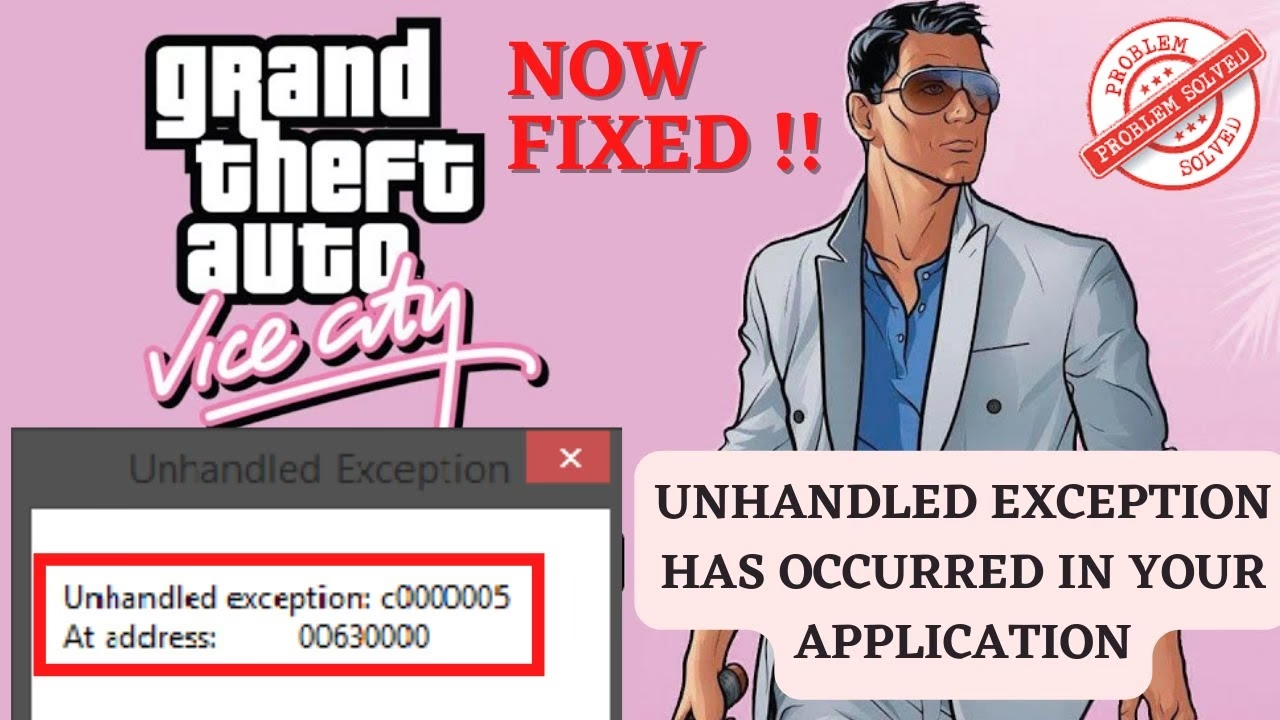
Grand Theft Auto: Vice City es más que un juego; es una cápsula del tiempo, un viaje neón a los años 80 que ha cautivado a millones de jugadores. Sin embargo, al intentar revivir esta joya en sistemas operativos modernos como Windows 10 o Windows 11, muchos se topan con un muro frustrante: el temido error "Unhandled Exception". Este mensaje críptico puede aparecer al iniciar el juego o durante la instalación, dejando a los jugadores sin poder disfrutar de las soleadas calles y las misiones icónicas. Si este es tu caso, has llegado al lugar correcto. Esta guía exhaustiva te llevará de la mano a través de todas las soluciones conocidas, desde las más sencillas hasta las más avanzadas, para que puedas erradicar este problema y volver a la acción.
¿Por Qué Ocurre el Error "Unhandled Exception"?
Antes de sumergirnos en las soluciones, es útil entender por qué ocurre este error. GTA Vice City fue diseñado para hardware y software de principios de los 2000, principalmente para Windows XP. Los sistemas operativos modernos gestionan los recursos, los gráficos y los procesos de manera muy diferente. El error "Unhandled Exception" es, en esencia, un grito de ayuda del juego que indica que se ha encontrado con una situación para la que no fue programado, un problema que no sabe cómo manejar. Las causas más comunes incluyen:
- Incompatibilidad con el sistema operativo: El juego intenta ejecutar instrucciones que las versiones modernas de Windows ya no entienden o procesan de la misma manera.
- Archivos corruptos: Un archivo del juego dañado, ya sea durante la instalación o por un guardado corrupto, puede desencadenar el error.
- Conflictos de software: Otros programas, especialmente códecs de video, antivirus o software de superposición (overlays), pueden interferir con el funcionamiento del juego.
- Problemas con los drivers gráficos: Controladores desactualizados o configuraciones específicas (como el antialiasing forzado) pueden causar conflictos.
- Partidas guardadas corruptas: El uso excesivo de trucos puede corromper los datos de una partida guardada, provocando el error al intentar cargarla.
Solución 1: Ajustes de Compatibilidad (El Primer Paso Obligatorio)
Esta es la solución más rápida y efectiva para la mayoría de los usuarios, especialmente para la versión de Steam. Consiste en decirle a Windows que trate al juego como si se estuviera ejecutando en un sistema operativo más antiguo.
Paso a paso para ajustar la compatibilidad:
- Localiza el ejecutable del juego: Ve a la carpeta donde tienes instalado GTA Vice City. Si usas Steam, puedes hacerlo fácilmente: abre tu Biblioteca de Steam, haz clic derecho en el juego, selecciona "Administrar" y luego "Ver archivos locales".
- Abre las Propiedades: Busca el archivo gta-vc.exe. Haz clic derecho sobre él y selecciona "Propiedades".
- Configura la pestaña de Compatibilidad: En la ventana de Propiedades, ve a la pestaña "Compatibilidad". Aquí debes marcar y configurar varias opciones:
- Marca la casilla "Ejecutar este programa en modo de compatibilidad para:". En el menú desplegable, selecciona Windows XP (Service Pack 3) o Windows 98 / ME. Empieza con XP, ya que suele ser la opción más estable.
- En la sección "Configuración", marca las siguientes casillas:
- Reducir modo de color (y selecciona 16 bits).
- Ejecutar con una resolución de pantalla de 640 x 480.
- Deshabilitar optimizaciones de pantalla completa.
- Finalmente, marca la casilla "Ejecutar este programa como administrador".
- Aplica y Acepta: Haz clic en "Aplicar" y luego en "Aceptar" para guardar los cambios.
Ahora, intenta iniciar el juego. Para muchos, esto será suficiente para solucionar el problema. No te preocupes por la resolución de 640x480; una vez que el juego se inicie correctamente, podrás cambiarla a la resolución nativa de tu monitor desde el menú de opciones del juego.
Solución 2: El Famoso Archivo d3d8.dll
Si el modo de compatibilidad no fue suficiente, el siguiente culpable suele ser la forma en que el juego interactúa con DirectX. Vice City utiliza DirectX 8, una versión muy antigua. Los sistemas modernos usan DirectX 12. La solución es usar un archivo "traductor" o "wrapper".
¿Qué es y cómo funciona?
El archivo d3d8.dll es una biblioteca de enlace dinámico que actúa como un puente. Intercepta las viejas llamadas a DirectX 8 que hace el juego y las traduce a un lenguaje que las versiones más modernas de DirectX puedan entender. Esto mejora enormemente la compatibilidad y soluciona una gran cantidad de errores gráficos y de inicio.
¿Cómo obtenerlo e instalarlo?
- Descarga el archivo: No podemos proporcionar un enlace directo, pero puedes encontrar este archivo buscando en internet "d3d8.dll for GTA Vice City" o como parte de mods gráficos populares y seguros como "SkyGFX". Asegúrate de descargarlo de una fuente confiable de la comunidad de modding.
- Extrae el archivo: El archivo vendrá probablemente en un formato comprimido (.zip o .rar). Extráelo usando un programa como WinRAR o 7-Zip.
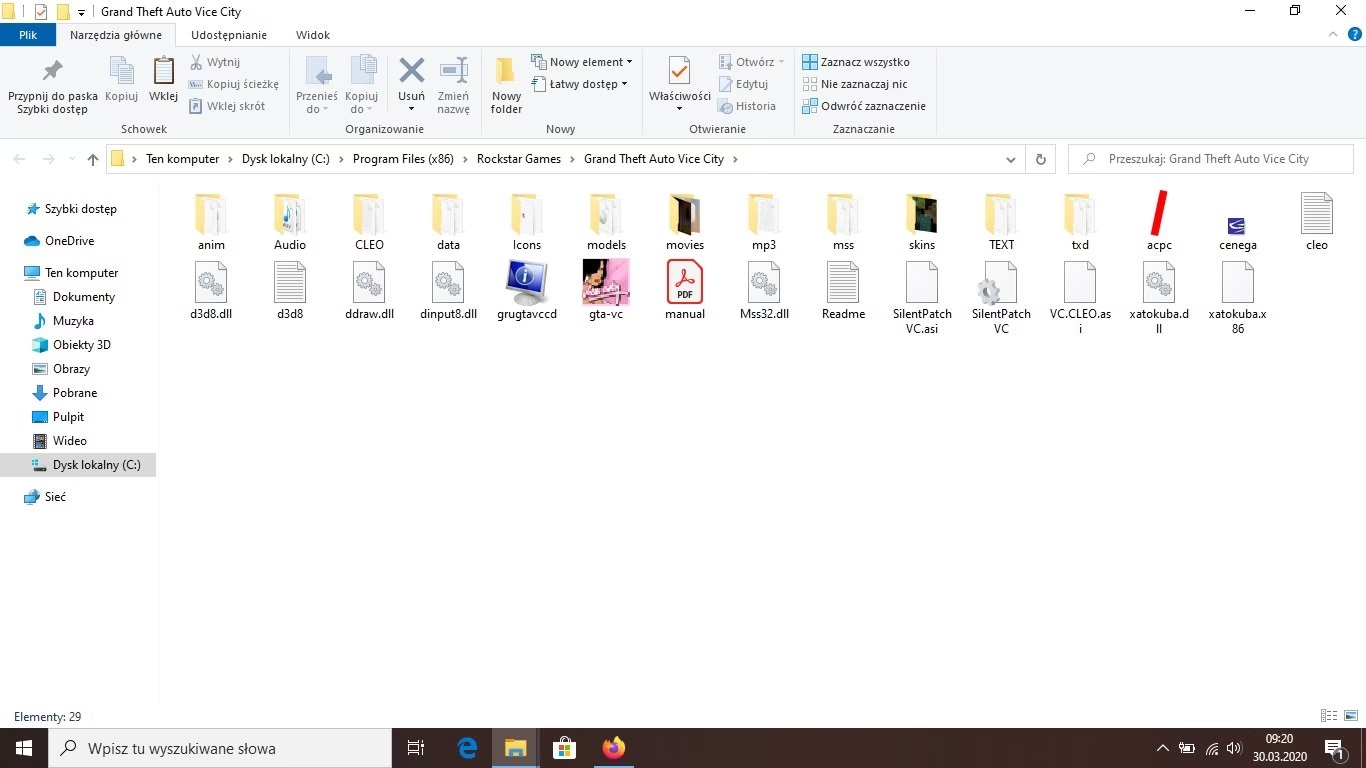
- Copia y pega: Simplemente copia el archivo d3d8.dll que has extraído y pégalo directamente en la carpeta principal de instalación de GTA Vice City, la misma donde se encuentra el `gta-vc.exe`.
Con este archivo en la carpeta, intenta lanzar el juego de nuevo (manteniendo los ajustes de compatibilidad de la solución anterior). Esta combinación resuelve el problema para la gran mayoría de los jugadores.
Solución 3: La Reinstalación Limpia (Cuando Todo lo Demás Falla)
Si las soluciones anteriores no han funcionado, es posible que tengas archivos corruptos o restos de una instalación anterior que están causando conflictos. Una reinstalación limpia es un proceso más drástico, pero a menudo es la solución definitiva.
Pasos para una reinstalación verdaderamente limpia:
- Haz una copia de tus partidas guardadas: Ve a tu carpeta de "Documentos" y busca una carpeta llamada "GTA Vice City User Files". Cópiala a otro lugar seguro si quieres intentar recuperar tus progresos más tarde (aunque es posible que una partida guardada corrupta sea la causa del problema).
- Desinstala el juego: Usa el desinstalador oficial desde el Panel de Control de Windows o a través de Steam.
- Elimina las carpetas restantes: La desinstalación a menudo deja carpetas residuales. Debes eliminarlas manualmente:
- La carpeta principal de instalación (por ejemplo, `C:\Program Files (x86)\Steam\steamapps\common\Grand Theft Auto Vice City`).
- La carpeta de partidas guardadas que mencionamos antes en "Documentos".
- Una carpeta oculta de InstallShield: `C:\Program Files (x86)\InstallShield Installation Information`. Para verla, necesitarás habilitar la opción "Mostrar archivos, carpetas y unidades ocultos" en las opciones del Explorador de archivos.
- Limpia el Registro (con precaución): El registro de Windows puede contener entradas obsoletas del juego. Herramientas como CCleaner tienen una función de limpieza de registro que puede ayudar a eliminar estas entradas de forma segura. Este paso es opcional para usuarios menos experimentados.
- Reinicia tu PC: Este es un paso crucial para asegurar que todos los cambios se apliquen correctamente.
- Reinstala el juego: Ahora, instala el juego de nuevo desde cero.
- Aplica las soluciones 1 y 2: Una vez reinstalado, antes de iniciarlo, aplica de nuevo los ajustes de compatibilidad y añade el archivo `d3d8.dll`.
Otras Posibles Soluciones y Configuraciones
A veces, el diablo está en los detalles. Aquí hay algunas configuraciones adicionales que han ayudado a algunos usuarios.
Ajustes para tarjetas gráficas NVIDIA
El panel de control de NVIDIA puede forzar ciertas configuraciones que no son compatibles con juegos antiguos. Una de las más problemáticas es el antialiasing.
- Haz clic derecho en tu escritorio y abre el "Panel de control de NVIDIA".
- Ve a "Controlar la configuración 3D".
- En la pestaña "Configuración global", busca una opción llamada "Antialiasing - Modo" y asegúrate de que esté configurada en "Controlado por la aplicación".
- Busca también "Antialiasing - FXAA" y desactívalo.
- Aplica los cambios e intenta ejecutar el juego.
Desactivar Programas en Segundo Plano
Software como antivirus, Discord, MSI Afterburner, o cualquier programa que muestre una superposición (overlay) en el juego puede causar conflictos. Intenta desactivar temporalmente estos programas antes de iniciar Vice City para ver si alguno de ellos es el culpable.
Tabla Comparativa de Soluciones
| Solución | Dificultad | ¿Cuándo usarla? | Efectividad |
|---|---|---|---|
| Modo de Compatibilidad | Fácil | Siempre como primer paso. | Alta |
| Añadir d3d8.dll | Fácil | Si el modo de compatibilidad solo no funciona. | Muy Alta |
| Reinstalación Limpia | Avanzada | Como último recurso, si sospechas de archivos corruptos. | Definitiva |
| Ajustes de NVIDIA | Media | Si tienes una tarjeta NVIDIA y las otras soluciones fallan. | Situacional |
| Desactivar Software | Fácil | Para descartar conflictos con otros programas. | Situacional |
Preguntas Frecuentes (FAQ)
P: ¿Perderé mis partidas guardadas si sigo estos pasos?
R: Si sigues la solución 3 (Reinstalación Limpia) y eliminas la carpeta "GTA Vice City User Files", sí, perderás tus partidas guardadas. Por eso recomendamos hacer una copia de seguridad antes. Sin embargo, ten en cuenta que una partida corrupta podría ser la causa del problema, por lo que empezar de cero puede ser necesario.
P: ¿Es seguro descargar archivos .dll de internet?
R: Debes tener mucho cuidado. Descarga estos archivos únicamente de fuentes reputadas en la comunidad de modding de GTA, como foros conocidos o sitios de mods establecidos. Evita los sitios genéricos de "descarga de DLLs" que suelen estar llenos de adware.
P: ¿Por qué el juego funcionaba antes en mi PC y ahora no?
R: Las actualizaciones de Windows, los nuevos controladores de la tarjeta gráfica o la instalación de nuevo software pueden crear incompatibilidades que no existían antes. El ecosistema de un PC está en constante cambio, y los juegos antiguos son los primeros en sufrir las consecuencias.
P: ¿Estas soluciones funcionan para la versión original en CD o para otras versiones que no son de Steam?
R: ¡Absolutamente! Los principios son los mismos. El modo de compatibilidad, el uso del archivo d3d8.dll y la reinstalación limpia son métodos universales que se aplican a casi cualquier versión del juego que intentes ejecutar en un PC moderno.
Enfrentarse al error "Unhandled Exception" puede ser desalentador, pero con paciencia y siguiendo los pasos de esta guía, tienes todas las herramientas necesarias para solucionarlo. La clave está en la compatibilidad. Al darle al juego el entorno que necesita, podrás volver a disfrutar de la increíble atmósfera, la banda sonora inolvidable y la emocionante historia de Tommy Vercetti en la icónica Vice City.
Si quieres conocer otros artículos parecidos a Guía para el error 'Unhandled Exception' de GTA VC puedes visitar la categoría Guías.