
28/09/2015
Grand Theft Auto V es una leyenda. No solo es uno de los títulos más vendidos de todos los tiempos, sino que también es uno de los juegos mejor valorados de la última década. La esperada y definitiva edición para PC trajo consigo un arsenal de opciones gráficas que permiten llevar el mundo de Los Santos y Blaine County a un nivel de detalle impresionante. En esta guía, desglosaremos cada una de estas configuraciones para ayudarte a encontrar el equilibrio perfecto entre una calidad visual asombrosa y un rendimiento fluido, sin importar el hardware que tengas.
Desde las sombras más realistas hasta la densidad de la población, cada ajuste tiene un impacto. Acompáñanos en este profundo análisis técnico para desentrañar los secretos del motor RAGE de Rockstar y transformar tu experiencia de juego.
Requisitos del Sistema: ¿Puede tu PC con Los Santos?
Antes de sumergirnos en los ajustes, es crucial saber dónde se sitúa tu equipo. Rockstar ha hecho un trabajo notable en la escalabilidad del juego, permitiendo que funcione desde en equipos modestos hasta en bestias de última generación. A continuación, te presentamos los requisitos oficiales.
| Componente | Requisitos Mínimos | Requisitos Recomendados |
|---|---|---|
| Sistema Operativo | Windows Vista 64-Bit o superior | Windows 10 64-Bit |
| Procesador | Intel Core 2 Quad Q6600 / AMD Phenom 9850 | Intel Core i5-3470 / AMD FX-8350 |
| Memoria RAM | 4 GB | 8 GB |
| Tarjeta Gráfica | NVIDIA 9800 GT 1GB / AMD HD 4870 1GB | NVIDIA GTX 660 2GB / AMD HD 7870 2GB |
| DirectX | Versión 10 | Versión 11 |
Ten en cuenta que los requisitos mínimos te permitirán jugar, pero para disfrutar de una experiencia cercana a la de las consolas de su generación y a 1080p, necesitarás un hardware que cumpla o supere las especificaciones recomendadas. Para llevar los gráficos al máximo absoluto, necesitarás un equipo considerablemente más potente.
Mejoras Gráficas Exclusivas de PC
La versión de PC de GTA V no es solo un port; es la versión definitiva. Incluye mejoras significativas en calidad de texturas, distancia de dibujado y, lo más importante, tecnologías exclusivas que aprovechan el poder del hardware moderno. Dos de las más destacadas son las tecnologías de NVIDIA.
NVIDIA PCSS (Percentage Closer Soft Shadows)
Esta tecnología crea sombras suaves increíblemente realistas. A diferencia de las sombras tradicionales, las sombras PCSS se suavizan progresivamente a medida que aumenta la distancia del objeto que las proyecta, imitando el comportamiento de la luz en el mundo real. Esto elimina los bordes duros y poco naturales, aumentando enormemente la inmersión. En el menú de "Sombras Suaves", encontrarás esta opción. Su impacto en el rendimiento es moderado, pero la mejora en la fidelidad visual es innegable, haciendo que cada escena se sienta más viva y auténtica.
NVIDIA TXAA (Temporal Anti-Aliasing)
El aliasing (los famosos "dientes de sierra" en los bordes de los objetos) es un problema común en los videojuegos. El TXAA es una solución avanzada que combina el anti-aliasing multisample (MSAA) con un filtro temporal. Su principal ventaja es que combate el "aliasing temporal", que es el parpadeo o movimiento de los bordes cuando la cámara está en movimiento. En un mundo tan detallado y dinámico como el de GTA V, el TXAA ofrece la imagen más limpia y estable posible, aunque está reservado para tarjetas gráficas NVIDIA compatibles.
Análisis Detallado de los Ajustes Gráficos
Ahora vamos a desglosar cada opción del menú de gráficos avanzados. Te explicaremos qué hace cada una y cuál es su coste en fotogramas por segundo (FPS) para que puedas tomar decisiones informadas.
Calidad de las Texturas
Ajusta la resolución de las superficies del juego. "Muy Alto" ofrece texturas nítidas y detalladas, mientras que "Normal" las hace más borrosas para ahorrar memoria de video (VRAM). El impacto en el rendimiento de FPS es casi nulo, pero su consumo de VRAM es muy alto. Si tienes 4 GB de VRAM o más, no dudes en ponerlo en "Muy Alto".
Calidad de los Shaders
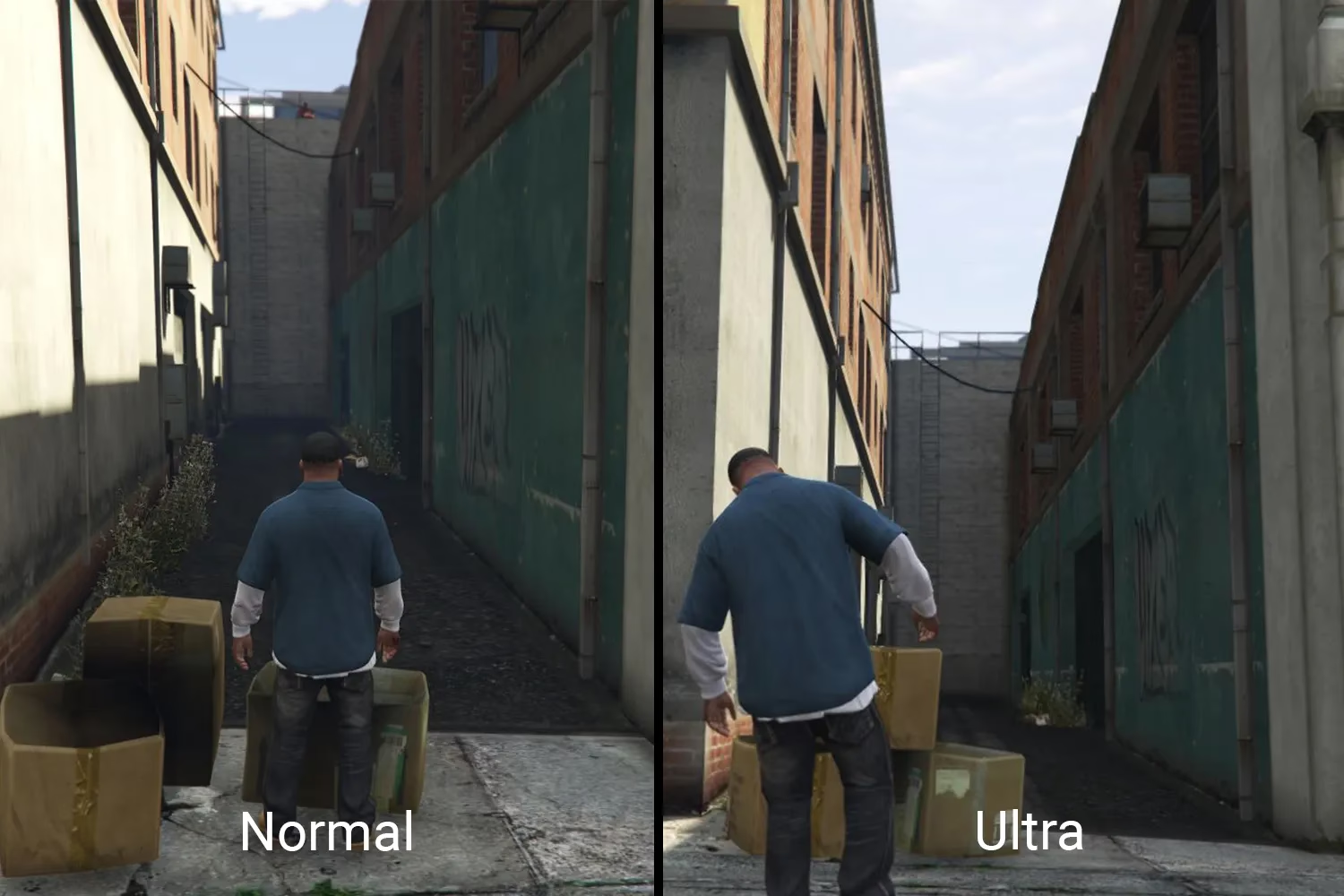
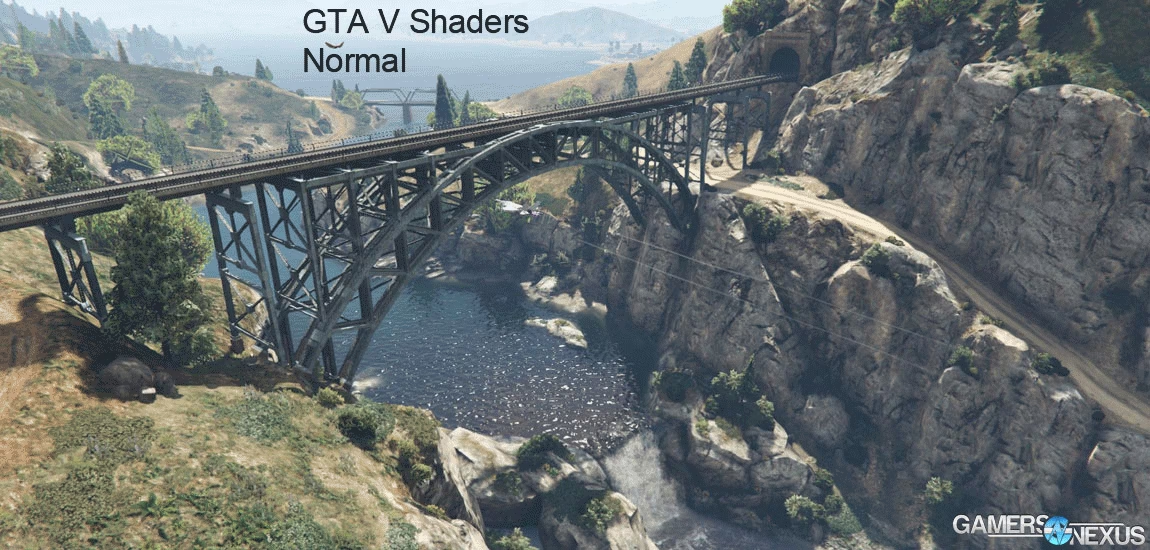
Este ajuste afecta a la fidelidad de la iluminación, la superficie del agua y efectos como el Parallax Occlusion Mapping, que da a las superficies una apariencia tridimensional y rugosa. La diferencia entre "Muy Alto" y "Alto" es sutil, pero en "Normal" se pierde calidad de forma notable, afectando incluso al filtrado anisotrópico. Recomendamos mantenerlo en "Alto" como mínimo.
Calidad de las Sombras
Define la resolución y precisión de las sombras. Un valor más alto produce sombras más nítidas y detalladas, mientras que uno bajo las vuelve borrosas y pixeladas. Este ajuste tiene un impacto considerable en el rendimiento. Si buscas ganar FPS, bajar esta opción de "Muy Alto" a "Alto" es una de las formas más efectivas.
Calidad de los Reflejos
Controla la claridad y precisión de los reflejos en superficies como coches, agua, charcos y ventanas. En "Ultra", los reflejos son casi perfectos. En "Normal", muchos reflejos desaparecen y los que quedan se ven muy pixelados. Este ajuste es muy exigente, especialmente de noche y con lluvia. "Alto" ofrece un buen equilibrio entre calidad y rendimiento.
Calidad del Agua
Mejora la fidelidad de la física y la apariencia de los océanos, ríos y piscinas. En niveles altos, las olas son más complejas y la refracción de la luz es más realista. El impacto en el rendimiento es mínimo, por lo que se recomienda dejarlo en "Alto" o "Muy Alto".
Calidad de las Partículas
Afecta al volumen y detalle de efectos como explosiones, humo y chispas. Un valor más alto añade más partículas y realismo a estos efectos. El impacto en el rendimiento se nota principalmente durante tiroteos intensos y escenas de acción. "Alto" es una buena opción para la mayoría de los sistemas.
Calidad de la Hierba
Este es, sin duda, el ajuste más exigente de todo el juego. En "Ultra", los campos y bosques se llenan de una densa vegetación que reacciona físicamente a tu paso. Sin embargo, puede destruir tu tasa de FPS, incluso en los PCs más potentes. Bajarlo a "Alto" o incluso a "Normal" te dará un aumento masivo de rendimiento. Para la mayoría de los jugadores, "Alto" es el punto ideal.
Opciones de Anti-Aliasing (FXAA, MSAA, TXAA)
El anti-aliasing suaviza los bordes dentados. Aquí tienes un resumen:
- FXAA: Es el más ligero. Suaviza la imagen completa, pero puede introducir un ligero desenfoque. Casi no consume recursos.
- MSAA: Es más nítido y preciso que el FXAA, pero consume muchos más recursos. Las opciones 2x, 4x y 8x ofrecen niveles crecientes de calidad y coste de rendimiento.
- TXAA: Exclusivo de NVIDIA, ofrece la mejor solución contra el parpadeo en movimiento (aliasing temporal). Requiere que el MSAA esté activado y tiene un coste similar.
Opciones de Distancia y Población
- Escala de Distancia: Aumenta el nivel de detalle de los objetos a lo lejos. Un valor más alto reduce el "pop-in" (aparición súbita de objetos), pero puede impactar el rendimiento, especialmente en la ciudad.
- Densidad y Variedad de Población: Controla cuántos peatones y vehículos aparecen en el mundo. Más densidad hace que la ciudad se sienta más viva, pero consume más recursos de CPU y GPU. La variedad determina cuántos modelos diferentes se cargan, afectando principalmente al uso de VRAM.
Preguntas Frecuentes (FAQ)
¿Cuál es el ajuste gráfico que más rendimiento consume?
Sin lugar a dudas, la Calidad de la Hierba. Ponerla en "Ultra" puede reducir a la mitad tus FPS en zonas rurales. Si tienes problemas de rendimiento, este es el primer ajuste que deberías bajar.
¿Cómo puedo saber si me estoy quedando sin VRAM?
El propio juego tiene un medidor en la parte superior del menú de gráficos que te indica cuánta VRAM están consumiendo tus ajustes actuales y el límite de tu tarjeta gráfica. Intenta no superar este límite para evitar caídas de rendimiento y "stuttering".
¿Es mejor usar MSAA o FXAA?
Depende de tu hardware y preferencia. Si tienes un PC potente y odias el desenfoque, MSAA es la mejor opción por su nitidez. Si tu PC es más modesto o no te importa un ligero desenfoque a cambio de una imagen suave y sin coste de rendimiento, FXAA es la elección perfecta.
¿Merece la pena activar las sombras de alta resolución y las sombras largas?
Las "Sombras de alta resolución" mejoran la nitidez, pero consumen bastantes recursos. Las "Sombras largas" solo se notan al amanecer y al atardecer y su impacto es moderado. Si necesitas ganar FPS, puedes desactivar ambas sin perder demasiada calidad visual general, especialmente si usas sombras suaves.
Conclusión: La Experiencia Definitiva de Grand Theft Auto V
La versión para PC de GTA V es un tour de force técnico. La cantidad de opciones disponibles permite a cada jugador adaptar la experiencia a su gusto y a las capacidades de su máquina. Aunque puede ser abrumador al principio, entender qué hace cada ajuste te da el poder de crear tu propia versión definitiva del juego. Utiliza esta guía como punto de partida, experimenta con las configuraciones y no tengas miedo de buscar el equilibrio que funcione para ti. Ya sea que busques una experiencia cinematográfica a 4K con todos los detalles al máximo o un juego competitivo a 144 FPS, el mundo de Los Santos tiene una configuración esperándote.
Si quieres conocer otros artículos parecidos a Optimiza GTA V: Guía de Gráficos y Rendimiento puedes visitar la categoría Guías.