
01/05/2007
Conducir por las calles de Los Santos en Grand Theft Auto V es una experiencia icónica, y la banda sonora que te acompaña es una parte fundamental de esa inmersión. Las emisoras de radio del juego son fantásticas, pero ¿qué pasaría si pudieras crear tu propia estación con tus artistas y canciones favoritas? La versión de PC de GTA V lo hace posible gracias a la función Self Radio. Esta increíble característica te permite importar tu propia biblioteca musical directamente al juego, creando una experiencia totalmente personalizada. En esta guía definitiva, te llevaremos de la mano a través de todo el proceso: desde encontrar la carpeta correcta y añadir tu música, hasta explorar los modos de reproducción y, lo más importante, solucionar el conocido problema del bajo volumen que afecta a muchos jugadores.
¿Qué es Self Radio y por qué es una función imprescindible?
Self Radio es, en esencia, una estación de radio personalizable dentro de GTA V para PC. En lugar de estar limitada a las pistas seleccionadas por Rockstar Games, esta emisora se nutre de los archivos de audio que tú mismo colocas en una carpeta específica de tu ordenador. Esto abre un mundo de posibilidades:
- Inmersión total: Imagina una persecución a alta velocidad mientras suena tu canción de rock favorita, o un tranquilo paseo por la costa de Chumash con esa playlist relajante que tanto te gusta. La capacidad de adaptar la música a tu estado de ánimo o a la situación del juego eleva la experiencia a otro nivel.
- Variedad infinita: Mientras que las emisoras del juego tienen un repertorio fijo, tu Self Radio puede contener cientos o incluso miles de canciones. Puedes incluir no solo música, sino también podcasts, audiolibros o cualquier archivo de audio que desees escuchar mientras juegas.
- Control absoluto: Tú eres el director de programación. Tú decides qué suena y cómo suena, eligiendo entre diferentes modos de reproducción que se adaptan a tu estilo.
Guía Paso a Paso para Configurar tu Propia Emisora
Crear tu estación de radio personal es un proceso sorprendentemente sencillo. Solo necesitas seguir estos pasos con atención para empezar a disfrutar de tu música en minutos.
1. Localiza la Carpeta de Música del Usuario
El primer paso es encontrar la carpeta donde GTA V busca los archivos de audio personalizados. La ruta es casi siempre la misma:
Documentos > Rockstar Games > GTA V > User Music
Para llegar allí, abre el Explorador de Archivos de Windows, ve a tu carpeta de 'Documentos', busca la carpeta 'Rockstar Games', luego 'GTA V' y, finalmente, 'User Music'. Esta es la carpeta mágica donde ocurrirá todo.
2. Añade tus Canciones
Una vez dentro de la carpeta 'User Music', tienes dos opciones principales para añadir tu música:
- Copiar los archivos directamente: Simplemente selecciona los archivos de música (MP3, WMA, M4A, etc.) que quieras y cópialos y pégalos dentro de esta carpeta. Ten en cuenta que necesitarás un mínimo de 3 archivos de audio para que la emisora funcione.
- Usar accesos directos (Método recomendado): Si no quieres duplicar tus archivos de música y ocupar espacio innecesario en tu disco duro, puedes crear accesos directos. Esto es especialmente útil si tienes una biblioteca musical muy grande. Para hacerlo, selecciona las canciones o incluso la carpeta completa donde guardas tu música, haz clic derecho, selecciona 'Copiar', luego ve a la carpeta 'User Music', haz clic derecho en un espacio vacío y selecciona 'Pegar acceso directo'. El juego leerá estos accesos como si los archivos originales estuvieran allí, ahorrándote una cantidad considerable de espacio.
3. Escanea la Música Dentro del Juego
Con los archivos o accesos directos en su sitio, es hora de iniciar GTA V. Una vez dentro del juego, el sistema debería detectar la música automáticamente, pero si no lo hace, o si añades nuevas canciones mientras juegas, necesitarás hacer un escaneo manual.
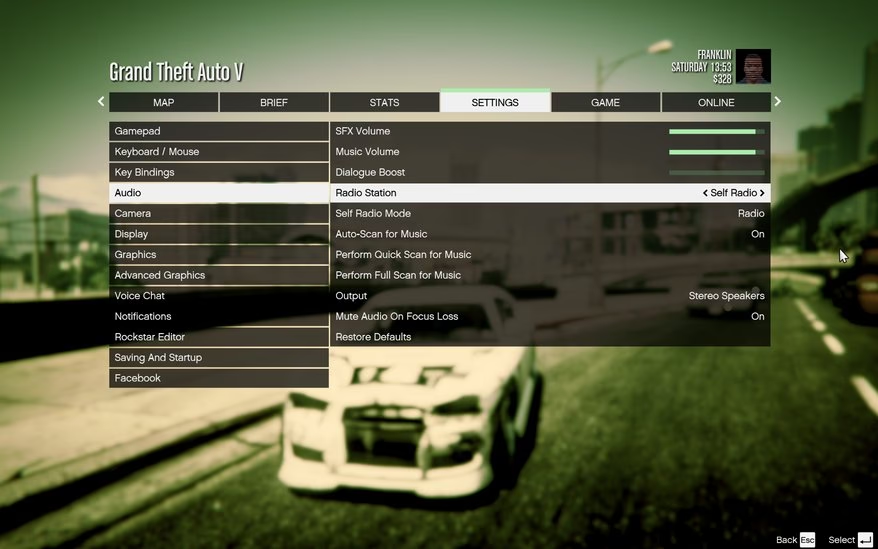
- Pausa el juego y ve al menú de 'Configuración'.
- Navega hasta la pestaña de 'Sonido'.
- Busca las opciones 'Realizar búsqueda rápida de música' o 'Realizar búsqueda completa de música'.
- Selecciona una de las dos. La búsqueda rápida es suficiente la mayoría de las veces, pero si tienes problemas, la completa es más exhaustiva.
¡Y listo! La próxima vez que subas a un vehículo, busca en la rueda de selección de radio y encontrarás tu nueva emisora: 'Self Radio'.
Los Modos de Reproducción: Tu Radio, Tus Reglas
Self Radio no se limita a reproducir tus canciones sin más. Te ofrece tres modos distintos para que personalices aún más la experiencia auditiva.
Tabla Comparativa de Modos de Self Radio
| Modo | Descripción | Ideal Para... |
|---|---|---|
| Secuencial | Reproduce tus canciones en el orden exacto en que aparecen en la carpeta (generalmente alfabético). | Escuchar álbumes completos en su orden original o playlists previamente organizadas. |
| Aleatorio | Mezcla todas tus canciones y las reproduce en un orden completamente aleatorio, como un reproductor en modo shuffle. | Jugadores que buscan variedad y no quieren saber qué canción sonará a continuación. |
| Modo Radio | Mezcla tus canciones de forma aleatoria, pero añade anuncios, comentarios del DJ y jingles creados por Rockstar, simulando una emisora de radio real. | Aquellos que quieren la máxima inmersión y sentir que su música forma parte del universo de GTA. |
Solucionando el Problema Más Común: El Bajo Volumen
Muchos jugadores notan que, al sintonizar Self Radio, la música suena significativamente más baja que en las otras estaciones del juego. Esto es frustrante, pero tiene una explicación y, afortunadamente, una solución. Las canciones de las radios oficiales están masterizadas y comprimidas profesionalmente para tener un volumen alto y consistente. Es probable que tu colección personal de MP3 no lo esté.
La solución más efectiva es la normalización de audio. Este proceso ajusta el volumen de todos tus archivos de música a un nivel estándar y más alto sin causar distorsión (clipping). Para ello, necesitarás un software externo. Programas gratuitos como Audacity o MP3Gain son perfectos para esta tarea.
El proceso general es el siguiente:
- Instala el software: Descarga e instala una de las aplicaciones mencionadas.
- Carga tus canciones: Abre el programa y arrastra las canciones que usarás en GTA V a su interfaz.
- Busca la opción de Normalizar: En Audacity, se encuentra en el menú 'Efecto' > 'Normalizar'. En MP3Gain, el programa está diseñado específicamente para esto, por lo que la opción es muy evidente ('Análisis de Pista' y luego 'Ganancia de Pista').
- Aplica el cambio: Elige un nivel de decibelios (dB) de destino. Un buen punto de partida es -1.0 dB para evitar cualquier distorsión. Aplica el proceso a todas tus canciones.
- Reemplaza los archivos: Una vez normalizados, reemplaza los archivos originales en tu carpeta 'User Music' con estas nuevas versiones de mayor volumen.
Tras hacer esto y volver a escanear la música en el juego, notarás una diferencia abismal. Tu Self Radio sonará tan potente y clara como cualquier otra emisora de Los Santos.
Preguntas Frecuentes (FAQ)
¿Qué formatos de audio son compatibles con Self Radio?
GTA V es compatible con los formatos de audio más comunes, incluyendo MP3, M4A (AAC), y WMA. Si tienes archivos en otros formatos como FLAC u OGG, es recomendable convertirlos a MP3 para asegurar la compatibilidad.
¿Funciona Self Radio en GTA Online?
¡Sí! Tu estación de radio personalizada funciona perfectamente tanto en el Modo Historia como en GTA Online. Podrás disfrutar de tu música mientras completas misiones, compites en carreras o simplemente exploras el mapa con tus amigos.
¿Por qué no aparecen mis canciones después de realizar el escaneo?
Si tus canciones no aparecen, verifica lo siguiente: asegúrate de que los archivos o accesos directos estén en la carpeta correcta ('User Music'), comprueba que los archivos estén en un formato compatible y que tengas al menos tres canciones. Si todo parece correcto, intenta usar la opción 'Realizar búsqueda completa de música' en lugar de la rápida.
¿Afecta el uso de accesos directos al rendimiento del juego?
No. El impacto en el rendimiento es prácticamente nulo. Los accesos directos son simplemente punteros que le indican al juego dónde encontrar los archivos originales, por lo que su uso es seguro y altamente recomendado para ahorrar espacio en disco.
Si quieres conocer otros artículos parecidos a Crea tu Self Radio en GTA V: Guía Completa puedes visitar la categoría Guías.