

28/02/2007
Grand Theft Auto V sigue siendo, años después de su lanzamiento, uno de los juegos más populares en PC. Sin embargo, su complejidad técnica, sumada a las constantes actualizaciones de Windows, puede provocar errores inesperados, como cierres repentinos o problemas de rendimiento. Una de las soluciones más sencillas y efectivas, a menudo pasada por alto, es ejecutar el juego con privilegios de administrador. Este simple paso puede resolver una sorprendente cantidad de conflictos de permisos que impiden que el juego funcione correctamente. En esta guía completa, te mostraremos no solo cómo hacerlo, sino también qué otras medidas puedes tomar si los problemas persisten.
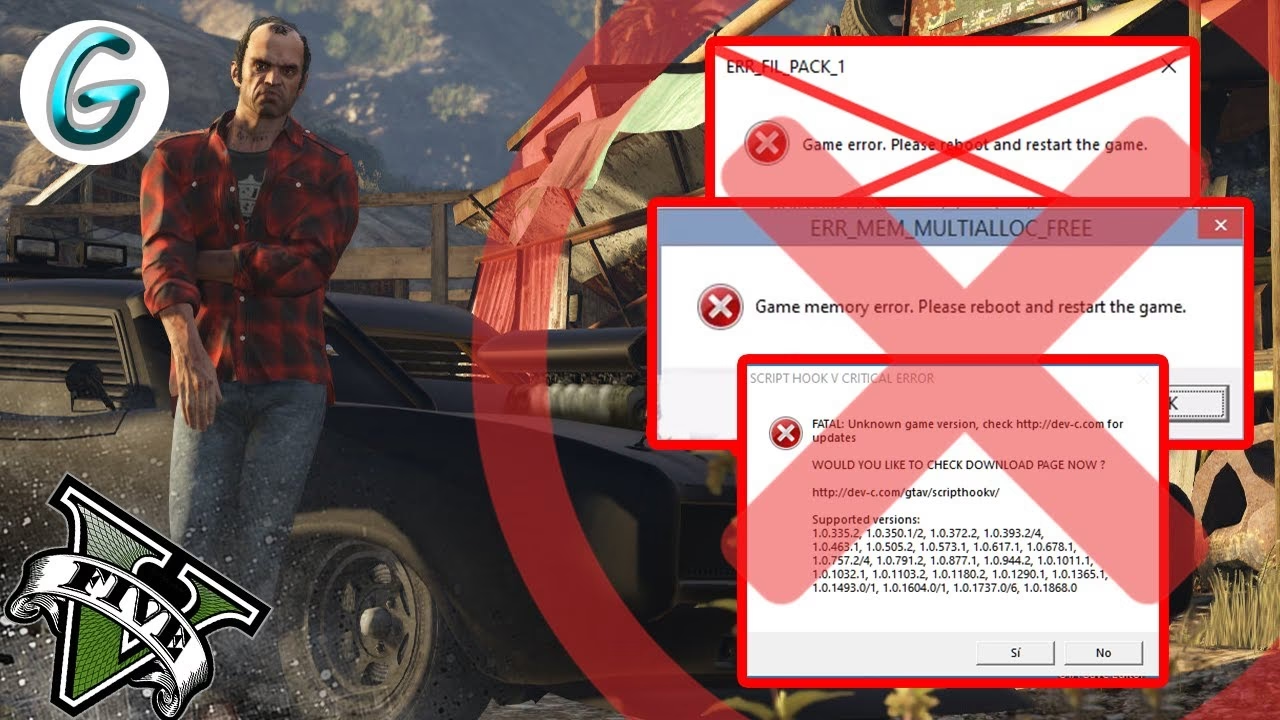
¿Por Qué es Importante Ejecutar GTA V como Administrador?
En sistemas operativos modernos como Windows 10 y Windows 11, la seguridad es una prioridad. Por defecto, los programas se ejecutan con permisos limitados para evitar que software malicioso realice cambios no autorizados en tu sistema. Sin embargo, un juego tan complejo como GTA V necesita acceder a diversos recursos del sistema, escribir archivos de guardado en carpetas protegidas y comunicarse directamente con tus controladores de hardware. Cuando el sistema operativo restringe estos accesos, pueden surgir errores. Al ejecutar el juego como administrador, le otorgas los permisos necesarios para operar sin estas restricciones, solucionando problemas relacionados con:
- Guardado de partidas que no se registran.
- Errores al iniciar el juego o el launcher de Rockstar.
- Cierres inesperados sin un mensaje de error claro.
- Conflictos con software de superposición (overlays) como Discord o MSI Afterburner.
- Problemas para aplicar configuraciones gráficas.
Cómo Ejecutar GTA V como Administrador: Paso a Paso
Existen dos formas de hacerlo: una temporal, para probar si resuelve tu problema, y una permanente, para no tener que repetirlo cada vez que quieras jugar.
Método 1: Ejecución Única (Para Probar)
Este método es ideal para comprobar rápidamente si los permisos de administrador solucionan tu problema.
- Localiza el archivo ejecutable del juego: Navega hasta la carpeta donde tienes instalado GTA V. La ubicación puede variar, pero generalmente la encontrarás en
C:\Program Files\Rockstar Games\Grand Theft Auto Vo dentro de la carpeta de tu biblioteca de Steam o Epic Games. El archivo que buscas se llama GTA5.exe. - Haz clic derecho sobre GTA5.exe: En el menú contextual que aparece, selecciona la opción "Ejecutar como administrador".
- Confirma el aviso de Windows: El Control de Cuentas de Usuario (UAC) te pedirá confirmación. Haz clic en "Sí" para permitir que el juego se ejecute con privilegios elevados.
Si el juego funciona correctamente después de esto, te recomendamos aplicar el método permanente.
Método 2: Configuración Permanente (Recomendado)
Para no tener que repetir el proceso anterior cada vez, puedes configurar el archivo para que siempre se inicie en modo administrador.
- Encuentra el archivo GTA5.exe de nuevo, en su carpeta de instalación.
- Haz clic derecho y selecciona "Propiedades": Se abrirá una nueva ventana con varias pestañas.
- Ve a la pestaña "Compatibilidad": Aquí encontrarás varias opciones para ajustar cómo Windows ejecuta el programa.
- Marca la casilla "Ejecutar este programa como administrador": Esta opción se encuentra en la sección de "Configuración".
- Aplica los cambios: Haz clic en "Aplicar" y luego en "Aceptar" para guardar la configuración.
A partir de ahora, cada vez que inicies GTA V, ya sea desde el acceso directo, Steam o Epic Games, se ejecutará automáticamente con los permisos necesarios.
Mi Juego Sigue Fallando: Otras Soluciones Clave
Si ejecutar como administrador no fue suficiente, no te preocupes. A menudo, los problemas en PC son el resultado de una combinación de factores. Aquí tienes un listado de otras soluciones muy efectivas que puedes probar.
1. Verificar la Integridad de los Archivos del Juego
A veces, los archivos del juego pueden corromperse durante una descarga o una actualización. Esta función escanea tus archivos y los compara con la versión más reciente en los servidores, descargando y reemplazando cualquier archivo dañado o faltante. Es una solución fundamental.
- En Steam: Ve a tu Biblioteca, haz clic derecho en Grand Theft Auto V, selecciona "Propiedades", ve a la pestaña "Archivos locales" y haz clic en "Verificar integridad de los archivos del juego...".
- En Epic Games Launcher: Ve a tu Biblioteca, haz clic en los tres puntos (...) debajo de la carátula de GTA V y selecciona "Verificar".
2. Actualizar los Controladores de la Tarjeta Gráfica
Unos controladores (drivers) desactualizados son una de las causas más comunes de cuelgues y bajo rendimiento en los juegos. Asegúrate de tener la última versión para tu tarjeta gráfica, ya sea NVIDIA, AMD o Intel. Visita la página web oficial del fabricante para descargar la versión más reciente.
3. Modo de Compatibilidad y Optimizaciones de Pantalla Completa
Aunque GTA V es un juego moderno, las actualizaciones de Windows a veces introducen cambios que afectan a juegos más antiguos. El modo de compatibilidad puede ayudar.
- Vuelve a las Propiedades del archivo GTA5.exe y a la pestaña "Compatibilidad".
- Marca la casilla "Ejecutar este programa en modo de compatibilidad para:" y prueba seleccionando Windows 8 o Windows 7.
- En la misma pestaña, puedes probar a marcar la casilla "Deshabilitar optimizaciones de pantalla completa". Esta función de Windows a veces causa problemas de parpadeo o rendimiento.
4. Instalar los Componentes de Software Esenciales
Los juegos de PC dependen de bibliotecas de software adicionales para funcionar. Asegúrate de tener las últimas versiones de:
- DirectX: Utiliza el Instalador Web de tiempos de ejecución de usuario final de DirectX de Microsoft para asegurarte de que tienes todas las versiones necesarias.
- Visual C++ Redistributable: Descarga e instala los paquetes más recientes (especialmente las versiones para Visual Studio 2015, 2017, 2019 y 2022) desde la web oficial de Microsoft.
Tabla Comparativa de Problemas y Soluciones
| Problema Común | Solución Principal | Soluciones Secundarias |
|---|---|---|
| El juego se cierra a los pocos minutos | Ejecutar como Administrador | Actualizar controladores gráficos, verificar integridad de archivos. |
| El juego no inicia o muestra una pantalla negra | Verificar integridad de archivos | Probar modo de compatibilidad, reinstalar DirectX y Visual C++. |
| Bajo rendimiento (FPS) repentino | Actualizar controladores gráficos | Deshabilitar optimizaciones de pantalla completa, revisar configuración de memoria virtual. |
| Error al guardar la partida | Ejecutar como Administrador | Comprobar permisos en la carpeta de Documentos/Rockstar Games. |
Preguntas Frecuentes (FAQ)
¿Ejecutar un juego como administrador es seguro?
Sí, siempre y cuando el juego provenga de una fuente oficial y confiable como Steam, Epic Games Store o la propia tienda de Rockstar. Darle estos permisos a GTA V es completamente seguro y solo afecta a la capacidad del juego para funcionar correctamente en tu sistema.
¿Afectará esto al rendimiento de mi juego?
No, ejecutar como administrador no tiene un impacto directo en los fotogramas por segundo (FPS) ni en el rendimiento gráfico. Su función está relacionada exclusivamente con los permisos de acceso a archivos y recursos del sistema, no con la asignación de potencia de la CPU o GPU.
¿Tengo que hacer esto también para el launcher de Rockstar o de Steam?
Generalmente, aplicar estos permisos al archivo principal del juego (GTA5.exe) es suficiente. Sin embargo, si los problemas persisten, especialmente con el inicio de sesión o las actualizaciones, puedes probar a aplicar la misma configuración de compatibilidad a los ejecutables de los launchers (RockstarLauncher.exe, Steam.exe, etc.).
He probado todo y nada funciona, ¿qué hago ahora?
Si después de seguir todos estos pasos tu problema no se ha resuelto, podría tratarse de un error más específico o un conflicto de hardware. En este caso, la mejor opción es contactar directamente con el soporte técnico de Rockstar Games. Ellos podrán analizar tus archivos de registro y ofrecerte una ayuda más personalizada.
Si quieres conocer otros artículos parecidos a GTA V: Ejecutar como Administrador y Soluciones puedes visitar la categoría Juegos.